교육장 서버에 로그인 하기 위한 교육 대상자 PC 설정(승선 전까지 사용)
1) 스프레드 이용 방법
- 사용하실 PC에서 첨부된 **“host 파일 변경 펼쳐.zip”**을 압축 해제한다.
- https://cafe.daum.net/gmdss > Hi-Navi patch > “replace_hosts” 파일을 관리자 권한으로 실행한다.
- 실행 시, PC에 설치된 보안 솔루션이 차단 알림을 표시할 수 있습니다. 이는 정상적인 현상임.
(알약인 경우, 환경설정에서 "호스트 파일 보호"를 Off 후 실행시키고 정상적으로 설정이 되면 가시 On한다) - 그리고 회사에서 제공한 ID와 PW로 연결하여 사용할 수 있다
(단, 집에서 실습 시 주간에 사용하지 말고 야간에 사용하도록 하고 Password는 절대 변경해서는 안됩니다) - 모든 교육 또는 사용이 완료된 후, “restore_hosts” 파일을 실행하여 호스트(hosts) 파일을 원래 상태로 복구해 주세요
(아래와 같이 수동 설정하는 경우에는 “restore_hosts”를 실행할 필요 없다)
2) 수동 설정 방법
- 보안 정책으로 인해 저장된 파일이 실행되지 않을 경우, 아래 방법을 사용해 주세요.
- 메모장 아이콘에 마우스 오른쪽 클릭하여 “관리자권한으로 실행” 선택 후
- 메모장에서 C:\Windows\System32\drivers\etc\hosts 파일 열기
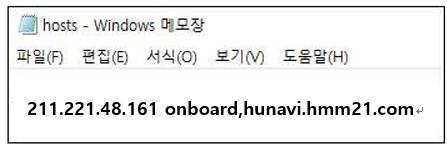
- hosts 파일 내용 중 맨 아래에 아래 정보 붙여넣기 후 저장
(예: 알약을 사용하는 경우 알약 백신 프로그램이 이 hosts 파일 변경을 허용하지 않는 것으로 설정되어 있으면 hosts에 추가되지 않는다. 이때 알약 아이콘을 우클릭 후 “환경설정”을 클릭하면 하단에 “호스트 파일 보호”를 Off한 후 아래 내용을 수동으로 입력 후 저장하면 된다. (설정 후 반드시 다시 On으로 해 두어야 한다) - 211.221.48.161 onboard.hinavi.hmm21.com
- 211.221.48.161: 해당 IP 주소는 특정 네트워크 환경에서 onboard.hinavi.hmm21.com 도메인을 올바르게 연결하기 위한 설정입니다.
- onboard.hinavi.hmm21.com: HMM 내부 시스템에서 사용되는 서비스 도메인으로, 원활한 접속을 위해 hosts 파일을 수동 설정할 필요가 있다.
- Note: 그리고 회사에서 제공한 ID와 PW로 연결하여 사용할 수 있다
(단, 집에서 실습 시 주간(09:00 ~ 18:00 KST)에 사용하지 말고 야간에 사용하도록 하고 Password는 절대 변경해서는 안됩니다) - 상기 설정한 후 별도 Google Chrome이나 MS Edge 브라우저를 실행한 후 주소창에
onboard.hinavi.hmm21.com 입력하여 Hi-Navi 웹 사이트가 열리면 제공한 ID 및 PW로 로그인하여 Hi-Navi를 사용할 수 있다.
첨부파일첨부된 파일이 3개 있습니다.
다음검색