Slide Movie Gallery
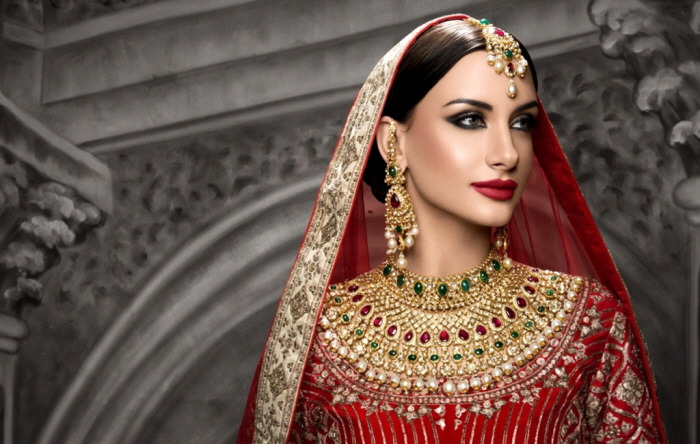
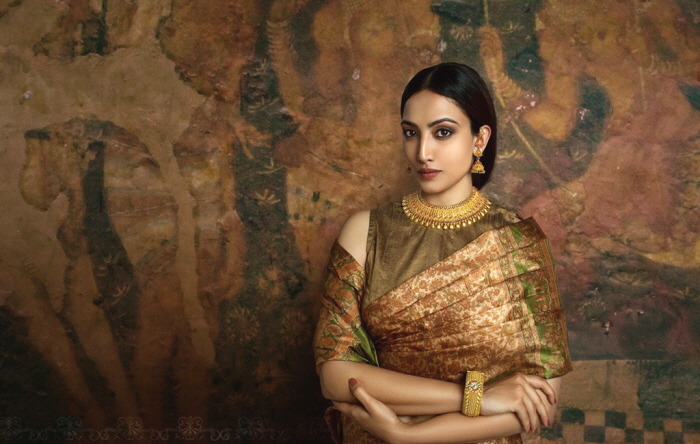
무비 720X540 Frame rate=15 배경이미지 Content로 10장 불러오고
1. 사각그려 라인=실선 굵기=2 색=임의 Fill color=image, W=200
H=300, 첫번째 이미지로 바꿔주고 O=X 좌상 X=105 Y=72, 이
름 img로,복사하여 총 6개 만들고 맨 위것선택 O=X 좌상 X=159
Y=185로하고
2. 모두선택 얼라인정열 가로, 세로 종렬하고 아래서 1,3,5번째는 배
경이미지 첫 번째로 바꿔주고 2,4번째는 배경이미지 두 번째로 바
꿔주고 맨위는 영상이미지 첫 번째로 바꿔주고 맨 아래와,3번째 5
번째선택 Xrotation=5 Yrotation=-5로하고, 아래서 2번째 4번째선
택 O=X 우상에 놓고 W=190 Xrotation=-5 Yrotation=5로 방향키
로 올려서 맞춰주고 맨위 영상이미지는 O=X 센타에 놓고
X,Y scale=85% 가운데에 잘 맞춰주고
3. 사각그려 라인=none solid W=10 H=360 O=X 좌상 X=92 Y=65로
하고 이름 mask로, 복사하여 총 6개 만들고 맨 위선택 X135
Y=125으로 놓고 모두선택 얼라인 가로정렬과, 세로정렬하고 아래
서 두 번째선택 우상 X=328로 네 번째선택 우상 X=349으로 놓고
6 번째선택 우상 X=360에 놓고 맨 아래 Shape선택 맨 아래 이미지
아래로 내려주고 다시 위의 맨 아래서 Shape선택 두 번째이미지
아래로 내려주고 이렇게 순서 틀리지 않게 사이사이에 놓고
4. 맨 아래 Shape 그위 img 둘을선택 10Fr에 place주고 아래 shape
라인 30Fr에 더블클릭 활성화 상태에 W=230으로 하고 200Fr에
place주고,
5. 아래서 두번째 Shape와 그위 img선택 둘을 선택 30Fr에 place주
고 아래 Shape라인 50Fr에 더블클릭 활성화 상태에 W=230으로
하고 200Fr에 place주고 이렇게 나머지도 다 효과주고 아래서부터
둘씩 무비클립으로 묶고 마스크 체크하고
6. 6개 모두 무비클립으로 묶고 O=X Center X=221 Y=270 복사하여
붙여넣고 O=X Center X=221 Y=270 수평되집고 O=X Center
X=467 Y=270 열고 맨위 무비클립열고 두 번째 영상 이미지로 바
꿔주고 닫고 둘을 무비클립으로 묶고 Center X=360 Y=270으로 놓
고, 복사하여 총 5개 만들고 이름 1~5로
7. 이미지 바꿔주기(기억 해 놓고)
2열고 아래 무비클립열고 안의 무비클립 모두열고 배경이미지
를 맨 아래 첫번째와 3번 5번째는 3번 배경이미지로 바꿔주고 아래
서 2번째와 4번째는 4번 배경이미지로 바꿔주고
8. 위 무비클립도 열고 안의 무비클립 모두열고 배경이미지를 맨 아
래와 3번 5번째는 3번 이미지로 바꿔주고 아래서 2번째와 4번째는
4번 이미지로 바꿔주고 영상이미지는 나중에 바꿔주기로하고 3~5
도 같은 방법으로 바꿔주고
9. Content로 영상이미지 10장 불러다 놓고 1열고 아래 무비클립열
고 안의 맨위 무비클립열고 이미지 1번째 영상 이미지로 바꿔주고
위 무비클립열고 안의 맨위 무비클립열고 이미지 2번째 영상 이미
지로 바꿔주고, 2열고 아래 무비클립열고 안의 맨위 무비클립열고
이미지를 3번째 영상 이미지로 바꿔주고 위 무비클립열고 안의 맨
위 무비클립열고 이미지를 4번째 영상 이미지로 바꿔주고, 이렇게
3~5도 바꿔주고
10. 1~5를 무비클립으로 묶고 이름 a로 열고선택 1~5Fr에 스톱주고
안의 1라인 1Fr에 place주고 2Fr에 Remove주고 이 두효과 복사하
여 위로 올라가면서 2,3,4,5Fr에 붙여넣고 맨위 Remove는 삭제하
고 a선택 Insert movie Clip 불러와 이름 auto로 맨아래로 내려주고
11. auto선택 Script창 열고→Add Script→Events→Frame→
unFrame(...)→프레임수=200으로 다시 Add Script→Movie
Control→play,하고 Target=_parent선택 닫고 O=X Center X=360
Y=270으로
12. a복사하여 붙여넣고 Y에 1+해주고 물결 불러와 복사본 아래로
내려 위 a와 무비클립으로 묶고 마스크 체크하고 이름 w로 아래 a
와 무비클립으로 묶고 이름 img로, 나머지 예쁘게 꾸미세요
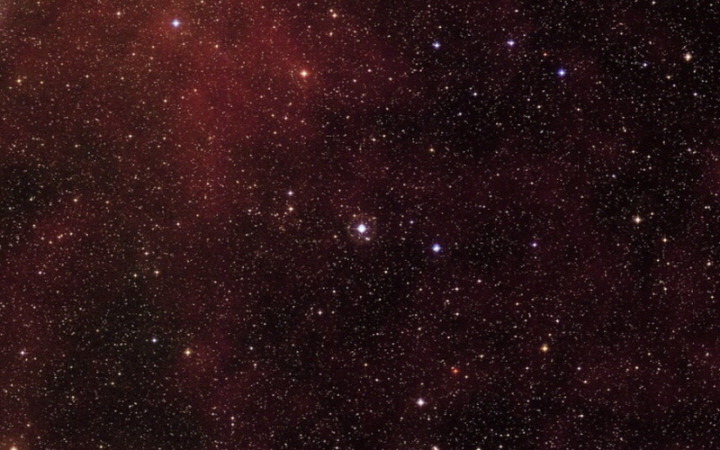
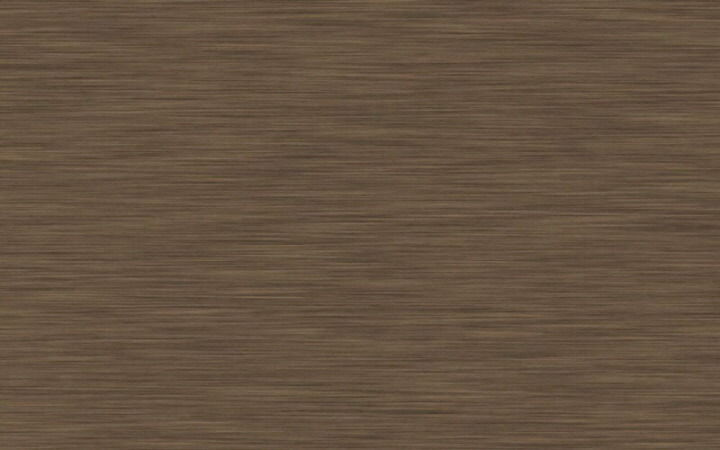
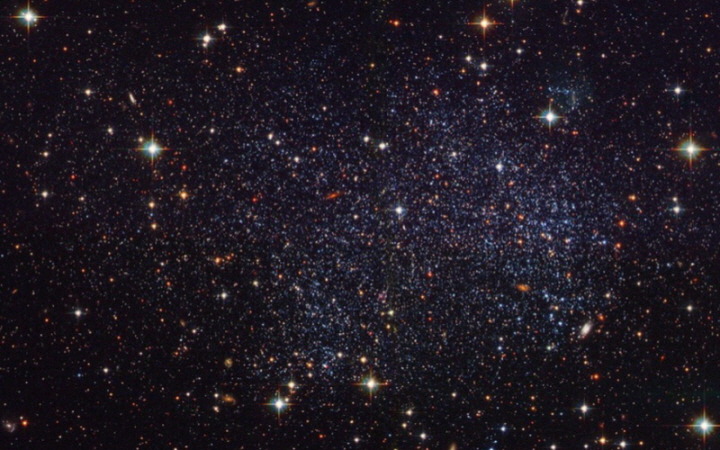
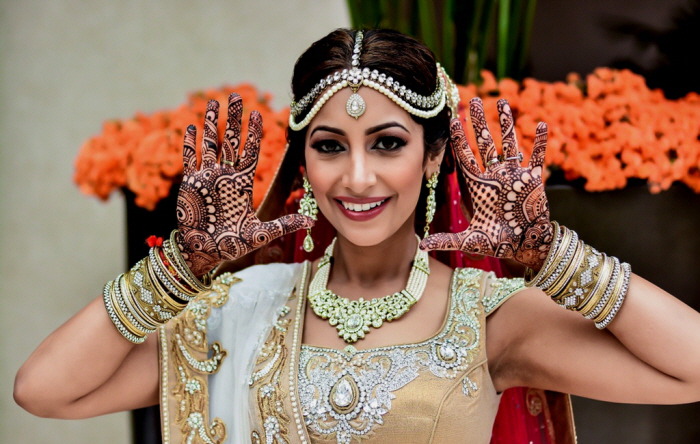
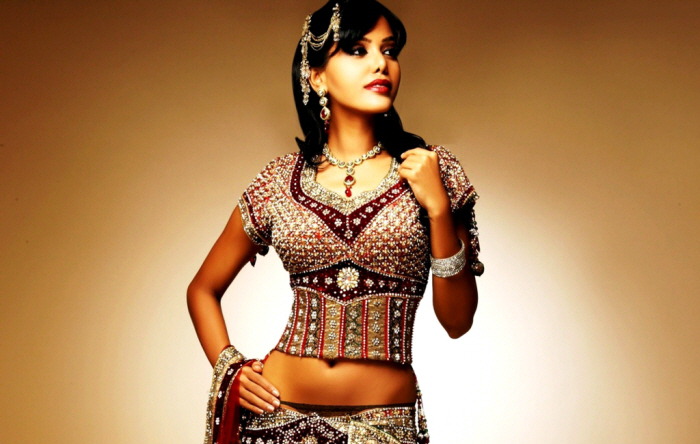
배경이미지









 mask.swf
댓글
댓글 리스트-
작성자온누리도사 작성시간 17.11.16 좋은 자료와 강좌 감사합니다.
행복하시고 편안한 시간되세요, -
작성자정축 작성시간 17.11.18 아름다운 영상 강좌 감사합니다
선생님 앞으로 추위에 건강 유의하시고요
즐거운 날 만 되시길 바랍니다, -
작성자기러기 작성시간 17.11.18 멋진강좌 감사합니다. 늘 건강하심을 기원합니다
-
작성자운담 최순근 작성시간 17.11.25 훌륭한 강좌 감사 드립니다 건강 하소서
-
작성자미소1 작성시간 17.12.02 좋은 강좌와 자료 감사합니다. 좋은 하루되세요