아래 방법을 통하여 한 파일 내의 많은 도면 양식을 PDF 파일 하나로 출력할 수 있습니다.
자세한 설명을 위하여 동영상을 첨부하였습니다.
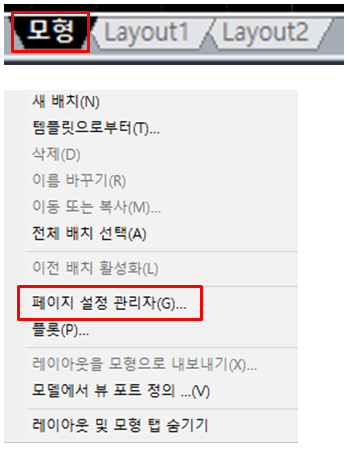
1. 명령창 위쪽의 모형 탭을 마우스 오른쪽 버튼을 클릭하여 메뉴를 확장합니다.
확장된 메뉴 중 페이지 설정 관리자를 선택합니다. (명령어 PAGESETUP)
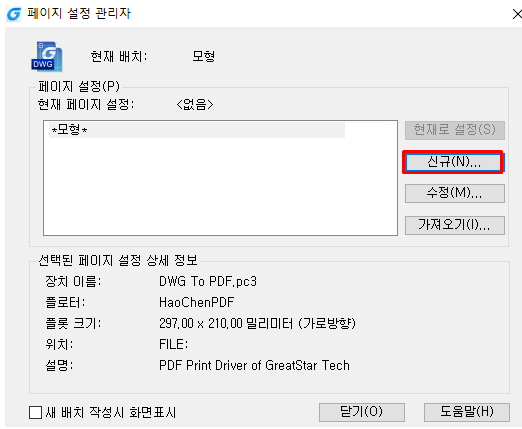
2. 아래의 창이 표시되면 신규를 클릭합니다.
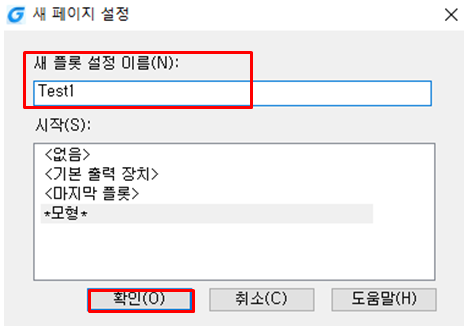
3. 전 단계에서 신규를 클릭하면 아래와 같은 창이 표시됩니다.
그러면 원하는 이름을 설정하고 확인 버튼을 눌러줍니다.
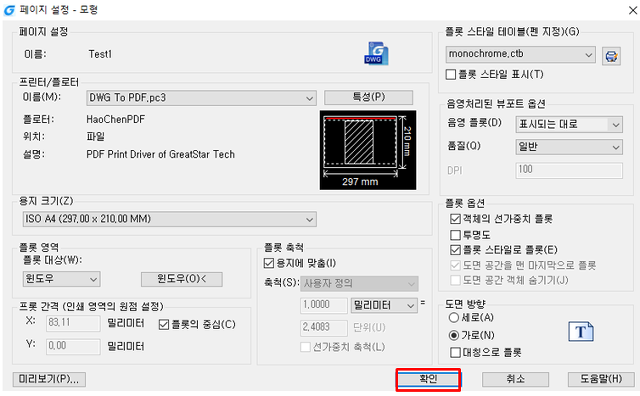
4. 새로운 페이지 설정의 영역이나 기타 설정값을 정할 수 있게 아래의 창이 표시됩니다.
플롯 창과 비슷하며 용지 크기, 영역, 스타일, 방향 등의 옵션을 설정한 후 확인을 눌러줍니다.
5. 같은 작업을 반복하여 PDF로 저장하고 싶은 영역을 만들어줍니다.
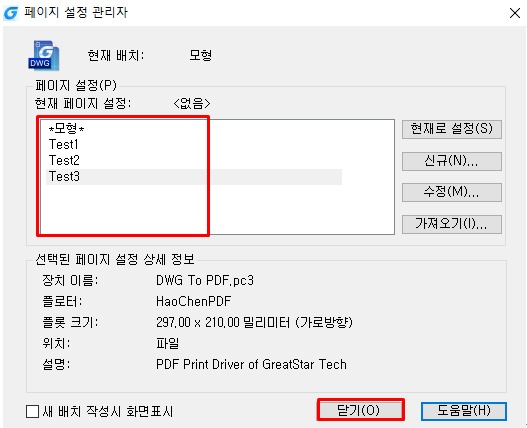
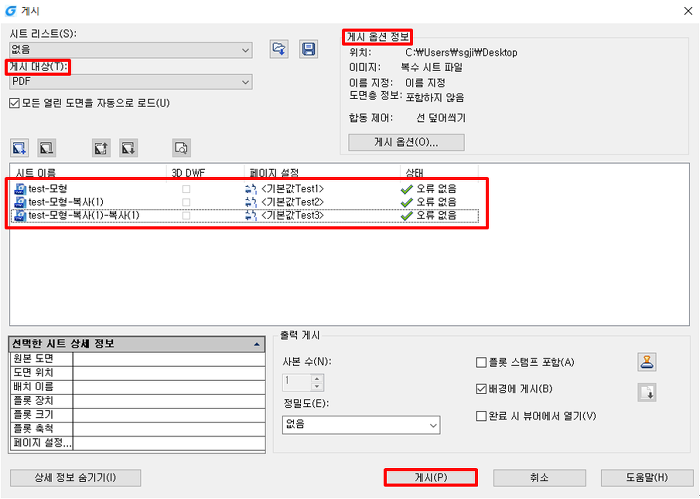
6. PUBLISH 명령어를 입력하거나 상단의 G 아이콘을 눌러 게시 명령을 실행시키면 아래 그림과 같이 "게시"창이 표시됩니다.
게시 대상과 게시 옵션 정보를 확인합니다. 이때 게시 옵션 정보에서 이미지가 복수 시트 파일로 되어 있어야 PDF 파일이 하나로 저장됩니다.
설정한 시트(test-모형)를 새로 추가한 페이지 수와 같게 복사하고 페이지 설정을 지정했던 이름으로 선택한 후 하단의 게시를 클릭하면 하나의 PDF로 저장이 완료됩니다.
자세한 설명은 아래의 동영상을 참고하시면 됩니다.
기타 문의하실 사항이 있다면 (주)모두솔루션 기술지원부로 연락 주시기 바랍니다.
Tel : 02-857-0976 / Mail : support@modoosol.com
감사합니다.