[메뉴 로드하기]
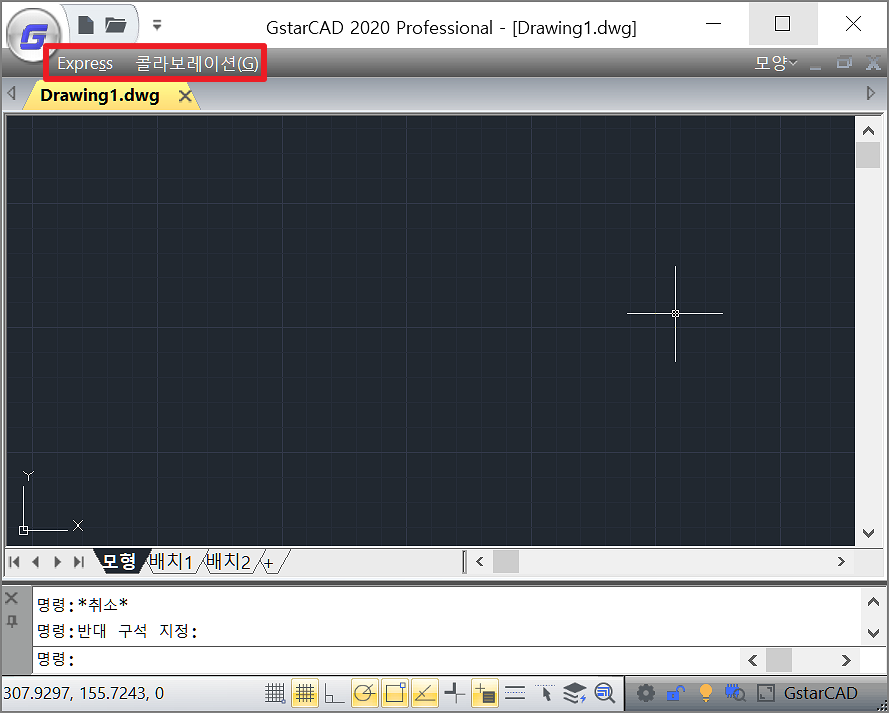
옵션 충돌 및 일시적으로 화면 상단의 메뉴가 사라지고 Express와 콜라보레이션만 남은 경우,
아래 방법을 통하여 사라진 메뉴를 복구할 수 있습니다.
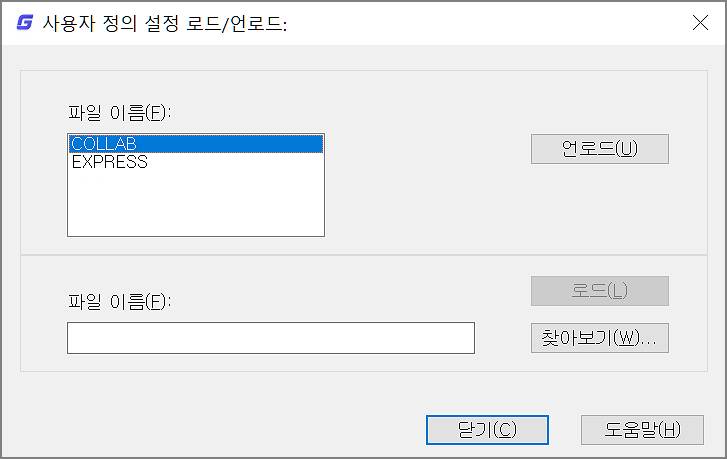
1) 명령어 MENULOAD를 입력하여 “사용자 정의 설정 로드/언로드” 창을 띄웁니다.
파일이름 목록에 Express와 콜라보레이션이 남아있다면 우측의 언로드를 클릭하여 모두 제거합니다.
(gcad.cuix가 정상적으로 로드될 경우 Express 및 콜라보레이션도 함께 로드됩니다.)
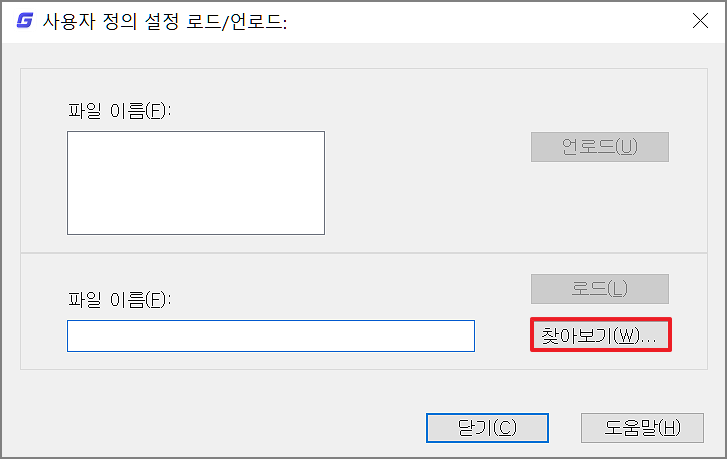
2. 우측 하단의 “찾아보기”를 선택합니다.
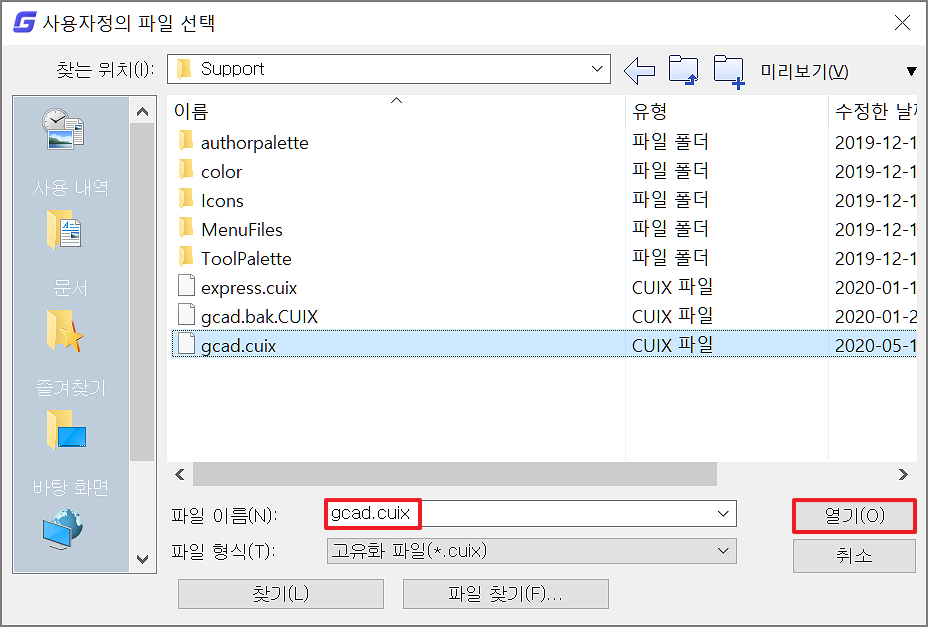
3) 사용자정의 파일 선택 창에서 gcad.cuix를 선택하고 Open버튼을 눌러줍니다
“Support” 폴더 경로로 잡혀있지 않으면 아래의 경로를 직접 찾아줍니다.
C:\Users\사용자이름\AppData\Roaming\Gstarsoft\GstarCAD\RCAD버전\ko-KR\Support
이때 AppData폴더는 숨겨져 있기 때문에 숨긴 폴더를 볼 수 있게 설정하셔야 합니다.
4) 파일 이름에 gcad.cuix경로가 표시되면 우측의 로드 버튼을 눌러 메뉴를 로드합니다.
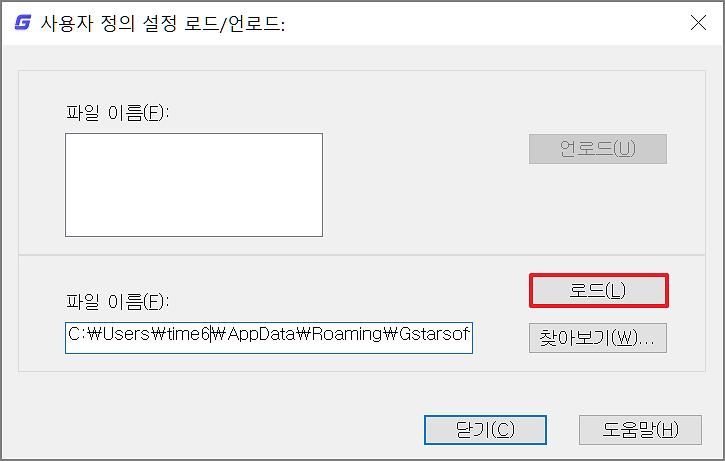
로드되면 메뉴가 표시되는 것을 확인할 수 있습니다.
참고를 위해 동영상을 첨부하였습니다.
=============================================================================
※ 아래 그림과 같이 파일 로드에 실패한 경우 (사용자 환경 초기화 필요)
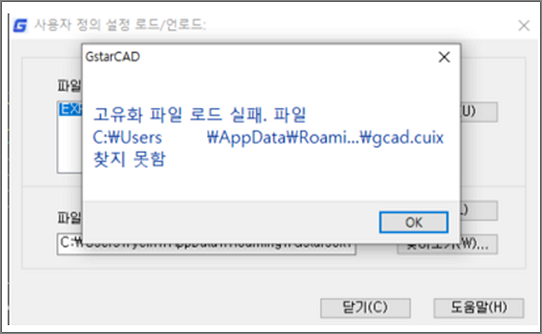
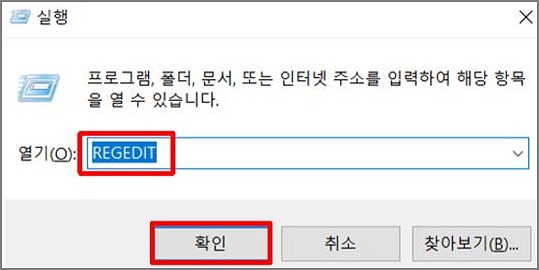
1) Win + R 키을 누르거나 검색하여 실행앱을 실행한 후 REGEDIT를 입력하여 확인을 누릅니다.
2) 레지스트리 편집기가 실행되면 경로를 참고하여 문제의 GstarCAD버전을 삭제합니다.
☞ 컴퓨터\HKEY_CURRENT_USER\Software\Gstarsoft\GstarCAD\R19
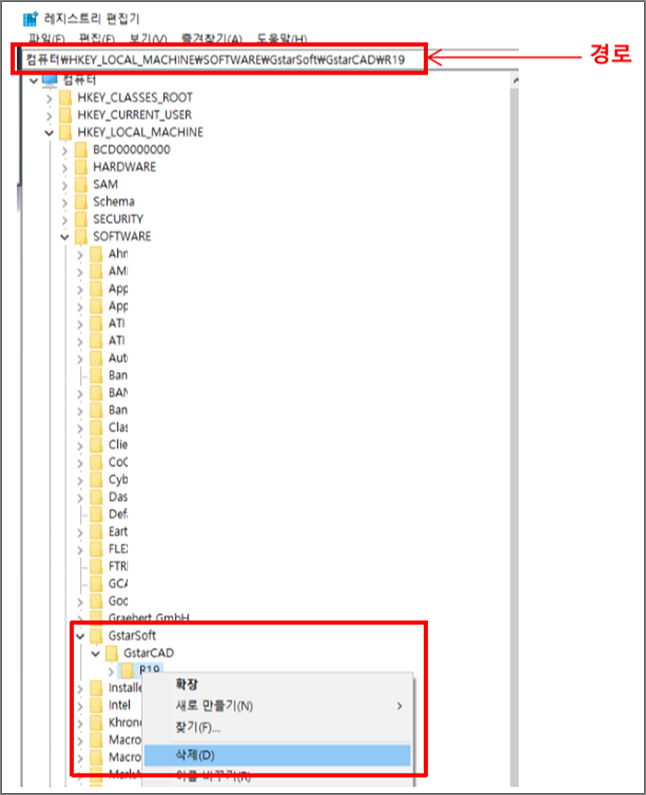
3) 2번 절차와 같이 경로를 참고하여 문제의 GstarCAD버전을 삭제합니다.
(HKEY_LOCAL_MACHINE에는 Gstarsoft 항목이 없을 수도 있습니다.)
☞ 컴퓨터\HKEY_LOCAL_MACHINE\SOFTWARE\GstarSoft\GstarCAD\R19
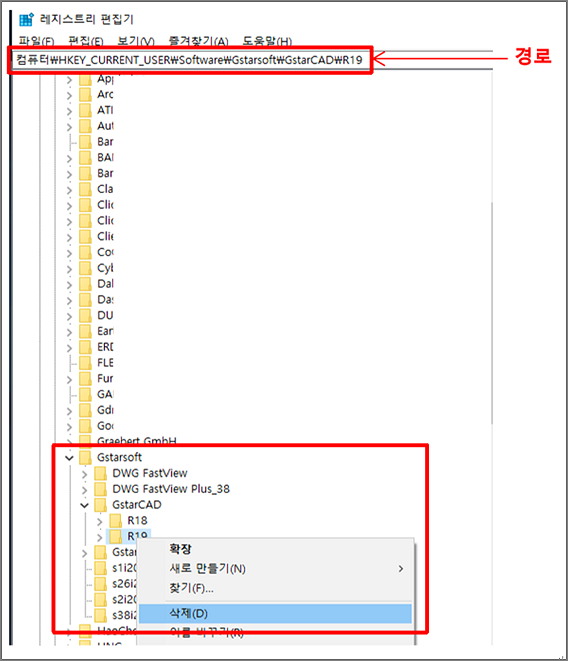
※레지스트리 제거시 반드시 GstarCAD(혹은 Gstarsoft)관련 내용만 삭제하셔야 합니다.
타 프로그램 삭제 시 윈도우 환경에 영향을 줄 수 있으므로 주의바랍니다.
※ 레지스트리 삭제 시 사용자 환경이 초기화되므로 재설정이 필요합니다.
(Options설정, 툴바 위치 등)
기타 문의하실 사항이 있다면 (주)모두솔루션 기술지원부로 연락 주시기 바랍니다.
Tel : 02-857-0976 / Mail : support@modoosol.com
감사합니다.