지스타캐드에서 도면에 이미지를 삽입하는 방법은 두 가지가 있습니다.
첫번째는 외부 참조와 같이 이미지의 경로를 지정하여 참조하는 것으로, 도면 용량을 줄일 수 있고 이미지가 선명한 반면 타인에게 전달할 때 반드시 이미지 파일을 같이 보내야하며 올바른 경로로 지정되어야 합니다.
두번째는 이미지를 OLE객체유형(Object Linking and Embedding)으로 도면내에 완전히 삽입하여 저장하는 것입니다. 이 방법은 별도의 이미지 파일이 필요없으나 도면의 용량이 늘어나게 되며 이미지의 해상도가 떨어지므로 로고와 같은 간단한 이미지를 삽입할 때 사용하시기 바랍니다.
본 게시글에서는 두번째 방법인 '그림판을 이용하여 OLE 객체로 이미지 삽입하기'에 대해 설명하겠습니다.
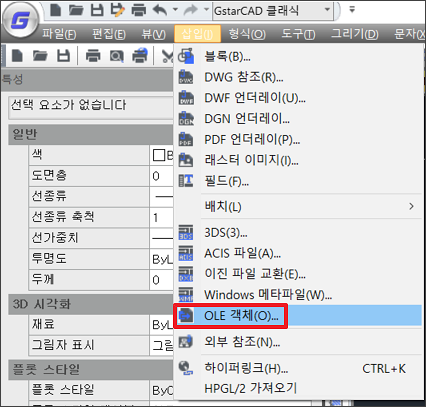
1. 명령어 INSERTOBJ를 입력하거나 삽입 메뉴에서 OLE 객체 아이콘을 클릭합니다.

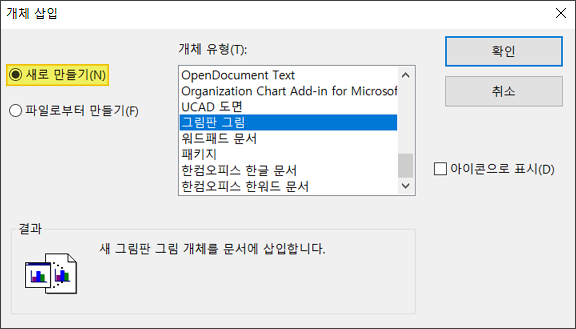
2. 개체 삽입 대화상자가 표시되면 새로 만들기에서 그림판 그림을 선택 후 확인을 누릅니다.
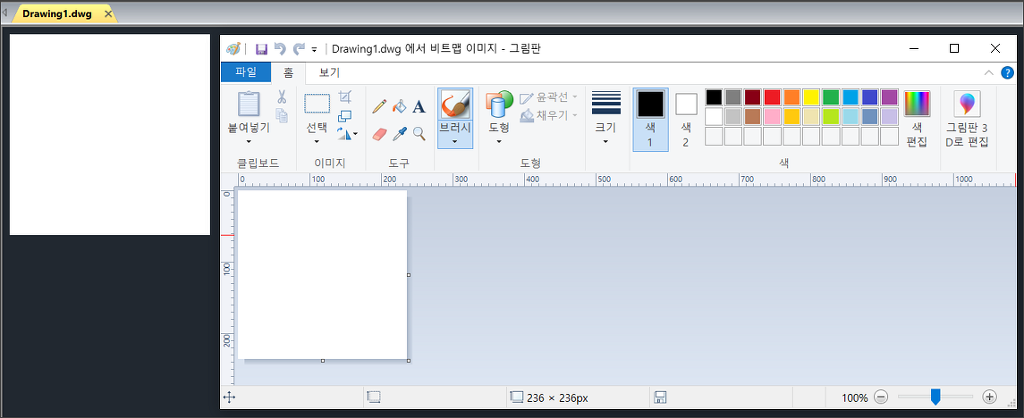
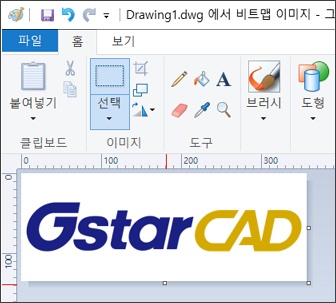
3. 빈 그림판이 자동 실행됩니다.
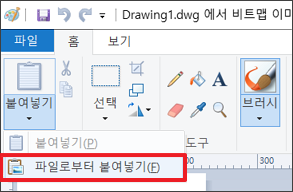
4. 붙여넣기에서 파일로부터 붙여넣기를 클릭합니다. (바로 붙여넣기를 하셔도 됩니다.)
5. 이미지 파일을 선택 후 불러오면 알맞은 크기로 조절합니다.
6. 저장 후 닫기를 누르면 도면에 이미지가 삽입된 것을 확인할 수 있습니다.
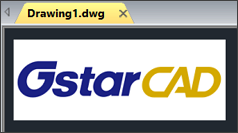
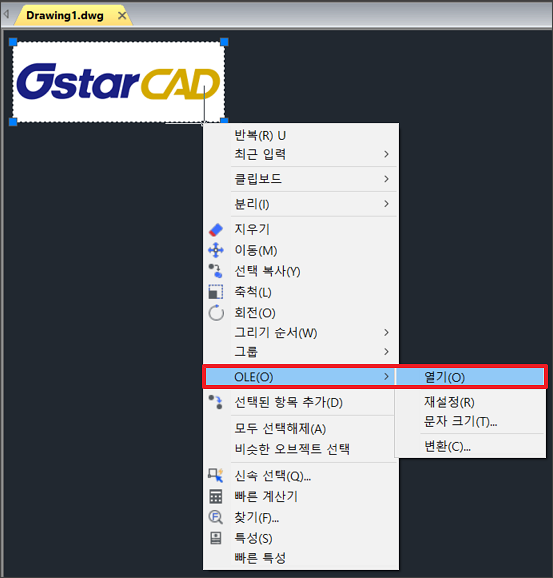
※삽입한 이미지를 편집하고 싶다면그림판을 다시 실행해야합니다. 이미지를 선택한 상태에서
오른쪽 마우스 버튼을 클릭하여 메뉴 중 OLE - 열기를 클릭하면 이미지가 포함된 그림판이 다시 열립니다.
OLE객체로 삽입된 이미지는 IMAGECLIP과 같은 이미지 편집 명령어가 적용되지 않습니다.
참고를 위해 동영상을 첨부하였습니다.
기타 문의하실 사항이 있다면 (주)모두솔루션 기술지원부로 연락 주시기 바랍니다.
Tel : 02-857-0976 / Mail : support@modoosol.com
감사합니다.