아래 방법을 통하여 한 파일 내의 많은 도면 양식을 한 개의 PDF 파일로 출력할 수 있습니다.
자세한 설명을 위해 본문 하단에 동영상을 첨부하였습니다.
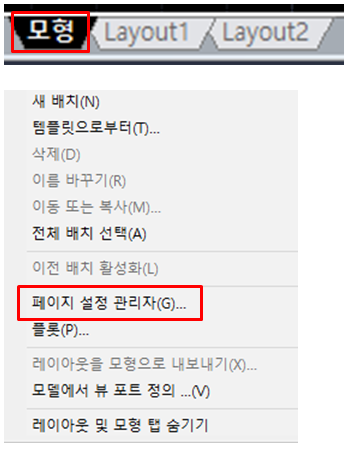
1. 명령창 위쪽의 모형 탭을 마우스 오른쪽 버튼을 클릭하여 메뉴를 확장합니다.
확장된 메뉴 중 페이지 설정 관리자를 선택합니다. (명령어 PAGESETUP)
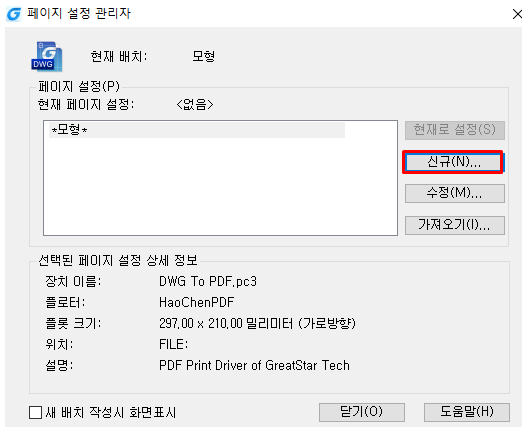
2. 아래의 창이 표시되면 신규 버튼을 클릭합니다.
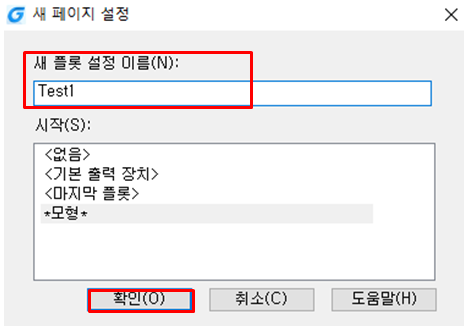
3. 새 페이지 설정 창이 표시되면 원하는 이름을 입력하고 확인 버튼을 눌러줍니다.
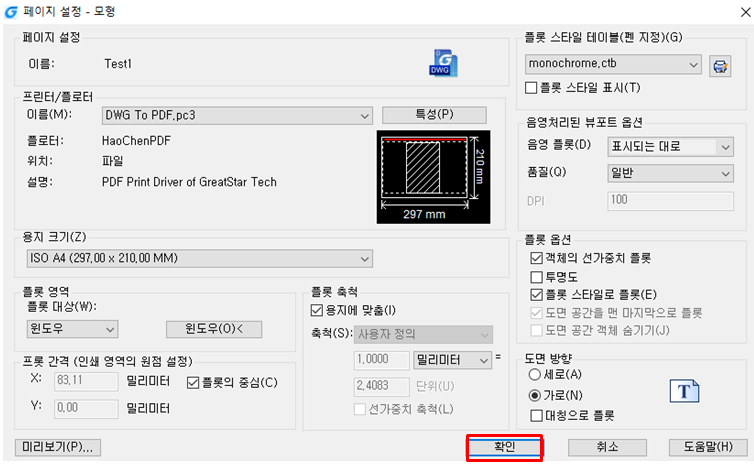
4. 새로운 페이지 설정의 영역이나 기타 설정값을 정할 수 있게 아래의 창이 표시됩니다.
원하는 용지 크기나 스타일 등의 옵션을 설정한 후 원하는 도면 중 한 개의 영역을 플롯 영역으로 선택하고
확인을 클릭합니다.
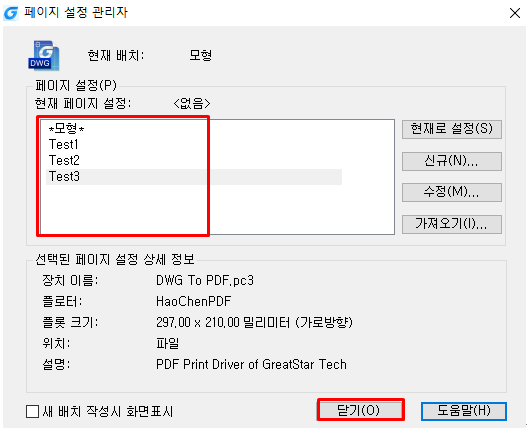
5. 같은 작업을 반복하여 PDF로 저장하고 싶은 영역을 만들어줍니다.
즉, 필요한 도면 개수만큼 페이지 설정이 생성되어야 합니다.
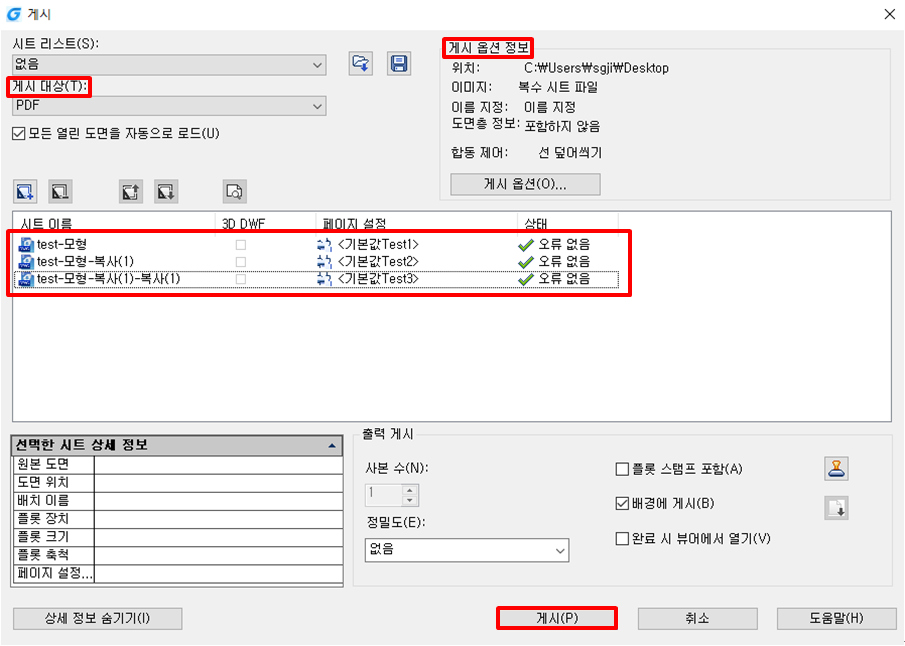
6. PUBLISH 명령어를 입력하거나 상단의 G 아이콘을 눌러 게시 명령을 실행시키면 아래 그림과 같이 "게시"창이 표시됩니다.
목록에서 배치 시트를 제거한 후 게시 대상으로 PDF를 선택하고 게시 옵션을 '복수 시트 파일'로 설정합니다.
설정한 시트(test-모형)를 새로 추가한 페이지 수와 같게 복사하고 페이지 설정을 지정했던 이름(Test1,2,3)으로 선택한 후 하단의 게시를 클릭하면 하나의 PDF로 저장이 완료됩니다.
자세한 동작 방법은 아래 동영상에서 확인하실 수 있습니다.
기타 문의 사항이 있으시면 (주)모두솔루션 기술지원팀으로 연락 주시기 바랍니다.
Tel : 1566-1605 / Mail : support@modoosol.com
감사합니다.