작업 공간을 사용자화 하는 방법을 안내해 드리도록 하겠습니다.
먼저 리본메뉴에서 클래식으로, 클래식에서 리본메뉴로 전환하려면
제목 표시줄의 자측 상단 드롬다운 버튼을 클릭하면 'GstarCAD클래식 ' 나타납니다,
선택하면 메뉴가 클래식 툴바 식으로 표시가 됩니다.
같은 방법으로 '2D 드래프팅'을 선택하면 리본메뉴로 전환됩니다.


클래식 메뉴에서 명령어 아이콘 사용자화
명령어 "CUI"

사용자가 설정한 인터페이스(UI) 창이 뜨면, 여기서 툴바 메뉴에서 현재 나타나는 아이콘 들을
오른 쪽 에서 확인 이 가능합니다.
툴바 아래 아이콘 들을 그래그 하여 위치를 원하는데로 바꿀 수 있습니다.
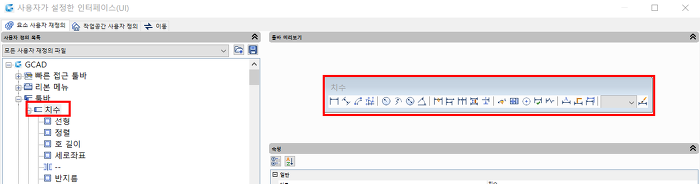
새로운 툴을 만들고자 하려면
1. 마우스 우클릭 하여
'새로운 툴바' 를 생성합니다.
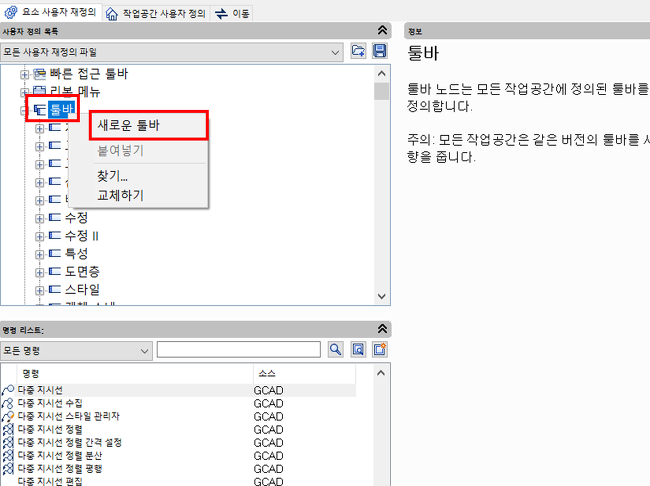
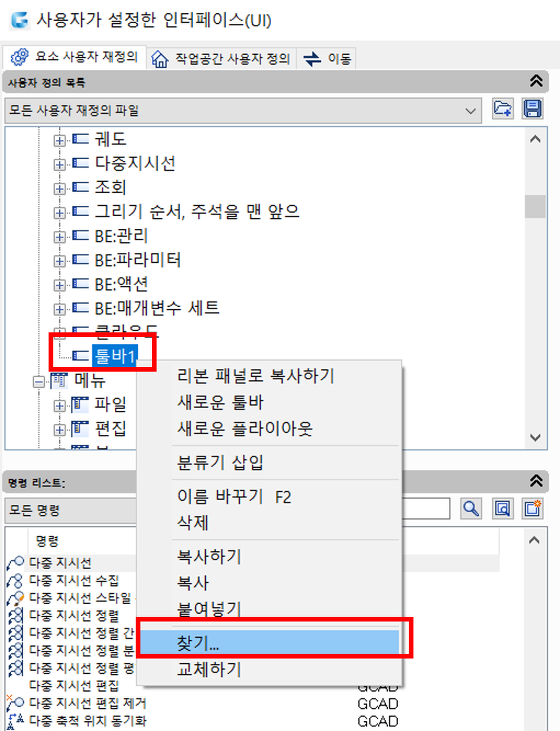
2. 새롭게 생성된 툴바에서 추가하고자 하는 명령어를 찾습니다.
마우스 우클릭'찾기' 메뉴
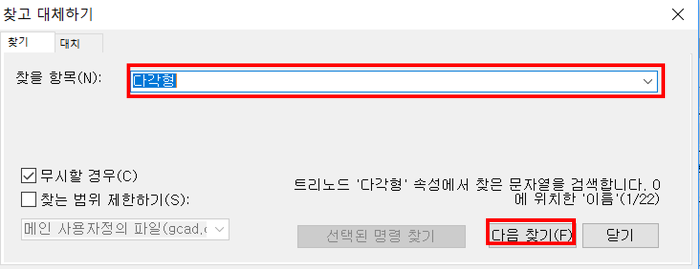
3. 원하는 명령어 아이콘 이름 입력 한 후 '다음 찾기' 클릭 (툴바에 있는 메뉴를 찾습니다)
4. 찾은 명령어를 마우스 우클릭하여 복사합니다.
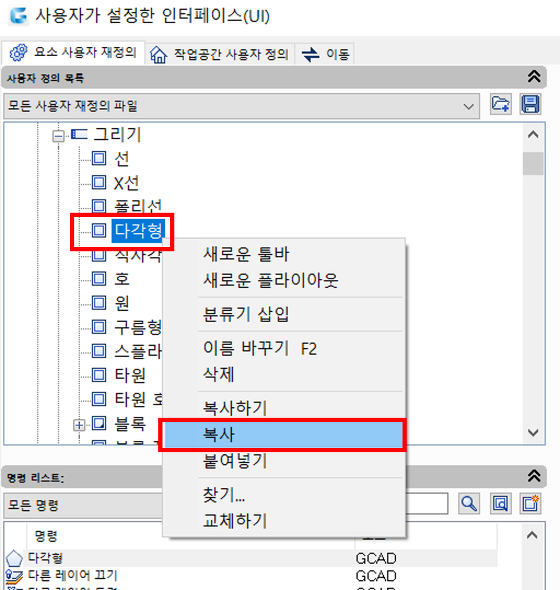
5. 생성한 툴바로 가셔서 붙여넣기
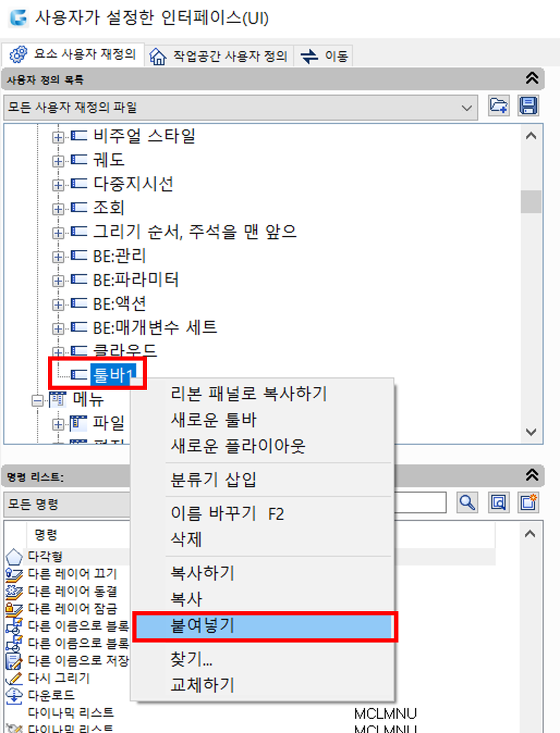
6. 이런 방법으로 원하는 아이콘을 붙여넣은 후 적용, 확인 클릭하시면 됩니다
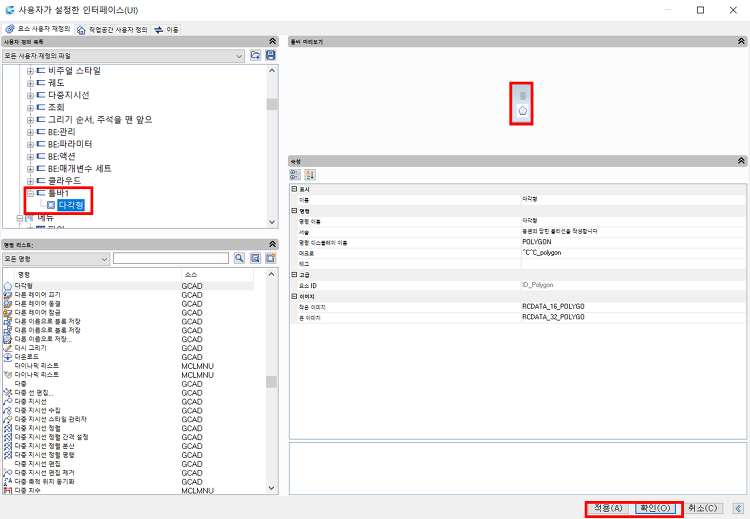
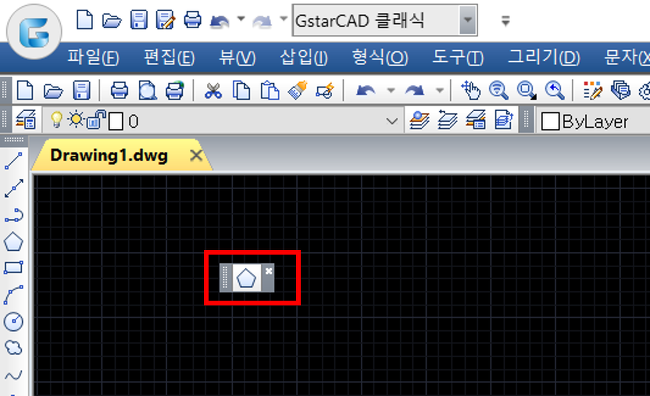
사용자화 툴을 아래와 같이 확인 할수 있습니다.
리본메뉴인 경우도 위와 같은 방법으로 패널을 생성후 원하는 아이콘을 찾아 붙여넣습니다.
위 방법을 이용하여 자신이 익숙한 메뉴를 설정하시면, 설계를 빠르게 편히 하는데 도움이 될것 입니다.
다음검색