아래의 방법으로 ctb 파일을 실행하고 올바른 연결 프로그램을 지정할 수 있습니다.
(자세한 설명을 위하여 동영상을 첨부하였습니다.)
해당 과정은 Windows 10을 기준으로 작성되었습니다
.
●연결 프로그램이 지정되어 있지 않는 ctb 파일 실행
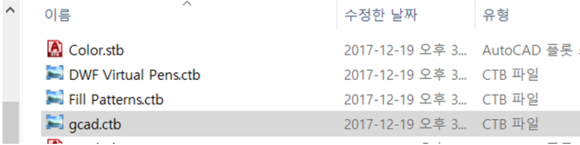
1. C:\사용자\PC이름\AppData\Roaming\GstarCAD\R18\ko-KR\PrintStyles
위의 경로로 이동하여 ctb 파일을 찾습니다.
(일반적으로 파일이 위치한 경로입니다. 다른 위치에 있는 ctb 파일도 실행이 가능합니다.)
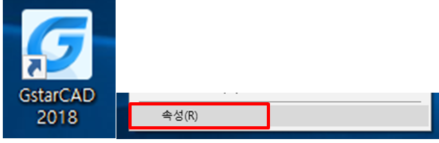
2. 바탕화면의 GstarCAD 아이콘을 오른쪽 마우스 버튼으로 클릭 후 속성을 눌러줍니다.
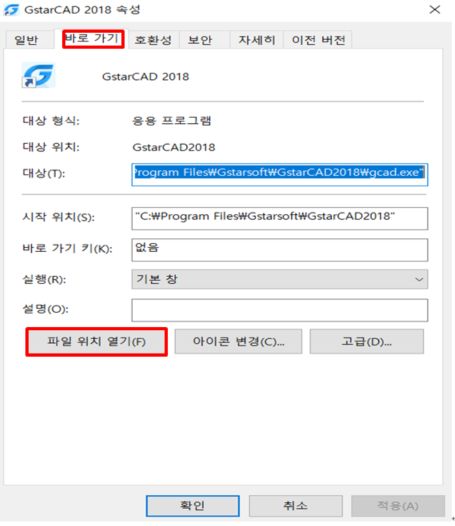
3. 메뉴 중 바로 가기를 선택 후 파일 위치 열기를 눌러줍니다.
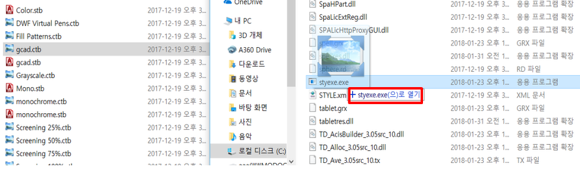
4. ctb 파일을 styexe.exe 파일 위로 드래그하여 styexe.exe(으)로 열기를 확인하고 실행합니다.
● ctb 파일 연결 프로그램 설정하기
1. ctb 파일을 오른쪽 마우스 버튼 클릭 후 속성을 누르고 일반 메뉴의 연결 프로그램 변경을 눌러줍니다.
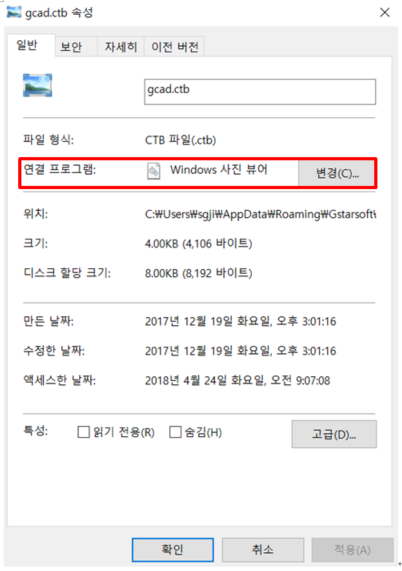
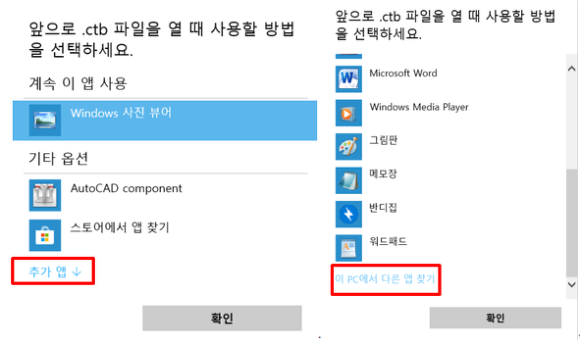
2. 연결 프로그램으로 설정할 응용프로그램이 바로 보이지 않는다면 아래 설명을 진행합니다.
(추가 앱을 누른 후 이 PC에서 다른 앱 찾기를 눌러줍니다.)
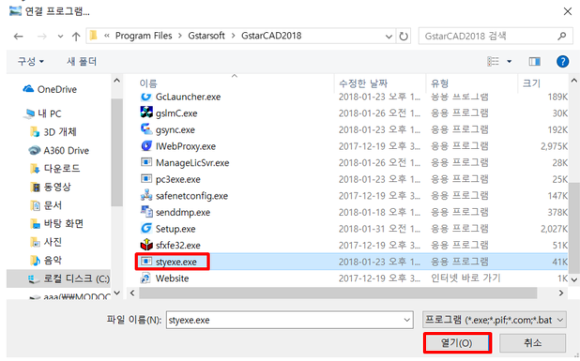
3. 바탕화면 아이콘을 통하여 열었던 파일 경로를 참고하여 styexe.exe 파일을 열어 줍니다.
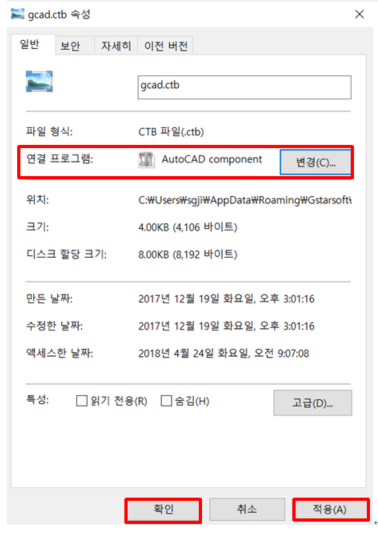
4. 연결 프로그램이 변경된 것을 확인하였으면 적용을 누른 후 확인을 눌러 작업을 완료합니다.
기타 문의하실 사항이 있다면 (주)모두솔루션 기술지원부로 연락 주시기 바랍니다.
Tel : 02-857-0976 / Mail : support@modoosol.com
감사합니다.