●엑셀로 테이블 생성하기
1. 상단의 메뉴나 명령어 입력을 통하여 실행합니다.
Menu > Express > Auto Xls Table > Create Table
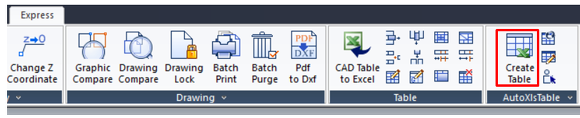
명령어 : CAOT_AUTOXLSTABLE_CREATE

2. Excel 창이 실행되면 새로운 작업을 진행하거나 기존의 Excel 문서를 열어줍니다.
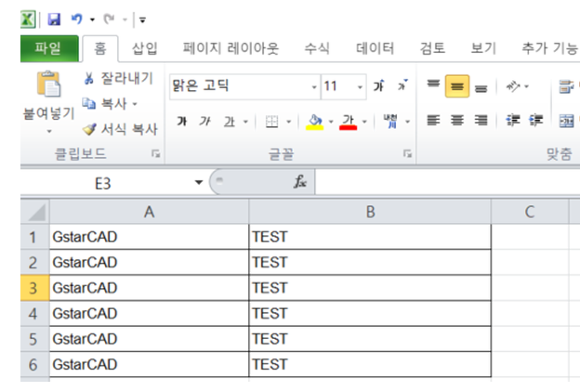
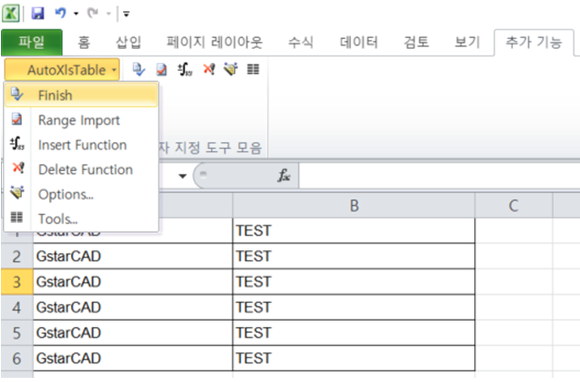
3. 작업이 완료하면 상단의 메뉴의 추가 기능에서 AutoXlsTable 하위의 Finish를 눌러줍니다.
4. 저장 여부를 선택합니다.
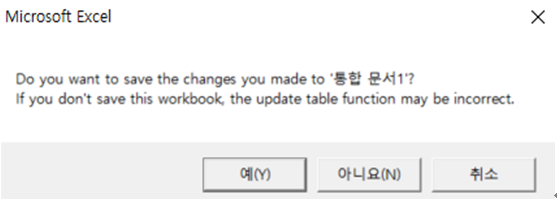
(이 문서를 저장하지 않으면 테이블을 업데이트하는 기능이 잘못될 수 있다는 안내입니다.)
5. GstarCAD로 돌아와서 삽입점을 지정하면 테이블이 삽입됩니다.
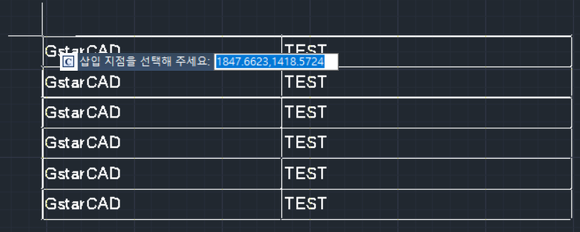
●엑셀 테이블 표 편집하기
1. 상단의 메뉴나 명령어 입력을 통하여 실행합니다.
Menu > Express > Auto Xls Table > Edit Table

명령어 : _CAOT_AUTOXLSTABLE_EDIT

2. 수정할 표를 선택합니다.
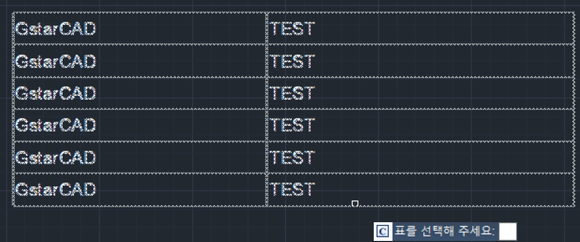
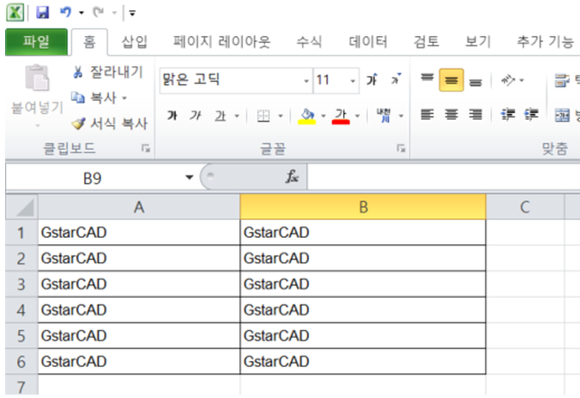
3. Excel로 넘어가면 내용을 수정합니다.
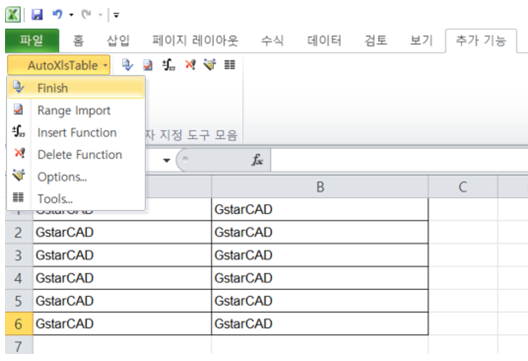
4. 상단의 메뉴의 추가 기능에서 AutoXlsTable 하위의 Finish를 눌러줍니다.
5. 수정한 내용이 GstarCAD에 바로 적용되는 모습을 확인할 수 있습니다.
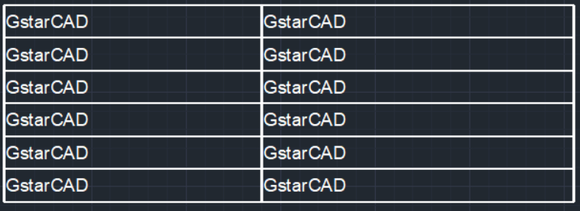
●엑셀 테이블 업데이트하기
상단의 메뉴나 명령어 입력을 통하여 실행합니다.
Menu > Express > Auto Xls Table > update Table
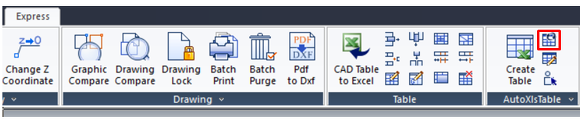
명령어 : _CAOT_AUTOXLSTABLE_UPDATETBL

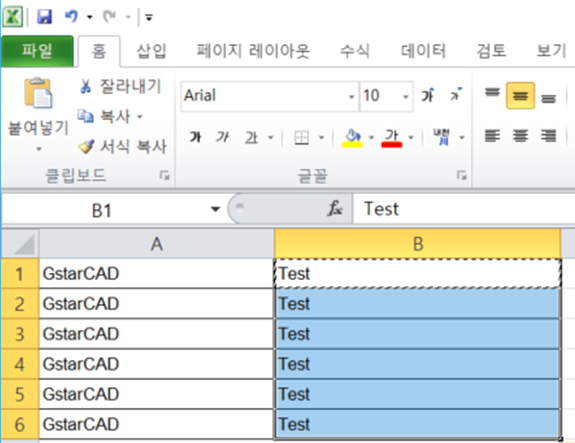
1. 테이블을 만들었던 Excel 파일을 열어 수정을 완료 후 저장 버튼을 눌러 다시 저장합니다.
(캐드에서 명령어 실행 전에 작업하셔야 합니다.)
2. CAD로 돌아와서 명령을 실행한 후 객체를 선택합니다.
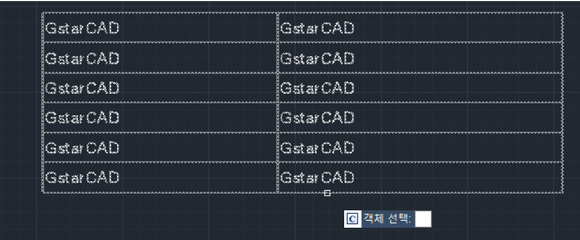
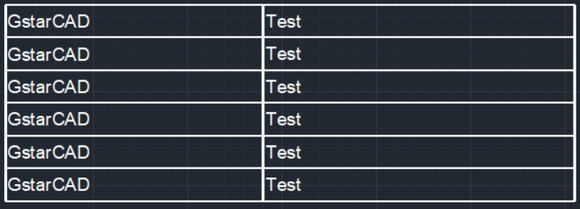
3. Enter를 눌러 작업을 마무리하면 아래 그림과 같이 저장한 내용으로 업데이트가 됩니다.
●엑셀 파일 링크 관리하기
1. 상단의 메뉴나 명령어 입력을 통하여 실행합니다.
Menu > Express > Auto Xls Table > File Link Managelink
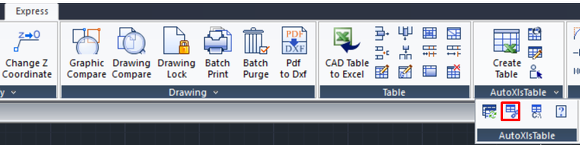
명령어 : _CAOT_AUTOXLSTABLE_MANAGELINK

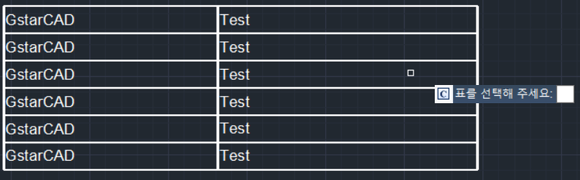
2. 원하는 표를 선택합니다.
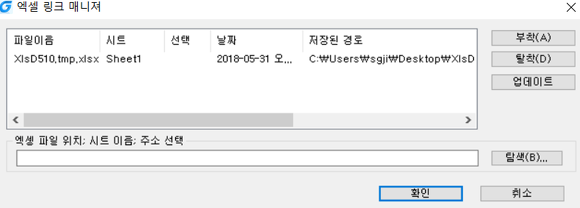
3. 아래의 창이 표시되면 부착, 탈착, 업데이트 등을 할 수 있습니다.
●엑셀 파일 경로 설정하기
1. 상단의 메뉴나 명령어 입력을 통하여 실행합니다.
Menu > Express > Auto Xls Table > Path Settings
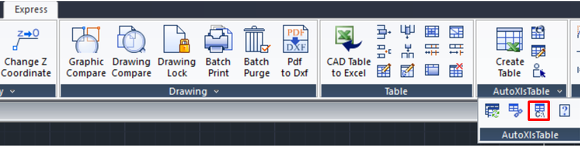
명령어 : _CAOT_AUTOXLSTABLE_USINGPATH

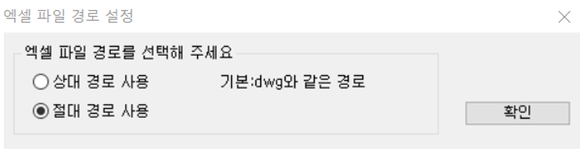
2. 아래와 같은 창이 뜨면 원하는 경로를 선택 한 후 확인을 눌러 엑셀 파일 경로를 설정해줍니다.
●선택 관리 (면적 값 관리)
상단의 메뉴나 명령어 입력을 통하여 실행합니다.
Menu > Express > Auto Xls Table > Selection Management

명령어 : _CAOT_AUTOXLSTABLE_SELECTION

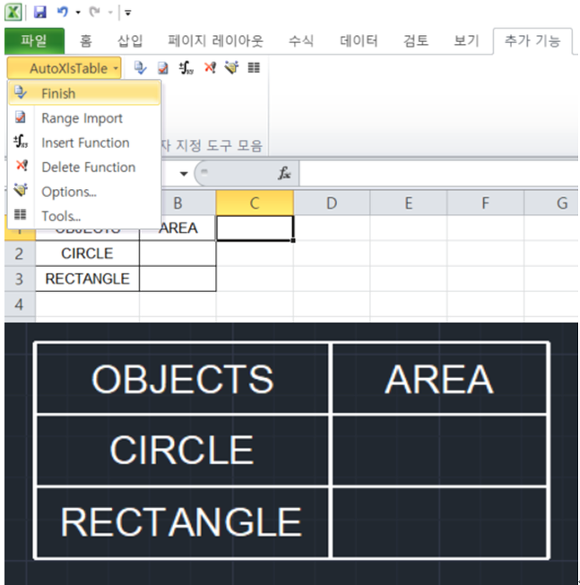
Create Table 명령을 통하여 아래와 같은 표를 생성합니다.
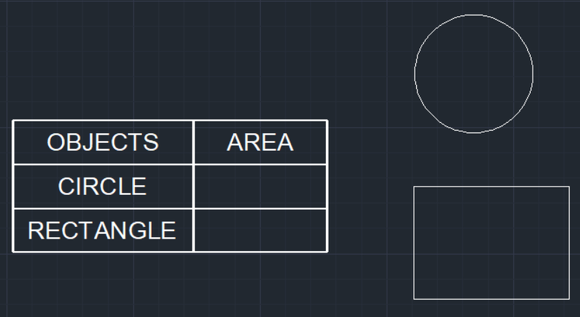
원(circle) 과 직사각형(rectangle)를 그립니다.
Selection Management 명령을 실행하여 선택 매니저 창을 표시합니다.
그 후 이름 칸에 CIRCLE를 적고 옆의 객체 선택하는 마우스 모양을 선택합니다.
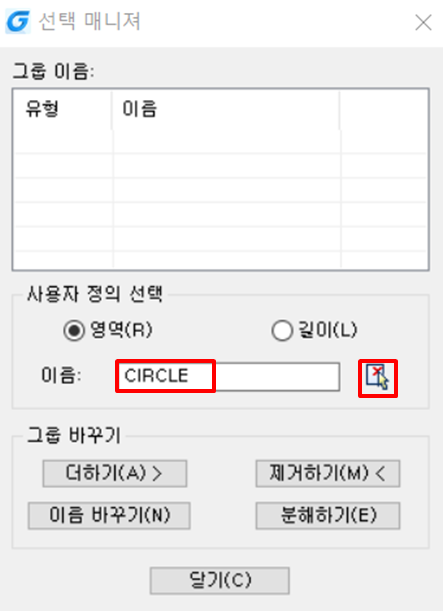
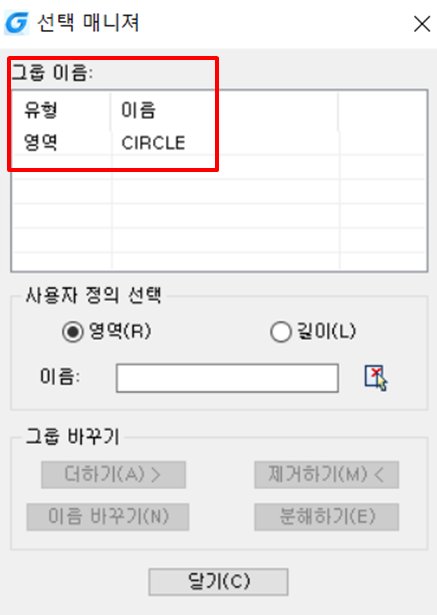
원을 선택 한 후 Enter를 눌러주면 아래와 같이 그룹이 생성된 것을 확인할 수 있습니다.
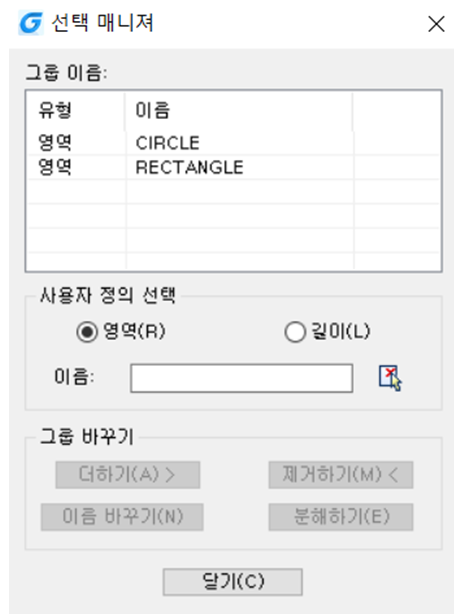
같은 방법으로 아래의 그림처럼 직사각형도 그룹에 추가시킵니다.
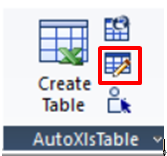
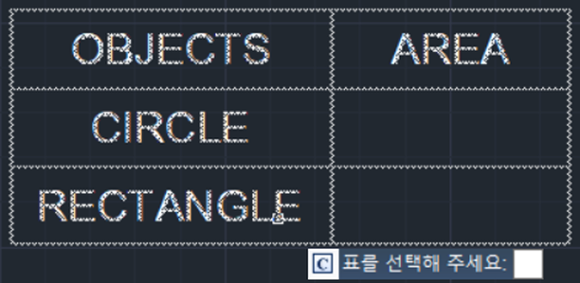
아래의 아이콘을 눌러 Edit Table 명령을 실행합니다.
표를 선택합니다.
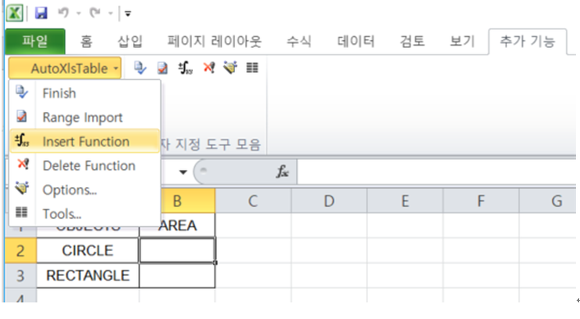
추가 기능 메뉴에서 AutoXlsTable 아래의 Insert Function 을 눌러줍니다.
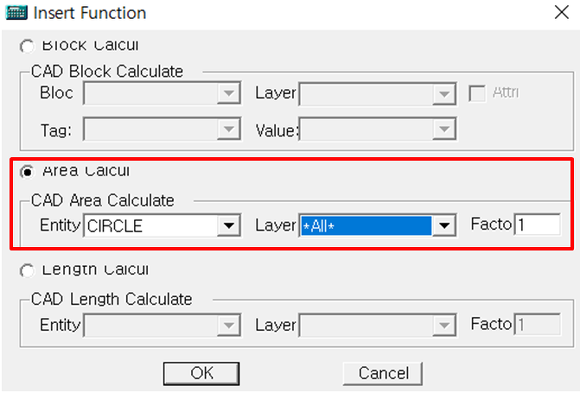
아래의 창이 나오면 빨간 상자처럼 Entity는 CIRCLE를 Layer는 All 을 선택한 후 OK를 누릅니다.
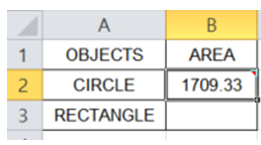
엑셀로 돌아오면 AREA에 면적 값이 나오게 됩니다.
같은 방법으로 직사각형의 면적도 구한 후 Finish를 눌러줍니다.
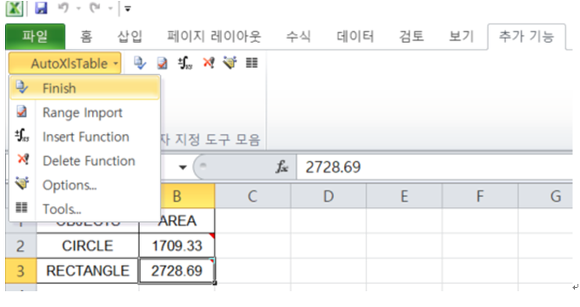
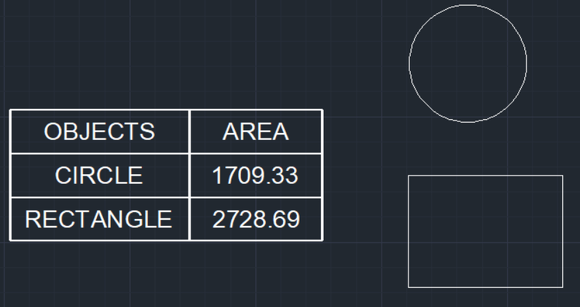
캐드에서 표에 면적 값이 추가된 것을 확인할 수 있습니다.
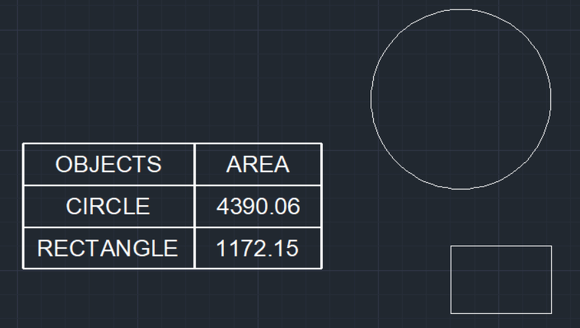
원이나 직사각형의 면적을 마우스로 변경시키면 표의 면적 값은 자동으로 바뀝니다.
기타 문의하실 사항이 있다면 (주)모두솔루션 기술지원부로 연락 주시기 바랍니다.
Tel : 02-857-0976 / Mail : support@modoosol.com
감사합니다.