비주얼 스타일을 변경하여 작성된 솔리드 형상을 자세히 또는 간략하게 표현하여 형상 확인에 매우 유용합니다.
게다가 재료(재질) 정보의 파일을 형상에 적용하여 실제와 매우 유사하게 형상을 생성할 수 있습니다.
단, 일반 비주얼 스타일 변경은 메뉴 아이콘 또는 명령 입력으로 간편히 편집할 수 있지만 재료(재질) 적용은 편집기에서 별도 설정이 필요합니다.
명령의 사용 방법 및 각 비주얼 스타일에 대한 설명은 아래의 내용을 참고하시기 바랍니다.
명령 사용 방법
VSCURRENT 명령을 실행 후 각 스타일 옵션을 입력하거나 상단 메뉴의 아이콘을 클릭하여 명령을 실행합니다.

비주얼 스타일 안내
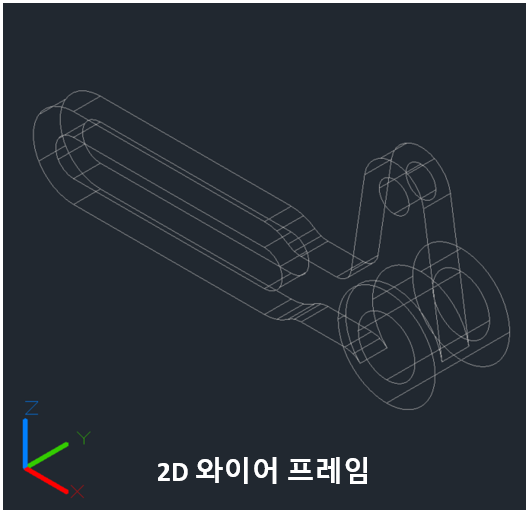
1. 2D 와이어 프레임
CAD의 기본 비주얼 스타일 상태로 경계를 나타내는 선과 곡선으로 형상을 나타내어
형상의 자세한 정보를 확인할 수 있습니다.
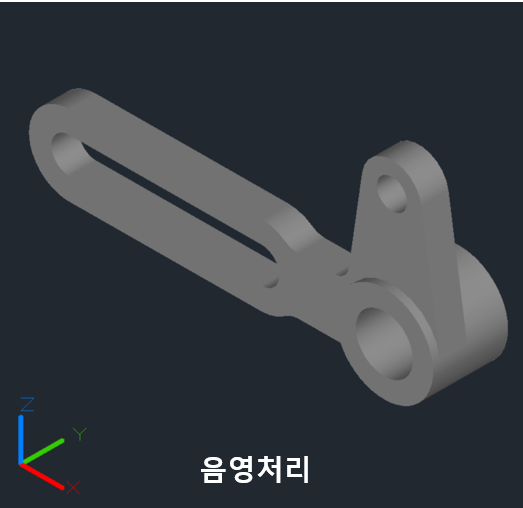
2. 음영처리
음영처리된 형상을 나타냅니다. 2D 와이어 프레임보다 객체를 더 부드럽게 표현할 수 있습니다.
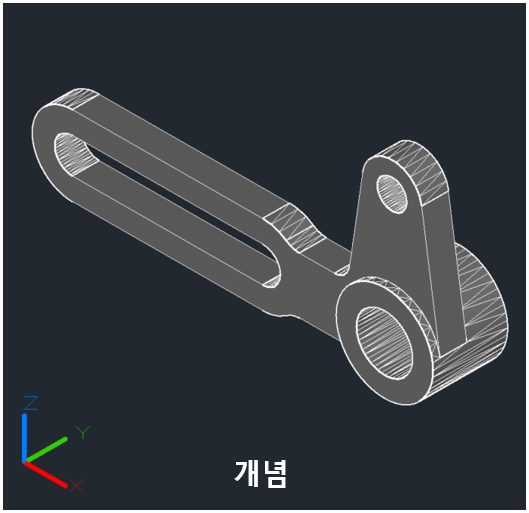
3. 개념
객체를 음영처리하며 폴리곤 면 사이의 모서리를 부드럽게 나타냅니다.
실제와 유사한 음영처리 효과는 아니지만 모형의 상세 내용을 쉽게 확인할 수 있습니다.
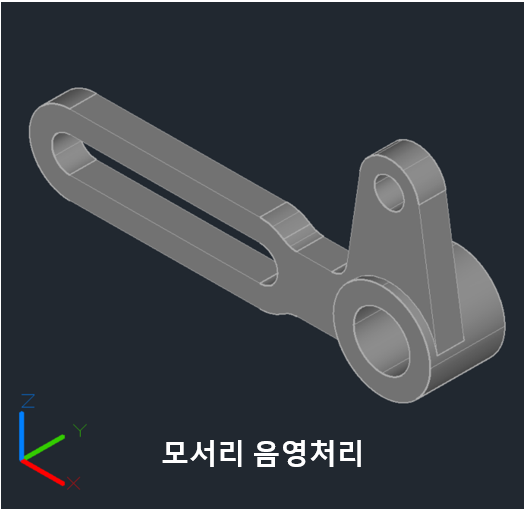
4. 모서리 음영처리
부드럽게 표현되는 음영처리에 모서리 부분을 표시하여 형상의 외곽을 확인하기 편리합니다.
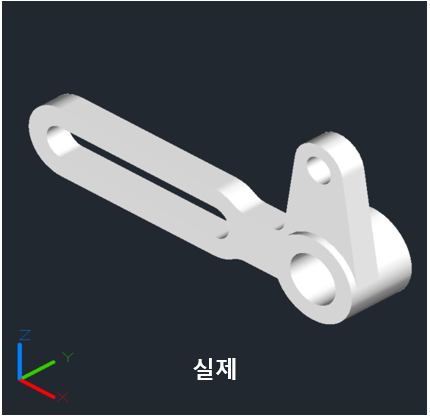
5. 실제
객체를 음영처리하며 폴리곤 면 사이의 모서리를 부드럽게 나타냅니다.
객체에 적용한 재료 값을 확인하기 위해서는 해당 비주얼 스타일을 선택해야 합니다.
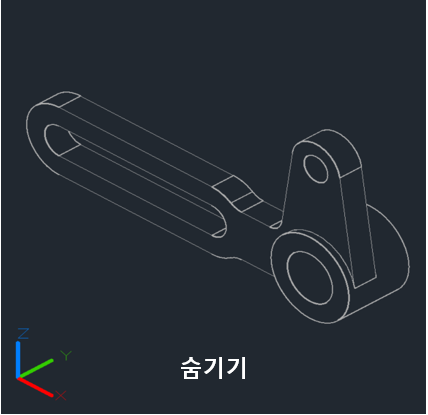
6. 숨기기
음영처리가 아닌 객체를 3D 와이어프레임으로 표시하고 형상 뒤에 숨겨진 선들은 표시되지 않습니다.
※ 이 외 메뉴 아이콘으로 사용할 수 없지만 명령어 옵션에는 존재하는 스케치, X레이 비주얼 스타일이 있습니다.
스케치 비주얼 스타일은 돌출부 및 지터를 사용하여 손으로 스케치된 것과 같이 거칠게 표시됩니다.
X레이 비주얼 스타일은 면의 불투명도를 변경하여 전체 장면이 부분적으로 투명해지도록 표시됩니다.
기타 문의하실 사항이 있다면 (주)모두솔루션 기술지원부로 연락 주시기 바랍니다.
Tel : 02-857-0976 / Mail : support@modoosol.com
감사합니다.