아이나비 메이트 3기 v 6.0 의 화면 터치시에 나오는 메뉴에 대해 알아보겠습니다.
v 6.0 에서는 편리성과 시인성을 함게한 메뉴로 바뀌었었습니다.
중요한 팁
아이나비는 기본설정 외에는 지도 화면창에서 모든 메뉴상태를 확인 가능합니다.
메이트3기에서는 사용환경에 맞추어 한층더 업그레이드된 메뉴로 바뀌엇습니다.
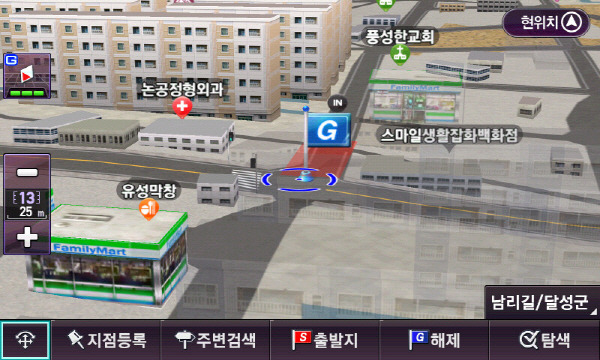
-화면터치 메뉴-
지도 화면을 터치한상태의 메뉴에 대해 알아 보겟습니다.
아래에 하얀글씨 순서대로 차례대로 알려 드립니다.

15-2 터치시 회전메뉴
좌우 화살표는 지도가 좌우로 움직이며 회전으하며
상하는 지도의 시야각을 높혀주고 낮추어 주는 기능입니다.
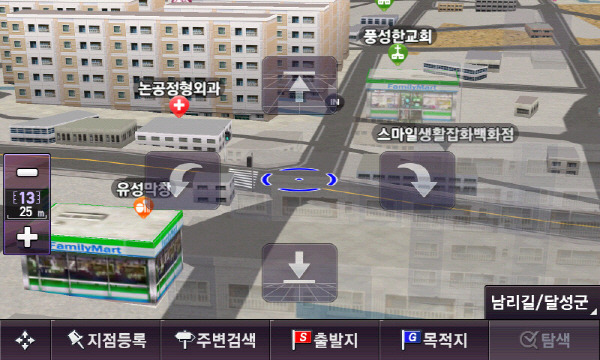
15-3 지점등록 메뉴
지점등록시 설정을 하는 메뉴입니다.
지점을 설정[화면터치가 된곳]을 하시고 등럭을 하시면 기본폴더로 바로 등록이 됩니다.
아래에 상세한 정보를 넣는 방법을 알려 드립니다.
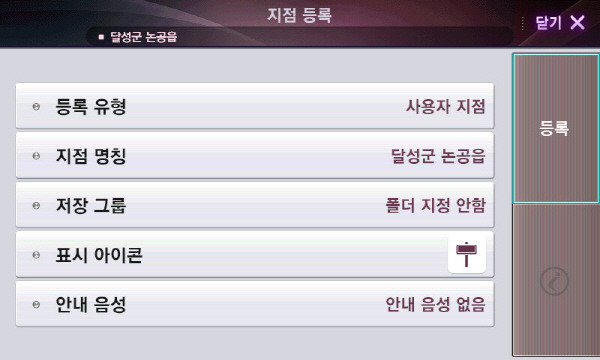
등록유형 사용자지점은 현재 나타내는 지역으로 입력이 됩니다.
아래에 편집방법을 올립니다.
집과 자주가는곳으로 등록하는 곳이며 차후 드레그로 바로 탐색이 가능한 메뉴입니다.
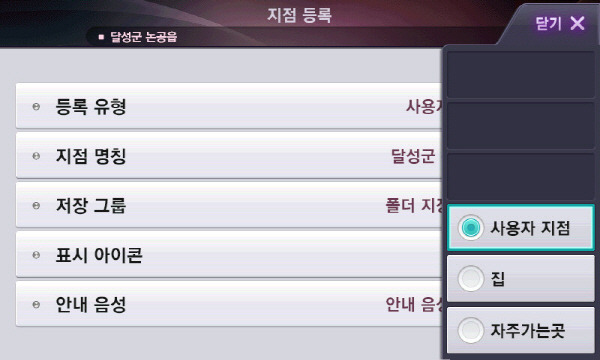
사용자 지점을 편집하는 메뉴입니다.
지역명칭을 본인이 알수있게 명칭을 고쳐주시면 됩니다.
한글 영어 기호로 입력이 한창에서 가능하도록 업글된 v6.0 메뉴입니다.
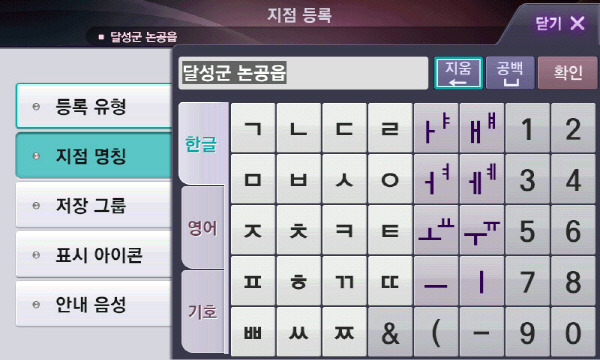
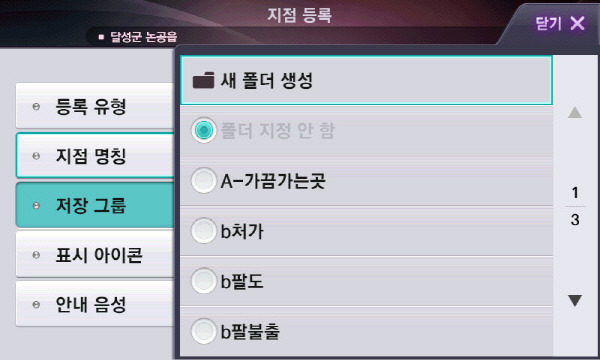
저장그룹은 여러개의 폴더별로 나누어 넣어 찾기좋고 알아보기 쉽게 넣을수 있습니다.
위에서 편집없이 넣게되면 기본폴더에 지역이름으로 저장됩니다.
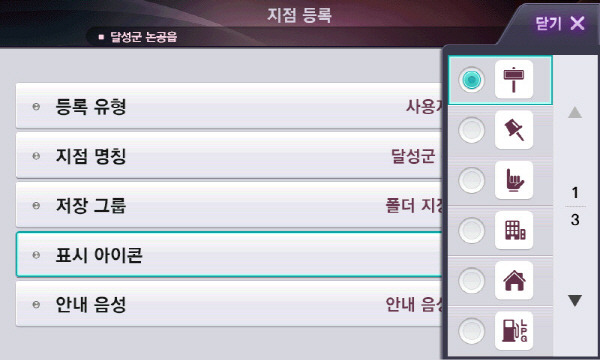
사용자지점을 쉽게 아이콘으로 바로 알아볼수있도록 아이콘 선택 창입니다.
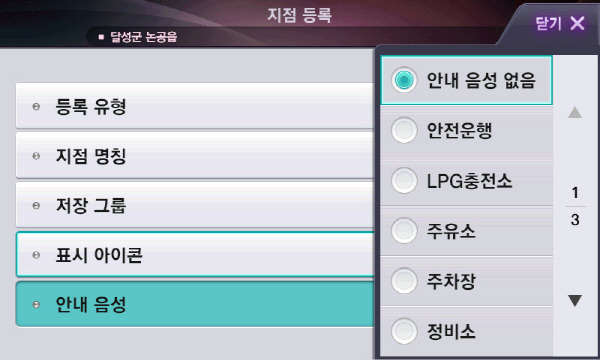
지점을 음성으로 안내가 가능하도록 음성을 넣을수있는 메뉴창입니다.
15-4 주변검색 메뉴
주변의 시설물을 찾거나 지정하여 표시를 하여주는 기능입니다.
반경검색과 비슷한 효과를 가지고 있습니다.
어떤기 능이 있는지 알아보도록 하겟습니다.

여러가지 여러 시설물을 검색이 가능하며 시설물편집도 가능합니다.
시설물 검색을 하시면 주변기준 거리순과 명칭순으로 검색이 가능합니다.
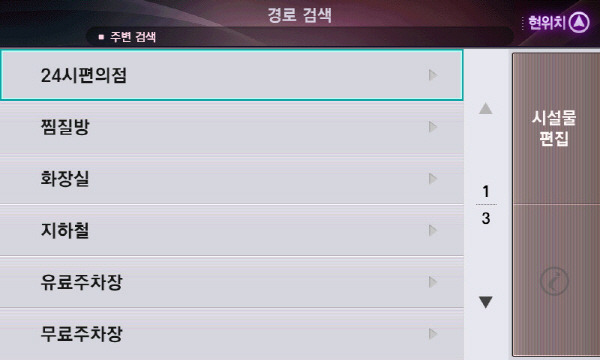
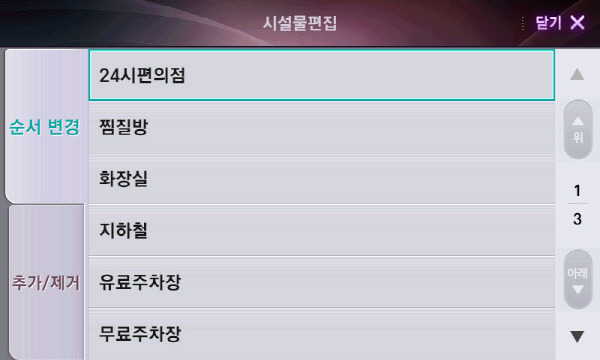
시설물 편집창이네요.
시설물을 지정하여 올리고 내릴수가 있습니다.
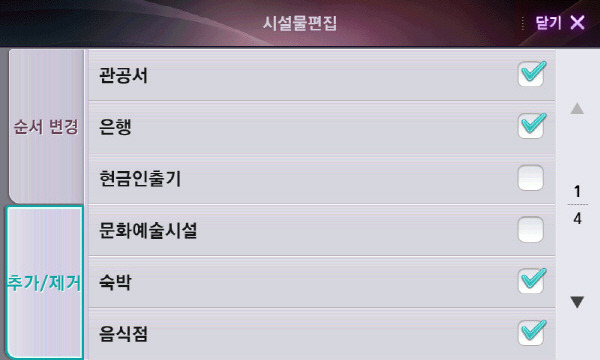
시설물을 추가 제거가 가능한 메뉴창입니다.
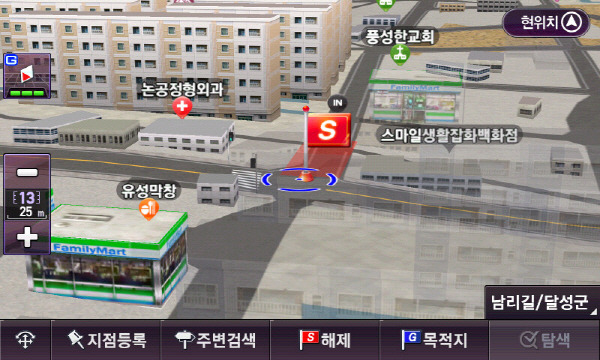
15-5 출발지 도착지 지정 해제
이메뉴는 경로설정 다중경로 설정 등록시에 유용하게 쓰이는 메뉴입니다.
출발지와 경유지 도착지를 설정하여 경로저장하시면
본인이 가고싶은도로로 다닐수잇도록
편집도 가능한메뉴입니다
획기적이고 스마트한 ui v 6.0
아이나비 네비게이션에서만 볼수 있습니다.
