대한민국 최고의 네비게이션 메이트3기 3D v 6.0 ui를 최고로 쓰는 방법
이자료는 체험단 종료일까지 만들어 올릴 예정이엇는데
정식버젼 배포로 아직 미완성 파일로 올립니다.
차후 자료보강후 다시 올리도록 하겠습니다.

지도화면 기능
왼쪽상 1부터ㄴ으로10까지 왼쪽상 11부터ㄱ으로19 중앙에 20 화면 터치메뉴로 구성 됩니다.
07아이나비 메뉴는 작업 예정입니다.
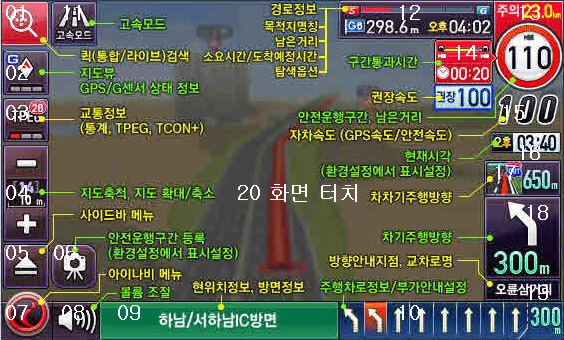
보는법
마우스를 가져가면 손모양으로 변하는 곳은 자료보기로 링크 연결됩니다.
| 또한번의 변화 아이나비 스마트 네비게이션 메이트 3기 3D v 6.0 체험단 체험기 | ||||
| 대한민국 최고의 네비게이션 메이트3기 3D v 6.0 ui를 최고로 쓰는 방법 | ||||
| 01 통합검색 | 1퀵검색 | 1-1 현위치 지도/이동.나감 |
||
| 1-2통합검색/ 라이버검색 |
||||
| 1-3리뷰보기@ | 1-3전국 검색전 | 지역/반경설정 | ||
| @ | 1-4검색어 입력방법 |
한글 - 한글입력창 | ||
| 영어 - 영어입력창 | ||||
| 기호 - 기호입력창 | ||||
| 최근검색 -최근 검색어를 보여줍니다. | ||||
| 1-5리뷰보기@ | 1-5검색결과 후 | 지역/반경[설정표시] 지역,반경 | ||
| 검색/대상[대상표시] 명칭,주소,상호,등록지점 | ||||
| 02 나침반 | 2지도뷰 센서정보 | 2-2 고정뷰 - 정북 방향으로 자차가 중앙에 있으며 가는 방향으로 보여줍니다. | ||
| @ | 2-3 회전뷰 - 위에서 아래로 보인는 자도이며 자차의 진행방향을 보여주는 모드입니다. | |||
| 2-4 버드뷰 - 새가 하늘에서 날며 보이는 모습 버드뷰 입니다. | ||||
| 2-5 드라이브뷰 - 3D모드로 전체화면으로 보여주며 실물과 같은 화려함이 있습니다. | ||||
| 2-6 다이나믹3D - 3D설정 버턴입니다. | ||||
| 2-7 미니멥 - 다이나믹 3D 사용시에 작은화면으로 지도를 보여주는 모드입니다. | ||||
| 2-8 듀얼뷰 - 창이 두개로 나누어 두가지 모드를 볼수 있습니다. | ||||
| 2-9 GPS 수신상태 - gps수신상태를 보여주며 초기화 버턴이 있습니다. | ||||
| 2-10 G센서/설정 - G센스 상태를 보여줍니다. | ||||
| 03 tpeg | 3-1수동재탐색 - 수동으로 설정시에 재탐색을 할수있습니다. | |||
| 3-2교통요약멥지도 | 3-2 교통요약멥 | 3-3 전체 - 도로의 교통 요약멥을 보여주며 관심 도로는 관심구간으로 넣을수있습니다. | ||
| 3-4 관심구간 - 전체에서 받은 관심구간만 따로 볼수있습니다. | ||||
| @ | 3-5 유고정보 | 유고 정보보기 활용법입니다. | ||
| @ | 3-6 교통정보 고려재탐색 |
tpeg관련 탐색 옵션에 대한 설명을 올려 두었습니다. | ||
| 팁 = tpeg 관련 기본환경설정은 = 메뉴-환경설정-교통정보설정에서 가능합니다. | ||||
| 04지도확대/축소 | 시-구-동-주변-자세히 | |||
| 05사이드바메뉴 | 멀티메뉴,지점등록.안전운행등록,위치보정,재탐색DMB,주변검색,유가검색 | |||
| 06안전운행구간등록 | 안전운행구간 등록/안전운행등록구간 자동표출 [환경설정에서 표시설정] | |||
| 07아이나비메뉴 | 입력예정 | |||
| 화면리뷰 | ||||
| 08스피크 | 지도뷰 음량조절/전체음소거 | |||
| 09방면정보 | 지역[법정동]명,도로명지역[법정동]명, 아이코드,방면정보표시체크 | |||
| 10주행차로 | 주행차로/차선안내 | |||
| 10부가안내설정 | 스마트기능/확대도표출/고속도로모드 자동실행 | |||
| 12목적지경로바 | 12목적지정보/ 텀색옵션변경 |
12-1경로정보 | 12-2전체경로 | 2D로변환 전체경로 보여줌 |
| ㅣ | ㅣ | ㅣ | ||
| 목적지표시/경로바 | ㅣ | ㅣ | 12-3경로요약/회피설정 | 표시시간/거리설정 |
| 남은거리/소요시간 | 정보표시-목적지 정보표시 |
ㅣ | ||
| 남은거리/도착시간 | 탐색옵션 - 탐색옵션 변경 |
경로정보 설정메뉴 | 회피탐색 | |
| 탐색옵션/표시 | 남은거리/소요시간 | |||
| 남은거리/도착시간 | 12-4지점관리/위치보기 | 수정 | ||
| 삭제 | ||||
| 위치보기 | ||||
| 탐색시작 | ||||
| 체험단 리뷰 | ||||
| 12-5통행요금상세내역 | 통행요금 게산설정 | |||
| 다중경로 설정 리뷰보기 |
||||
| 전체보기 체험기 리뷰 |
||||
| 12-6경로등록 | 한글/영어/기호-입력창 | |||
| 12-7경로비교 | 경로요약 | |||
| 모의주행 | ||||
| 안내시작 | ||||
| 탑승인원설정 | ||||
| 12-8모의주행 = 현재 경로 모의주행 | ||||
| 12-9회피경로취소 - 회피경로를 취소합니다 | ||||
| 경로취소와 같음 | ||||
| 13안전운행 | 아이나비에서 기본으로 제공하는 카메라. 주차. 신호 등 안전운행표시를 하여주는 기능입니다. | |||
| 14구간안전운행 | 고속도로 구간과 구간사이에 안전운행 지점입니다. | |||
| 15속도 | 아이나비 메뉴-환경설정-지도화면설정-주행속도표시-안전속도/GPS/OFF 설정이 가능합니다. | |||
| 16시간 | 아이나비 메뉴-환경설정-지도화면설정-현재시각표시-ON/OFF 설정이 가능합니다. | |||
| 17차차기 주행방향 | 차기/차차기는 아이나비 멥에서 기본으로 제공 안내됩니다. | |||
| 18차기주행방향 | 차기/차차기는 아이나비 멥에서 기본으로 제공 안내됩니다. | |||
| 19 방향안내/교차로명 |
방향안내/교차로명은 아이나비 멥에서 기본으로 제공 안내됩니다. | |||
| 20화면터치 | 15-2지도회전 | |||
| 15-3지점등록 | ||||
| 15-4주변검색 | ||||
| 15-5출발지지정 | ||||
| 15-6목적지지정 | ||||
| 15-7탐색 | ||||
| 07아이나비 메뉴 |
= 자료 입력후 2부에 계속 됩니다. 환경설정 외에는 지도창에서 거의가 설정관리가 됩니다. | |||
| 아이마비 메이트3기 체험단 활동중에는 자료 보강 문제로 저의 개인 카페로 링크됩니다. | ||||
| 아이나비 메이트3기 종료후 아이나비 리얼3D카페로 연결합니다. 양해 바랍니다. | ||||
| 체험단 : Jeun jeunggu [두발통] | ||||


다음검색