압축 프로그램은 참 많이 있습니다,
조금 과장하면 하늘의 별만큼 많다고 할 수 있습니다.
DOS에서 Windows로 운영체제가 바뀌면서
도스 시대에 사용되던 압축 프로그램들은 사라지고
새로운 압축 프로그램들이 생겨났습니다.
그리고 우수한 국산 프로그램도 많이 나오고 있습니다.
브이스리집, 알집, 별집, 반디집 압축시대, 우리집, 다집, 에브리존집 ...
이 중에 개인이 쓰는 건 무료
단체나 관공서에서는 비용을 지불해야 하는 것도 있고
그렇지 않은 것도 있습니다.
알집은 개인에게만 무료입니다.
도스 시절에는 전용프로그램이어서
압축과 해제가 그 프로그램으로만 가능했습니다.
하지만 글로벌 시대를 지향하는 지금은 특수한 몇 개를 제외하고는
거의 다 다른 프로그램으로 압축한 것도 해제가 가능합니다.
-------------------------------------------------------
알집 사용법
알집 하나만 제대로 사용할 줄 알면
다른 프로그램에도 응용해서 사용 가능합니다.
알집이 컴퓨터에 설치되어 있어야 하고 가끔 업데이트를 해 줘야 합니다.
1) 압축
압축을 하고자 하는 파일을 선택합니다.(복수 선택도 가능)
폴더 압축도 가능합니다.
마우스 오른쪽 버튼 클릭
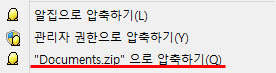
① 알집으로 압축하기
경로를 지정해 주고 파일명을 지정해야 하기 때문에 복잡합니다.
압축 파일에 압호를 넣을 수도 있습니다.
② 관리자 권한 압축은
잘 사용하지 않으며
③ .....으로 압축하기
많이 사용합니다.
이 세번째 것으로 압축한 후 내용에 맞게 제목을 수정하면 됩니다.
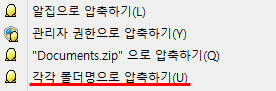
여러 개의 폴더만 압축하려고 하면 한 줄이 더 나타납니다.
폴더 별로 따로 하나씩 압축하겠느냐고 친절하게 묻는 겁니다.
의도한 것에 부합되는 걸 클릭하면 압축이 됩니다.
알집으로 압축하기를 누르면 경로와 파일명을 임의로 줄 수 있고
아무나 열 수 없게 암호를 넣어서 압축을 할 수도 있습니다.
<참고> 알집으로 압축하면 원래는 확장자가 .alz 입니다
압축 해제 방법
압축된 ZIP파일에서 마우스 오른쪽 버튼 클릭
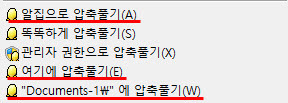
① 알집으로 압축풀기
경로와 폴더명을 지정해서 그곳에 풀어 줍니다.
② 똑똑하게 압축풀기
폴더를 만들어 폴더 안에 풀어 줍니다.
③ 여기에 압축풀기
압축파일이 있는 폴더에 풀어 줍니다.
이 경우 여러개의 파일이 뒤섞일 수 있으니
항상 이런 걸 염두에 두고 풀어야 합니다.
④ .....에 합축 풀기
압축 파일명과 같은 폴더를 만들어 그곳에 풀어줍니다.
가장 안전한 방법입니다.
압축을 하고 또 해제를 많이 하다보면
익숙해 질 겁니다.
이중 압축은 다음에 설명 드리겠습니다
******************************************************************************************************
압축-3 <이중 압축>
이중 압축은 압축한 것을 한번 더 압축을 하는 것입니다.
처음에는 파일 용량을 줄이기 위해 이중 압축을 했습니다.
요즘은 음악 파일을 클라우드에 올려 공유할 때
검열을 피하기 위한 수단으로 사용하고 있습니다.
단순히 클라우드에 저장만 해 놓기위해서는 압축을 하지 않아도 됩니다.
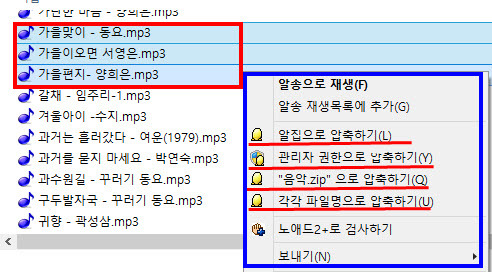
mp3 파일 3개를 압축하려고 합니다.
마우스 오른쪽 버튼 클릭
① 알집으로 압축하기, ② 관리자 권한으로 압축하기
알집 프로그램이 실행되고
압축 파일의 저장 경로와 파일명을 지정할 수 있습니다.
③ 압축하고자 하는 파일이 속한 폴더명으로 그 폴더에 자동 저장됩니다.
④ 각각 개별적으로(가을맞이 - 동요.zip 가을이오면 - 서영은.zip, 가을편지.zip)
압축이 됩니다.
③번 압축 방법으로 압축을 합니다.
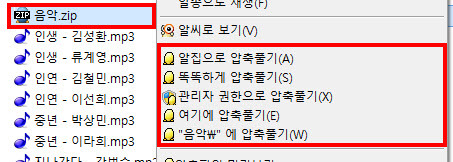
방금 압축한 압축파일 음악.zip을 마우스 오른쪽 버튼 클릭 한다고 재압축을 해 주지 않습니다.
압축 풀기에 관한 것들만 있습니다.
압축 파일 마우스 오른쪽 버튼 클릭
이름바꾸기에서 확장자 zip를 exe로 바꾸어 줍니다.
그리고 시작 → 모든 프로그램(또는 프로그램) → 알집 클릭
알집 프로그램이 실행 됩니다.
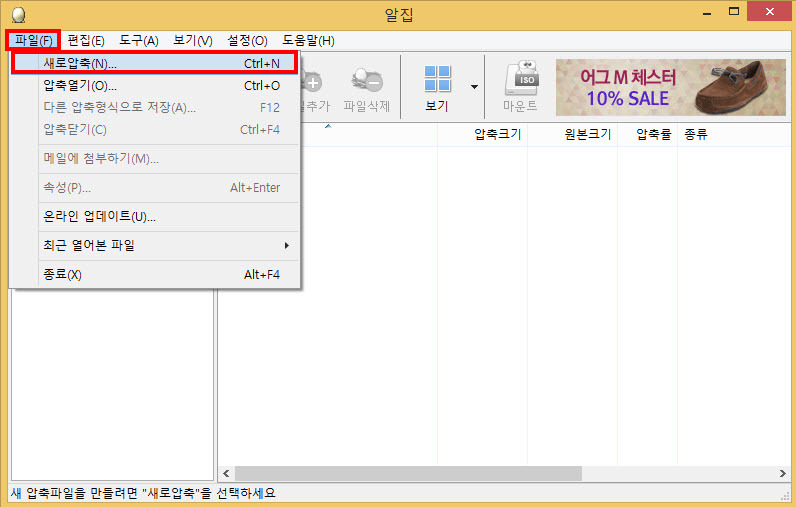
파일 → 새로 압축 클릭
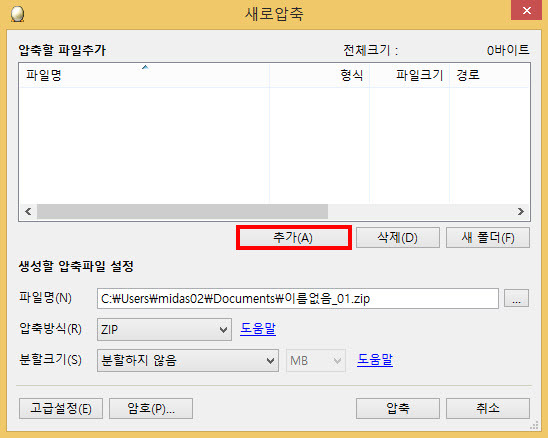
추가 클릭
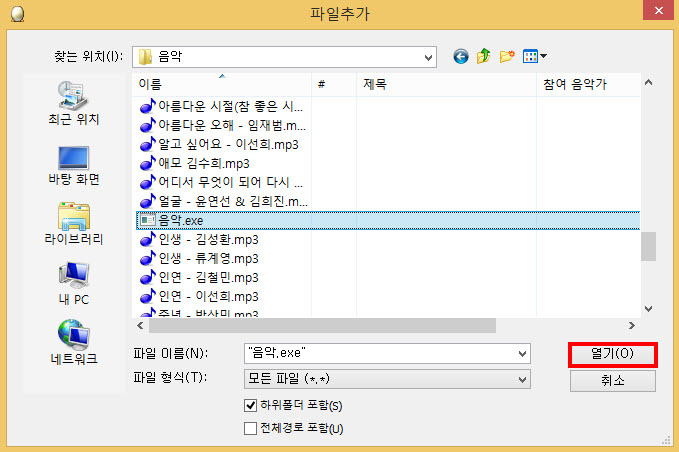
확장자를 바꾼 압축 파일 클릭 → 열기 클릭
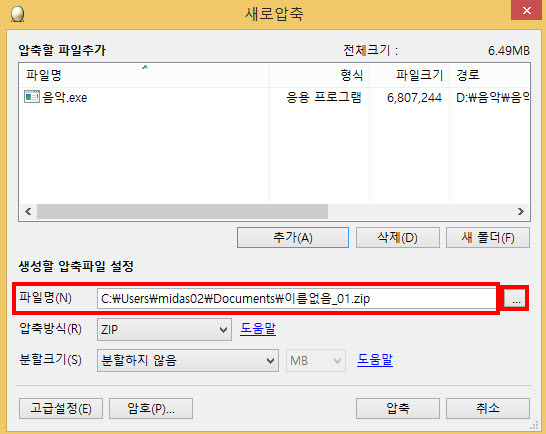
.... 을 클릭하여 저장 경로와 파일명을 바꾸어 주고 압축 클릭.
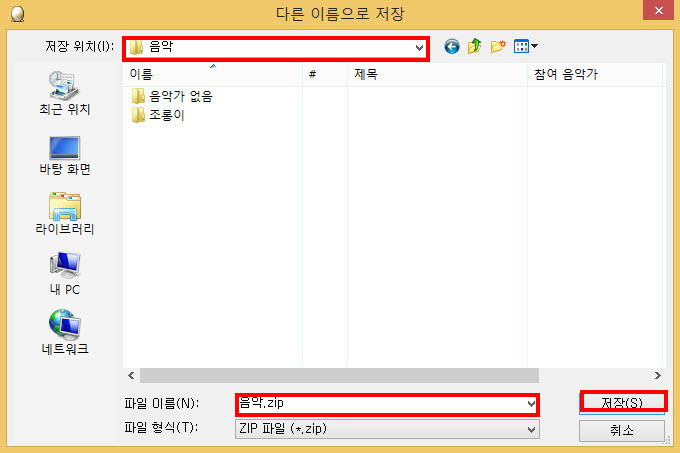
바꾼 후 저장 클릭
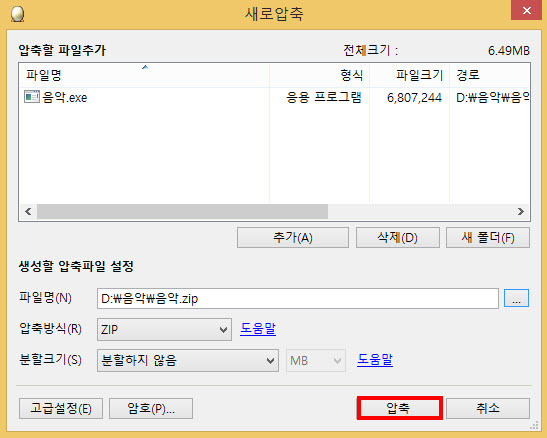
압축 클릭
조금 기다리면 이중 압축된 파일(음악.zip)이 생성됩니다.
이중압축의 압축 해제는 반드시 두 번 해야 합니다.