키움 HTS DDE 설정 ↔ Hanpro DDE 연결방법
DDE란 ‘Dynamic Data Exchange’의 줄임말로 ‘동적 데이터 교환’이라고도 합니다.
즉, 현재 사용하고 있는 엑셀과 영웅문으로 통하여 수신되는 종목의 실시간 데이터를 연결하여
데이터의 교환이 가능하도록 하는 기능입니다.
DDE 서비스를 이용하시면 영웅문을 통하여 수신된 실시간 종목 데이터를 엑셀과 연동시켜 해당 데이터를
회원님께서 직접 다양한 형태로 가공하여 기존에 제공되는 데이터(표)나 차트 외에도 고객님만의 데이터
베이스를 만들어 다양한 형태로 활용할 수 있습니다.
선물옵션은 풋콜종목이 40종목이상으로 매매시 필요한 정보를 한꺼번에 볼수 있는 도구가 반드시 필요합니다.
매매시 중요한 기본 가격으로
1. 선물과 풋콜 양옵션의 - 시가 (시고시저, 시가돌파이탈)
2. 선물과 풋콜 양옵션의 - 현재가 (양옵션의 교차가, 동일가)
3. 선물과 풋콜 양옵션의 - 당고당저 (당일의 고가, 저가)
4. 선물과 풋콜 양옵션의 - 전고전저 (전일의 고가, 저가)
5. 선물과 풋콜 양옵션의 - 월고월저 (월물의 고가, 저가) 동행사가 쌍고쌍저
매매시 중요한 전략가격으로 → 기준가, 중심가, 교차가, 마디가, 동일가, 의미가, 목표가
매매시 반드시 필요한 매매지표로
1. 코스피지수, 코스피200지수, 선물지수, 등락폭, 등락율, 베이시스
2. 풋콜 양옵션의 미결제비율 증감 - 전일대비 증감율 매우 중요 (확률 99%)
3. 선물의 순매수 잔량 (양값, 음값에 따라 장의 방향성 확률인 높다)
4. 선물의 당일 진동폭 (시초가 1P박스 등락시, 장중 유용하게 활용)
5. 선물의 장중 미결제증감
이 많은 종류를 한꺼번에 볼 수 있는 도구는 증권사 HTS에서 지원되지 않으므로
DDE를 직접 개발하여 실시간 필요정보를 볼 수 있는 서비스가 Hanpro DDE입니다
DDE활용법 - 키움 영웅문 HTS - DDE서비스 설정방법
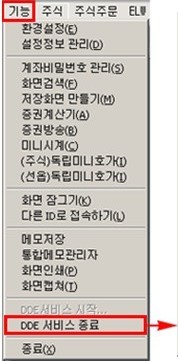
1. 키움 영웅문 HTS를 다운로드 받아 설치한 후 로그인 한 후, HTS 위쪽 좌측의 [기능]을
클릭하고 아래 창이 열리면 [DDE서비스시작]을 클릭하면 [DDE연결]창이 열립니다.
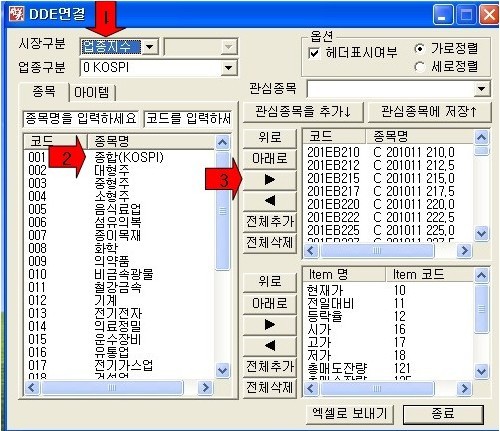
2. DDE연결 설정방법1 - [종목명 선택방법]
1]업종지수 - 종합(KOSPI)를 클릭하고 위쪽 ▶를 클릭하여 [종목명] 칸으로 보냅니다
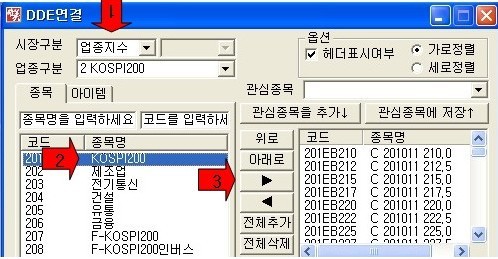
2]업종지수 - 업종구분 (KOSPI200) - KOSPI200을 클릭하고 위쪽 ▶를 클릭하여 [종목명] 칸으로 보냅니다
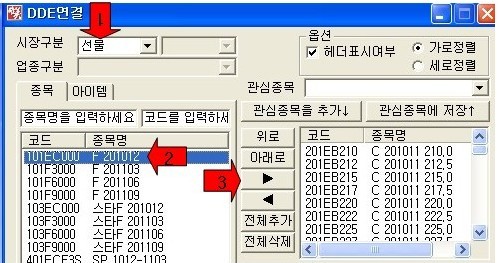
3]선물 - F201012 최근월물을 클릭하고 위쪽 ▶를 클릭하여 [종목명] 칸으로 보냅니다
4]지수옵션 - K0SPI 을 클릭하고 - [전체추가]를 클릭하여 [종목명] 칸으로 보냅니다
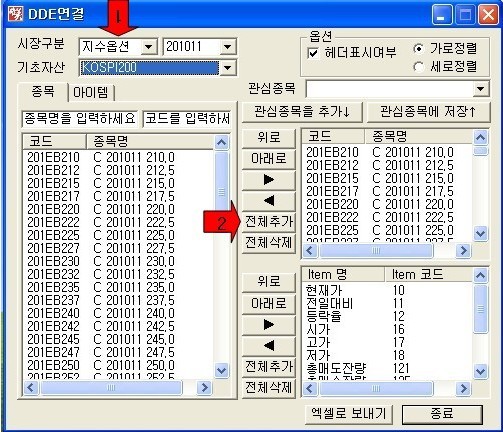
이와 같이 설정하셨으면 [종목명]선택은 모두 끝났습니다
--------------------------------------------------------------------------
3. DDE연결 설정방법2 - [아이템 선택방법]
1]화살표의 [아이템]을 클릭합니다.
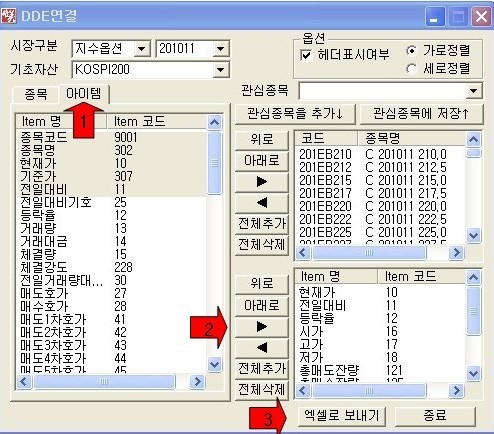
2] 아래 [아이템] 중에서 다음 항목을 클릭하고 ▶를 클릭하여 모두 [아이템] 칸으로 보냅니다
종목명 / 현재가 / 전일대비 / 등락율 / 시가 / 고가 / 저가
총매도잔량 / 총매수잔량 / 미결제약정 / 미결제전일대비 .
총 11개 아이템 보내기가 끝났으면 아이템 선정이 완료 되었습니다
4. [엑셀로보내기] 클릭
위 화면의 화살표 3번 [엑셀로보내기]를 클릭하시면 HTS 설정이 모두 완료되었습니다
화면에 위의 데이터가 들어 있는 엑셀창이 열리게 됩니다. 이 엑셀창이 열리면 DDE가 실시간 연동되어
작동이 됩니다. 이 엑셀창을 닫으면 DDE작동이 작동이 중지됩니다.
다음날 부터 재사용시에는.
HTS에서 1.[기능] → 2.[DDE시작] → 3.[엑셀로보내기] 이렇게만 세번만 클릭하면 됩니다
DDE활용법 - 키움 영웅문 HTS - DDE 연결방법
1. [엑셀로보내기] 클릭 하면 데이터가 들어 있는 엑셀창이 뜨는데 축소를 클릭하여 내려놉니다
2. 이제, 엑셀파일을 더블클릭하고 Hanpro DDE를 클릭하면 DDE와 함께 아래창이 열립니다
[업데이트]를 클릭하시면 DDE가 연결되어 실시간 작동됩니다.
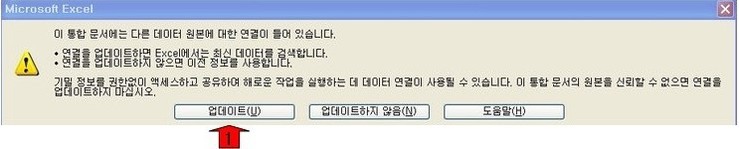
3. 주의사항
DDE화면의 숫자는함부로 클릭하지 마세요. 데이터가 삭제되어 연동이 되지 않을 수 있습니다
대부분이 해당하는 데이터 코드가 들어 있습니다. 아래그림과 같이 현재가를 클릭할 경우 입력줄에
해당되는 데이터 코드가 뜹니다. 이렇게 클릭했을 경우 반드시 [엔터]를 치시면 정상으로 됩니다
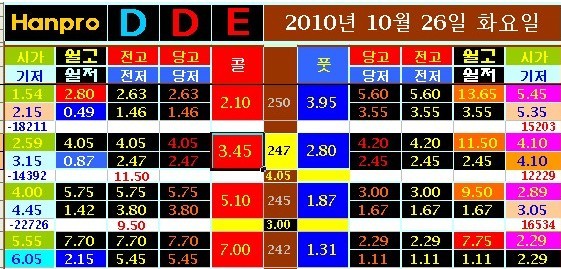
4. 이제 DDE의 설정과 연결이 모두 끝났습니다.
실시간으로 DDE보는 방법만 아시고 숙달되시면 됩니다