정보를 얻는 수단으로 웹 검색은 그 무엇보다 빠르고 강력하며 효율성을 갖춘 독보적 위치에 올라서 있죠. 이제 웹검색은 생활이지요. 그리고 요즘은 웹 검색(web search)라는 용어를 잘 안쓰고 대신 구글링(googling)이라는 말을 자주 사용하는데 그만큼 검색 엔진으로써 독보적 위치에 올라선 구글이 웹 검색이라는 용어 마저 자신의 것으로 바꾸고 있습니다.
웹 검색을 할 때 대부분의 사용자들은 검색 단어들을 단순히 나열하는 방식을 사용하실 겁니다. 기초적인 검색 질의 방식이지요. 그러나 자신이 원하는 결과를 정확히 다듬고자 한다면 좀 더 전문적인 검색 기법에 대해서 알아 볼 필요가 있습니다.
구글은 기타 검색엔진과 차별화된 '고급 검색' 이라는 기능을 제공하고 있는데 아래 그림과 같이 다양한 고급 옵션을 제공하고 있습니다.
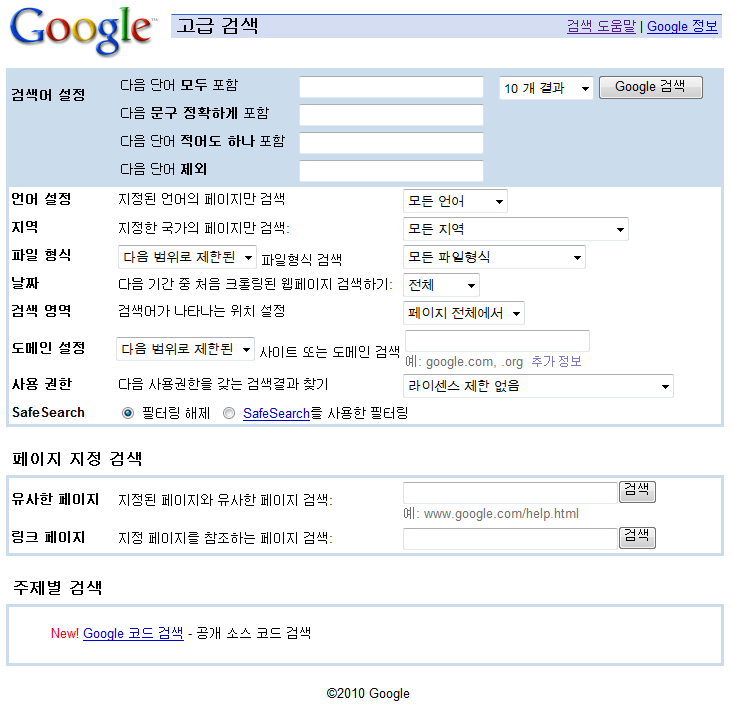
고급검색 기능은 각각의 검색 조건을 사용자가 직접 제어할 수 있도록 해줍니다. 일반적으로 검색 단어만 입력하는 경우는 고급 검색 기능의 제일 윗단의 <다음 단어 모두 포함> 기능만을 사용하는 경우라고 보시면 됩니다.
이러한 고급검색 기능을 사용하실 때 매번 고급검색 페이지로 들어가서 일일히 옵션을 설정하는 절차가 약간 번거로울 수 있습니다. 그래서 구글은 검색 연산자라는 것을 제공하는데 일반 검색 입력줄에서 이러한 연산자들을 사용해서 고급 검색 기능을 자유롭게 이용할 수 있습니다.
구글의 검색 연산자에 대한 내용은 검색 도움말 더보기 에서 자세히 확인할 수 있습니다. 이 도움말은 아직 영문으로만 제공되고 있어서 제가 간단히 설명을 해드리겠습니다.
* [] 꺽쇠 괄호는 검색 질의를 나타냅니다. 실제 입력할 때 꺽쇠 괄호는 입력하지 않습니다.
1. 구문 검색: Phrase search ("")
기본적으로 입력된 검색어들은 공백 문자로 구분하는데 각각의 구분된 검색어들은 검색하고자 하는 웹문서에서 어떠한 위치에 나타나도 상관없이 검색을 하도록 되어있습니다. 물론 검색어 간의 순서나 떨어진 거리에 따라서 검색 랭킹을 조절하기도 하지만 기본적으로는 검색어의 검출 유무가 우선됩니다. 예로, [ 명예 전당 ]을 검색어로 입력하면 [ 명예 ] [ 전당 ] 이라는 두 단어들을 모두 포함하기만 하면 해당 문서를 출력하게 되는데 이러한 단어들이 웹문서의 내용 중 각각 어디서 나타나든 상관이 없습니다. 그러나 '명예 전당'이라는 구문을 두개의 검색어로 찾기 보다는 하나의 연결된 구문으로 찾고자 할 때에는 쌍따옴표로("") 묶어서 검색하면 됩니다. [ "명예 전당" ] 이렇게 쌍따옴표로 묶어서 검색을 하면 웹문서 중 '명예 전당'이라는 문구가 정확히 포함된 문서만 출력하게 됩니다. 즉, '명예 전당'을 하나의 단어로 인식하게 하는 기능입니다. 이러한 기능은 구글 뿐만 아니라 여타 검색엔진들도 대부분 지원합니다.
* 고급 검색 기능의 <다음 문구 정확하게 포함> 옵션과 동일한 기능입니다.
2. 특정 웹사이트 제한 검색: Search within a specific website (site:)
(site:) 연산자는 특정 사이트에서 제공된 문서만 검색하기를 원할 때 사용할 수 있는 연산자입니다. 검색 범위를 특정 지역이나 도메인 또는 사이트 내로 한정할 수 있습니다. 예로, 다음 카페 사이트 내에서 '자동차'를 검색하고 싶을 때 [ 자동차 site:cafe.daum.net ] 를 입력하면 됩니다. 도메인으로 제한 하고 싶은 경우는(예로 정부기관 도메인으로 제한할 경우) [ 자동차 site:.gov ] 를 입력할 수 있고 특정 지역(나라)으로 제한하고 싶을 경우 [ 자동차 site:.kr ] 와 같이 입력할 수 있습니다.
* 고급 검색 기능의 <지역>과 <도메인 설정>에 해당하는 동일한 기능입니다.
3. 특정 검색어 제외: Terms you want to exclude (-)
검색을 할 때 충분히 구체적인 검색어를 입력하지 못하면 검색 결과의 범위가 상당히 커질 수 있습니다. 따라서 범위를 좁히기 위한 목적으로 검색된 결과 중 특정 정보를 담고 있는 문서를 제외시키고자 할 때 (-) 마이너스 연산자를 사용할 수 있습니다. 예로 들면, 검색어로 [ 병원 ]을 입력했는데 원하지 않는 동물 병원들이 다수 검색될 경우 [ 병원 -동물 ] 이렇게 검색 질의를 하면 '병원'이라는 단어는 포함하지만 '동물' 이라는 단어는 포함하지 않는 문서만 보여주게 됩니다. 그러나 [ anti-virus ] 의 경우처럼 연산자 앞에 공백 문자를 삽입하지 않으면 하이픈으로 인식되어 'anti-virus' 를 하나의 검색어로 인식하게 됩니다.
제외 연산자 (-)는 검색 결과를 보면서 검색 범위를 좁혀 나갈 때 상당히 유용하게 쓰여질 수 있습니다.
이 연산자는 다른 연산자와 결합하여 사용할 수 있습니다.
(-site:) 검색시 특정 사이트 제외
(-"") 검색시 특정 문구를 포함하는 문서 제외
(-filetype:) 검색시 특정 파일 유형의 문서 제외
이런 식으로 응용할 수 있습니다.
* 고급 검색 기능의 <다음 단어 제외>에 해당하는 동일한 기능입니다.
4. 와일드 카드: Fill in the blanks (*)
검색어 중에 별표(*)를 사용하면 별표가 사용된 위치에 어떠한 단어가 오더라도 매치를 해주는 기능입니다. 잘 알려지지 않은 기능이지만 경우에 따라서 상당히 강력하게 이용될 수 있는 기능입니다. 예로, [ 외국인이 * 장소 ] 라고 입력하면 '외국인이 잘가는 장소', '외국인이 좋아할만한 장소', '외국인이 많은 장소', '외국인이 많이 들르는 장소' 등등 다양한 표현식을 모두 포함하여 검색하게 됩니다. 이와 같이 와일드 카드를 이용하면 일정한 형식의 다양한 표현을 매우 효과적으로 질의할 수 있습니다. 일반적인 [ 외국인 장소 ]로 입력하는 것보다 훨씬 정확한 검색 결과를 보여줍니다.
5. 명시적 검색: Search exactly as is (+)
명시적 검색이란 입력한 단어를 정확하게 포함한 문서를 찾는 것을 말합니다. 구글은 기본적으로 입력된 검색어의 동의어까지 모두 찾아 주는데, 예로 [ 장소 ]를 입력하면 '위치'도 '장소'와 동의어로 간주하고 '위치'라는 단어를 포함한 문서도 검색하게 됩니다. 구글에서 정의하는 동의어는 언어마다 조금씩 차이가 있을 수 있는데 일반적으로 혼용하는 사례가 많을 수록 동의어로 간주하는 등 매우 유연한 검색 방식을 도입하고 있습니다. 이러한 동의어 개념이 포함된 검색 결과를 원하지 않다면 명시적 검색 연산자(+)를 사용해야 됩니다. 예로, [ +장소 ]를 입력하면 동의어인 '위치'라는 단어는 검색에서 제외됩니다. 구문 검색("")으로도 명시적 검색과 동일한 효과를 낼 수 있습니다. [ "장소" ] 로 입력해도 [ +장소 ]와 동일한 결과가 출력됩니다.
또한 명시적 검색 기능은 공식적인 언급은 없지만 추가 효과로 필수 포함 효과를 가지고 있습니다. 이것이 무슨 말인고 하면 구글에서 검색할 때 주어진 검색 단어들이 충분하고도 넘쳐날 때 특정 단어가 포함되지 않아도 충분히 연관이 되는 문서를 검색해 주는 방식을 사용합니다. 그러나 정작 중요한 단어를 배제시키는 경우가 있는데 이럴 경우 명시적 검색 연산자(+)를 사용해서 해당 단어를 반드시 포함한 문서만 검색해 주도록 할 수 있습니다. 따라서 검색을 할 때 단어를 많이 입력하는 분이라면 (+)를 사용하여 핵심 단어를 반드시 포함하도록 만드는데 매우 유용합니다. (제가 매우 유용하게 사용하는 방식입니다.)
* 참고로 구글은 영문 단어일 경우 동의어를 문맥상 단어의 기본형 수준으로 끌어 올려 매치하는 똑똑함을 보여줍니다. 그러나 한글의 경우는 현재 기본형 수준까지 동의어를 확장하지는 못하고 있습니다. 동의어 개념을 정확히 정의하기가 힘든데 이건 구글만의 검색 노하우가 보이는 부분입니다. 한글 지원이 약해서 좀 아쉬울 뿐. 한글 검색은 오히려 국내 검색 엔진이 좀 더 나을 수 있습니다.
6. 동의어 연산자 (~)
앞서 구글이 자동으로 동의어를 함께 검색해준다고 설명했습니다. 그러나 항상 동의어를 함께 검색하는 것은 아니고 경험적으로 볼 때 (좀더 복잡한 방식을 사용하겠지만) 문맥 연관 검색을 하면서 동의어 치환 검색을 병행하는 듯 합니다. 조금 어려운 말 처럼 들리지만 나름 똑똑하게 검색하려고 노력하고 있다 정도로 이해해 주시면 될 것 같습니다. 만약에 주어진 검색어에 대해서 명시적으로 동의어도 함께 찾도록 지시하려면 물결 기호(~)를 검색어 앞에 사용하면 됩니다. 예로 들면, [ ~inexpensive ] 를 입력하면 'inexpensive', 'cheap', 'affordable', 'low cost' 등과 같이 뜻이 같은 검색어를 함께 찾아 줍니다. 적절하게 사용하면 매우 유용합니다. 특히 무엇을 표현하는 서술형 단어에 사용하면 좋을 것 같습니다. 그리고 구글이 제시한 동의어들이 맘에 들지 않는다면, 본인이 직접 동의어들을 논리합 연산자(OR)로 묶어서 표현할 수 있습니다. 논리합 연산자는 바로 이어서 설명해 드리겠습니다.
7. 논리합 연산자: The OR operator
이 연산자는 검색어 A 또는 검색어 B 중 어느 것 하나만 검색되어도 결과를 출력하도록 하는 연산자입니다. 예로, [ 월드컵 2002 OR 2006 ] 을 입력하면 2002년과 2006년의 월드컵에 대한 내용이 검색됩니다. 만약 이 연산자를 사용하지 않는다면 [ 월드컵 2002 2006 ] 2002년과 2006년에 모두 관여된 월드컵에 대한 내용만 검색 될 것입니다. 와일드 카드 연산자와 비슷하다고 볼 수도 있지만 와일드 카드는 무엇이든지 올 수 있는 반면 논리합 연산자는 제시된 검색어들 중 어느 하나로 제한됩니다. (OR) 대신 (|)를 사용할 수 있습니다.
* 기본적으로 공백으로 구분된 검색 단어들만 나열한 경우 내부적으로 논리곱 연산자(AND)를 사용하게 됩니다. [ 하늘 바람 땅 ] ==> [ 하늘 AND 바람 AND 땅 ]
* 고급 검색 기능의 <다음 단어 적어도 하나 포함>에 해당하는 동일한 기능입니다.
8. 수 범위 연산자 (..)
수의 범위를 나타낼 때 사용할 수 있습니다. 예로 들면, [ 국감보고서 1999..2001 ] 를 입력하면 국감보고서 1999, 2000, 2001년이 함께 검색됩니다.
9. 파일 형식 지정
(filetype:) 연산자를 사용하여 검색 대상이 되는 문서의 유형을 선택할 수 있습니다. 문서 유형으로 pdf, ps, dwf, kml, kmz, xls, ppt, doc, rtf, swf 을 지정할 수 있습니다. 예를 들어 [ 생체역학 filetype:pdf ] 를 입력하면 pdf 형식의 문서에서만 검색을 수행합니다. 좀 더 복잡하게 응용을 하자면 [ 양자역학 filetype:ppt OR filetype:pdf ] 를 입력하면 문서 유형이 ppt 나 pdf 인 문서에서 '양자역학'을 검색합니다.
Adobe Acrobat PDF (.pdf)
Adobe Postscript (.ps)
Autodesk DWF (.dwf)
Google 어스 KML(.kml)
Google 어스 KMZ(.kmz)
Microsoft Excel (.xls)
Microsoft Powerpoint (.ppt)
Microsoft Word (.doc)
RTF 파일
Shockwave Flash (.swf)
* 고급 검색 기능의 <파일 형식>에 해당하는 동일한 기능입니다.
10. 그외 기타 비공식 검색 연산자들
찾아 보니 비공식 검색 연산자들이 더 있네요. 아래는 현재 알려진 공식 + 비공식 검색 연산자들을 나열한 것입니다.
(원문링크) http://www.googleguide.com/advanced_operators.html
< Web Search >
allinanchor:, allintext:, allintitle:, allinurl:, cache:, define:, filetype:, id:, inanchor:, info:, intext:, intitle:, inurl:, link:, phonebook:, related:, site:
간단히 설명 드리자면,
allinanchor:, allintext:, allintitle:, allinurl: 이 네가지 형태는 검색 질의의 시작 위치에 사용하는 연산자로 이 후의 모든 검색어들을 문서의 어느 부분에서 찾아 낼 것인가 결정하는 연산자입니다. 예로 (allinanchor:)는 문서의 anchor 부분에서, (allintext:)는 문서의 본문에서, (allintitle:)은 문서의 제목에서, (allinurl:)은 문서의 url 이름에서 검색을 하게 됩니다.
* 고급 검색 기능의 <검색 영역>에 해당하는 동일한 기능입니다.
inanchor:, intext:, intitle:, inurl: 이 연산자들도 위와 동일한 의미로 사용되는데 단지 각각의 검색 단어 앞에 사용되어 해당 검색어만 제한을 두는 연산자입니다. 주의할 점은 뒤에 수식하는 검색 단어와 붙여 써야 합니다.
cache: 이 연산자는 주어진 URL에 대해 구글이 캐쉬한 내용을 보여 줍니다. 실제 URL 페이지를 보여 주는 것이 아니라 구글이 해당 URL을 캐쉬한 내용을 보여 줍니다.
define: 주어진 단어의 정의를 검색해 줍니다.
id:, info: 주어진 URL의 정보를 표시 해줍니다.
link: 주어진 URL의 링크를 포함하고 있는 모든 문서를 찾아줍니다. 상당히 쓸모가 있는 연산자입니다. 누가 나의 홈페이지를 링크 걸고 있는가 알아 낼 때 사용하면 괜찮은 연산자입니다. 예로 들면, [ link:www.myhomepage.com -site:www.myhomepage.com ] 를 입력하면 내 홈페이지가 아닌 외부 사이트에서 내 홈페이지를 링크하고 있는 모든 문서를 찾아 줍니다.
phonebook: 미국 전화번호 검색.
related: 주어진 URL과 유사한 페이지 검색.

댓글
댓글 리스트-
답댓글 작성자모스키도슬레이어 작성자 본인 여부 작성자 작성시간 10.06.09 네 filetype 연산자도 있군요. 정보 감사합니다. 아마도 다른 설정 옵션도 존재할 가능성이 있겠네요.
-
작성자모스키도슬레이어 작성자 본인 여부 작성자 작성시간 10.06.09 오타가 좀 많았네요. 죄송합니다. 원래 오타쟁이라서;;
-
작성자신거북선 작성시간 10.06.09 감사합니다 건강하세요
-
작성자심심해♡ 작성시간 10.06.09 구글링 좋다는 얘기 들었는데 복잡해서ㅋㅋ 시도도 안해봤는데ㅋ 개인소장 하면서 도움 좀 받아야 겠어요, 감사합니다~
-
작성자유리짱 작성시간 10.06.09 좋은 정보 감사합니다