*산행 코스 GPX 파일은 수요일 오전에 현재 페이지에 업로드 하겠습니다.
*GPX 파일을 램블러 (어플)에 업로드 하는 방법도 함께 업로드 하겠습니다.
(내용추가)
1) a코스 탈출로는 두 곳입니다.
죽바우등을 지나 한피기고개에서 내려가는 길과 시살등 지나서 내려가는 길(여긴 이름이 한파기 고개)
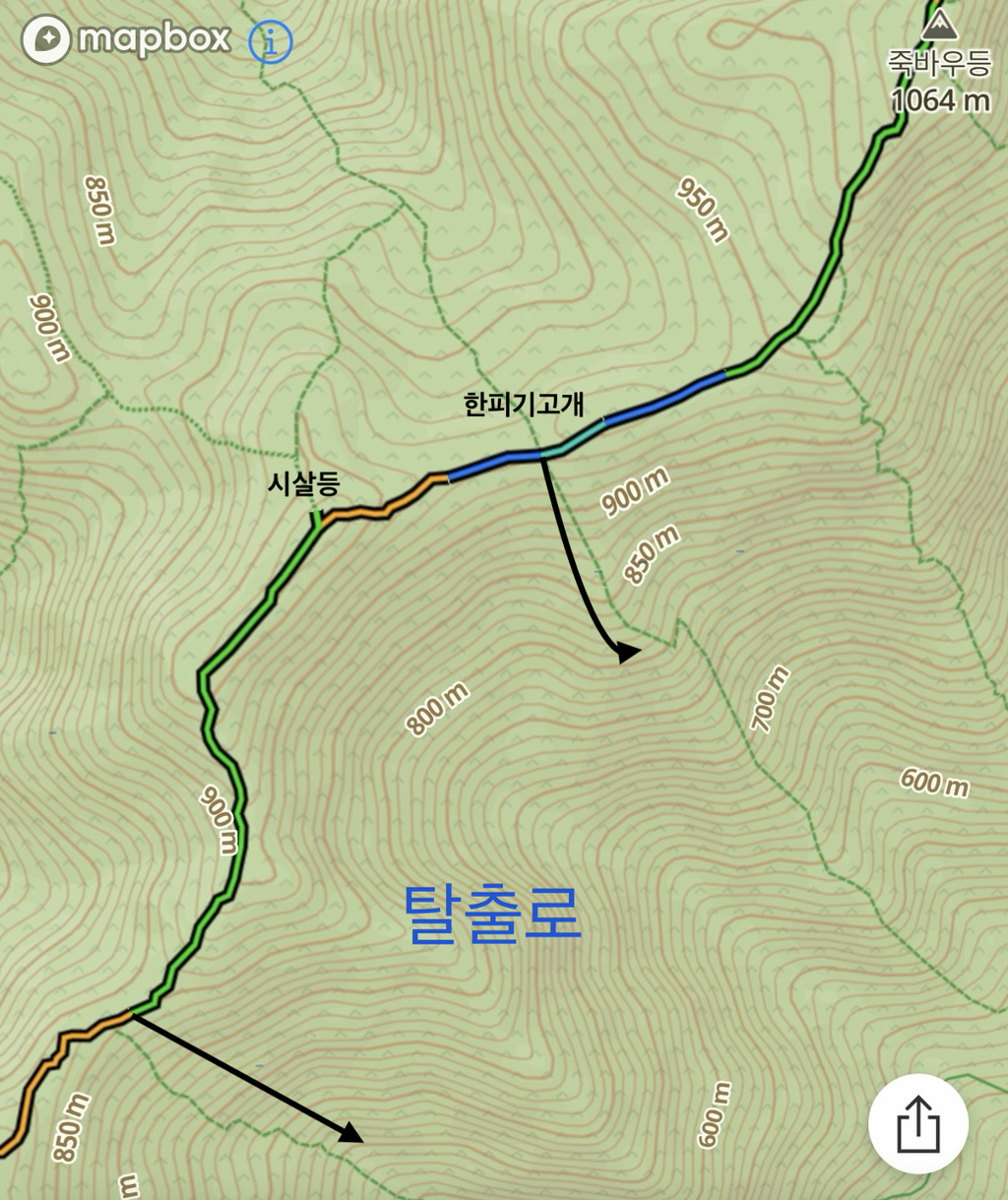
둘 다 조금 내려오면 임도를 만납니다. 임도따라 통도사로 오시면 됩니다.
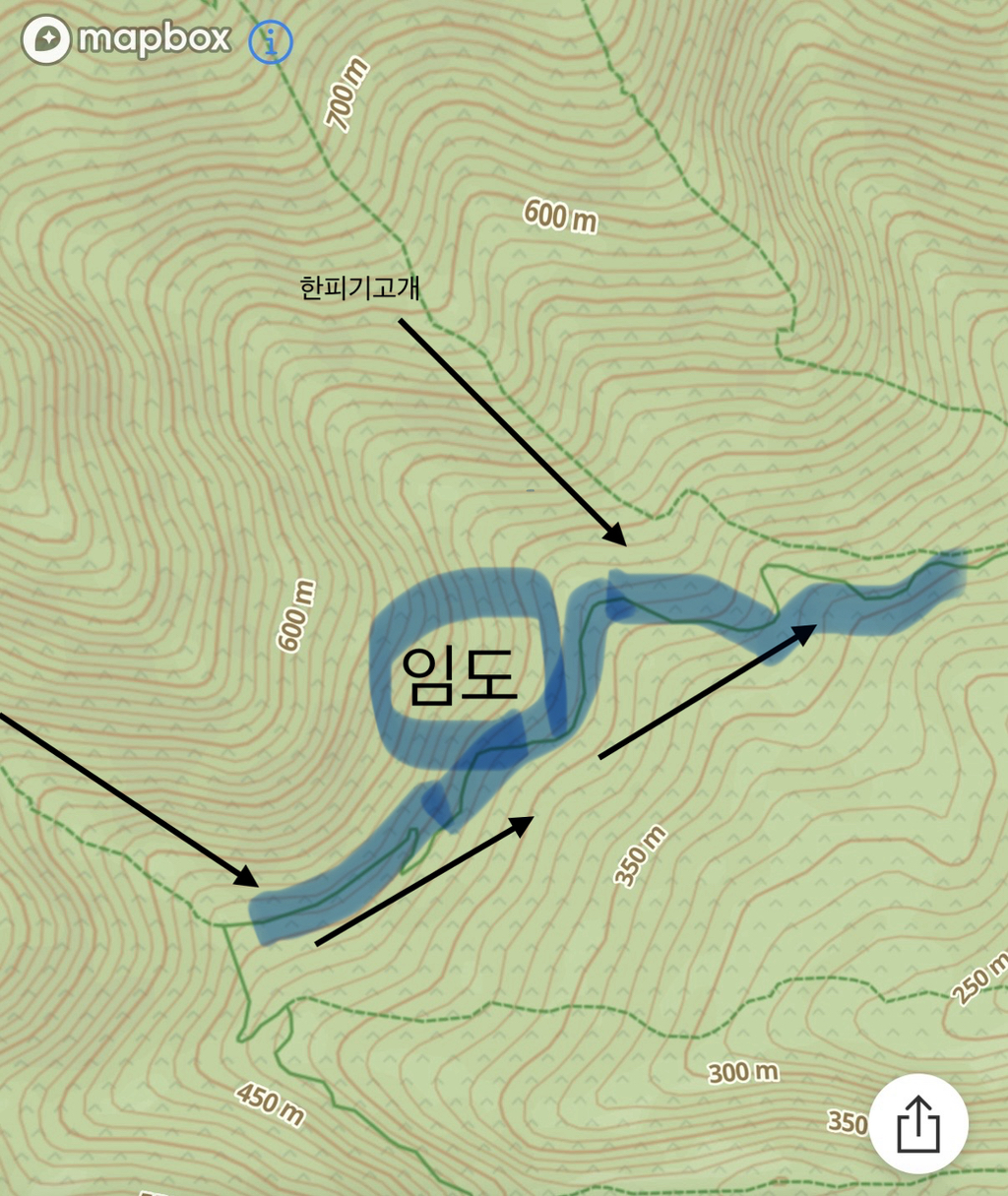
2) a코스 b코스 gpx 파일입니다.
3) gpx파일 사용법(ramblr어플 기준)
1. 우선 램블러에 회원가입이 먼저.
2. 아래 램블러 웹페이지에 접속(모바일 접속입니다)
https://www.ramblr.com/mobile/main

접속하면 아래와 같은 화면. 그림의 pc버젼을 클릭.
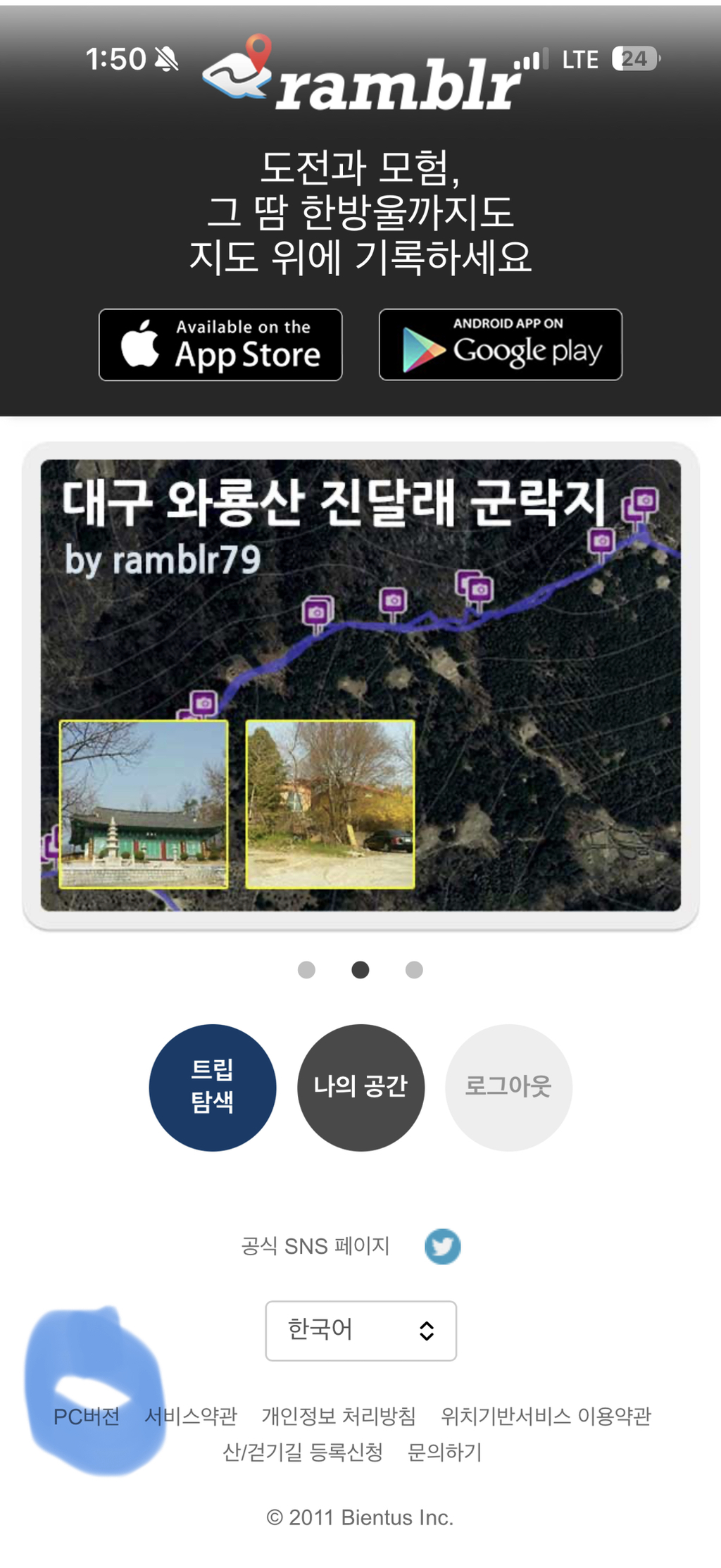
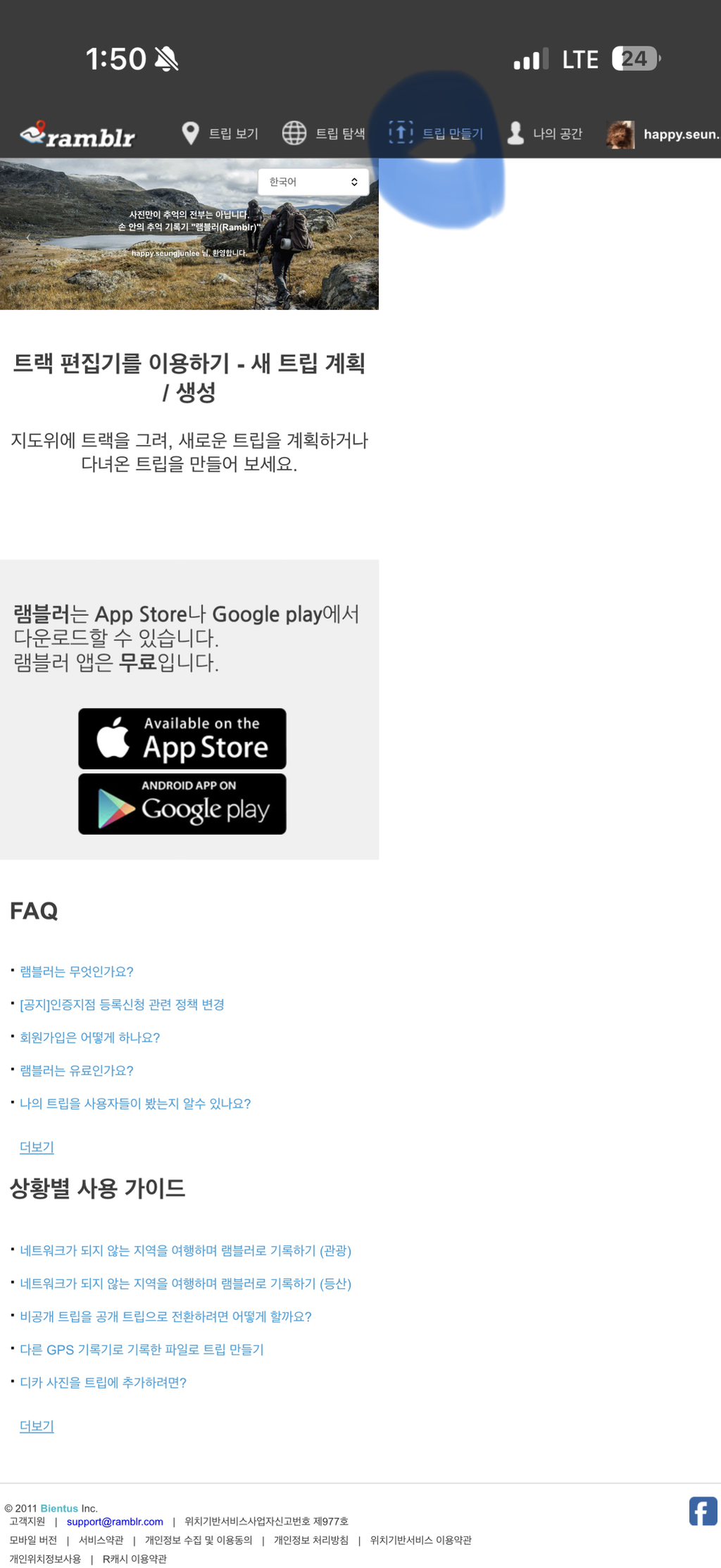
3. pc버젼 클릭하면 아래와 같은 화면이 나오고 트립만들기를 클릭하여 gpx 파일을 넣어줍니다.
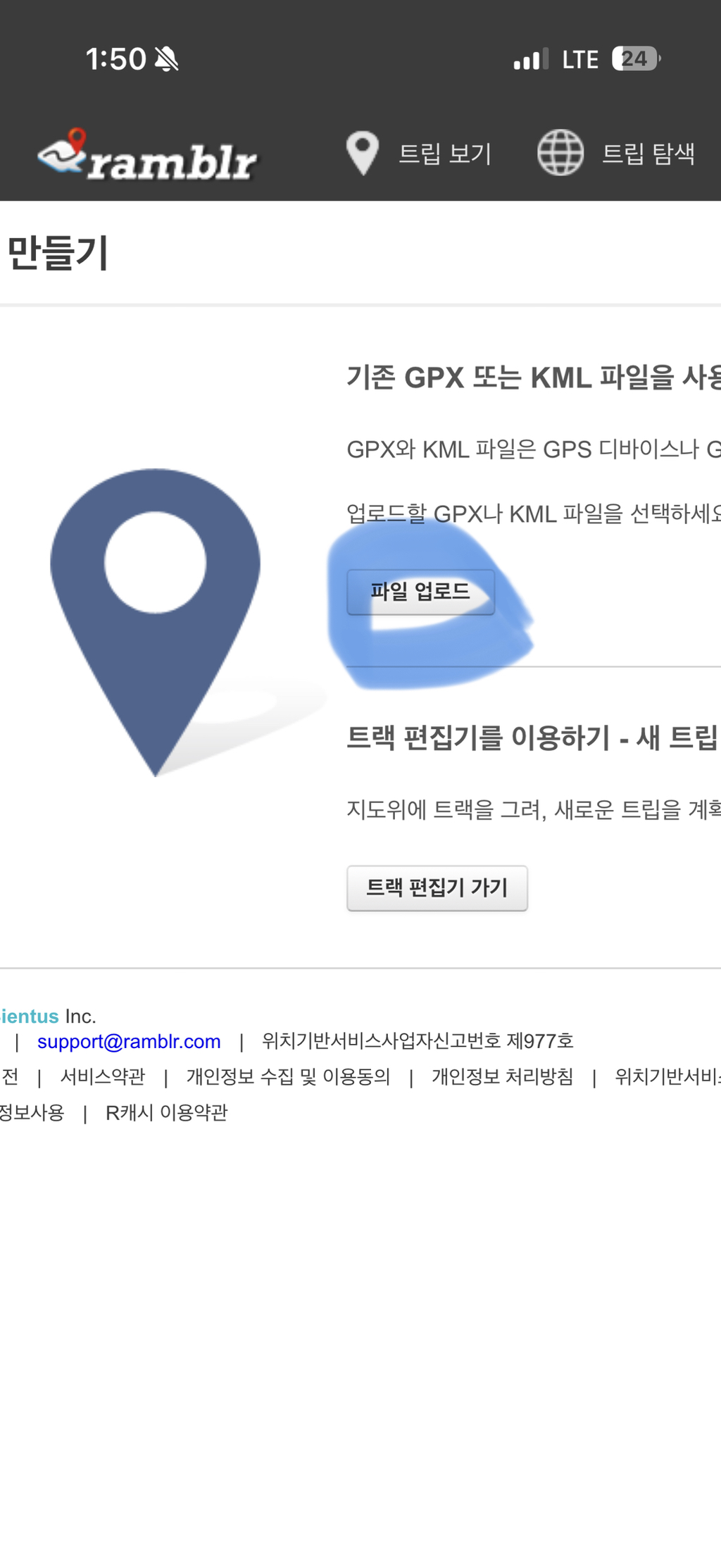
4. 트립만들기 클릭시 다음과 같습니다. 파일 업로드를 클릭합니다. 짧은 광고를 보시고 업로드.
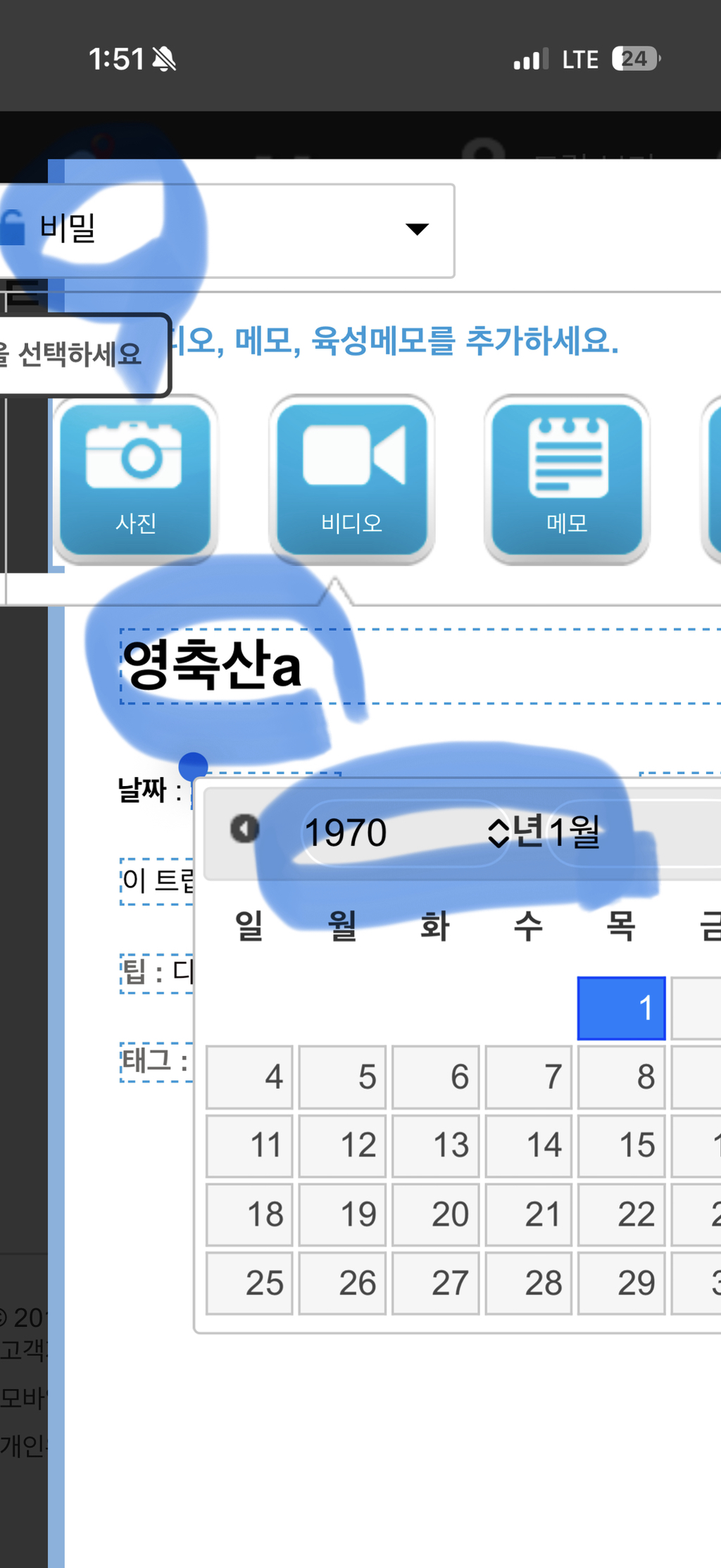
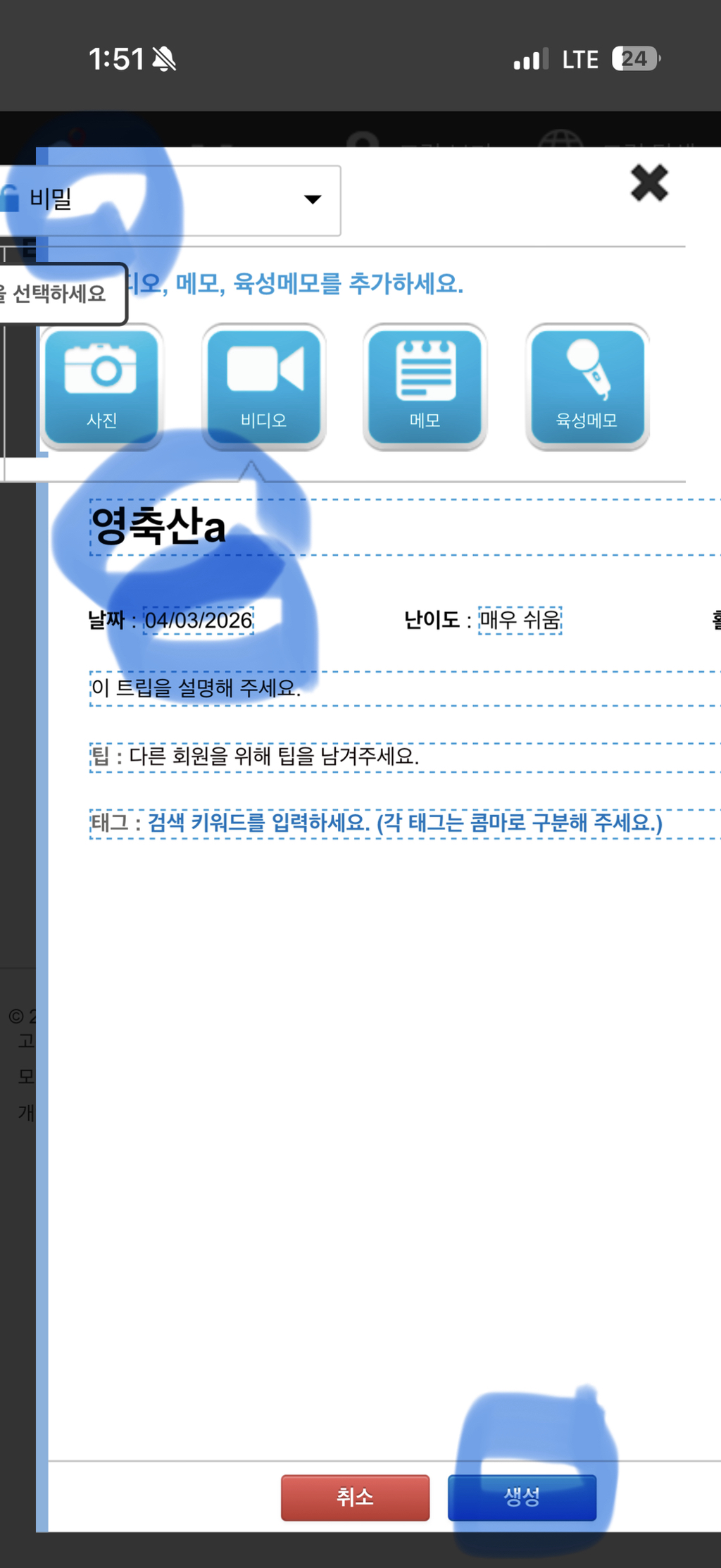
5. 파일업로드 하면 아래와 같이 됩니다. 우선 전체공개할 필요가 없으니 비밀로 설정(추천). 그리고 파일 제목을 작성. 다음 부분이 중요한데, 날짜를 오늘 날짜로 세팅해야 어플에서 찾을 수 있어요. 기본 세팅은 너무 옛날이라 그 날짜까지 뒤져서 찾아야 합니다. (물론 처음 가입해서 본인의 기록이 없으신 분들은 첫 자료로 등록한거니 바로 보이겠네요).
아래는 제가 세팅한 화면
6. 자료 업로드 완료하면 아래 화면으로 전환됩니다. 여기서 상단의 앱으로 보기를 클릭하면 어플이 열립니다.
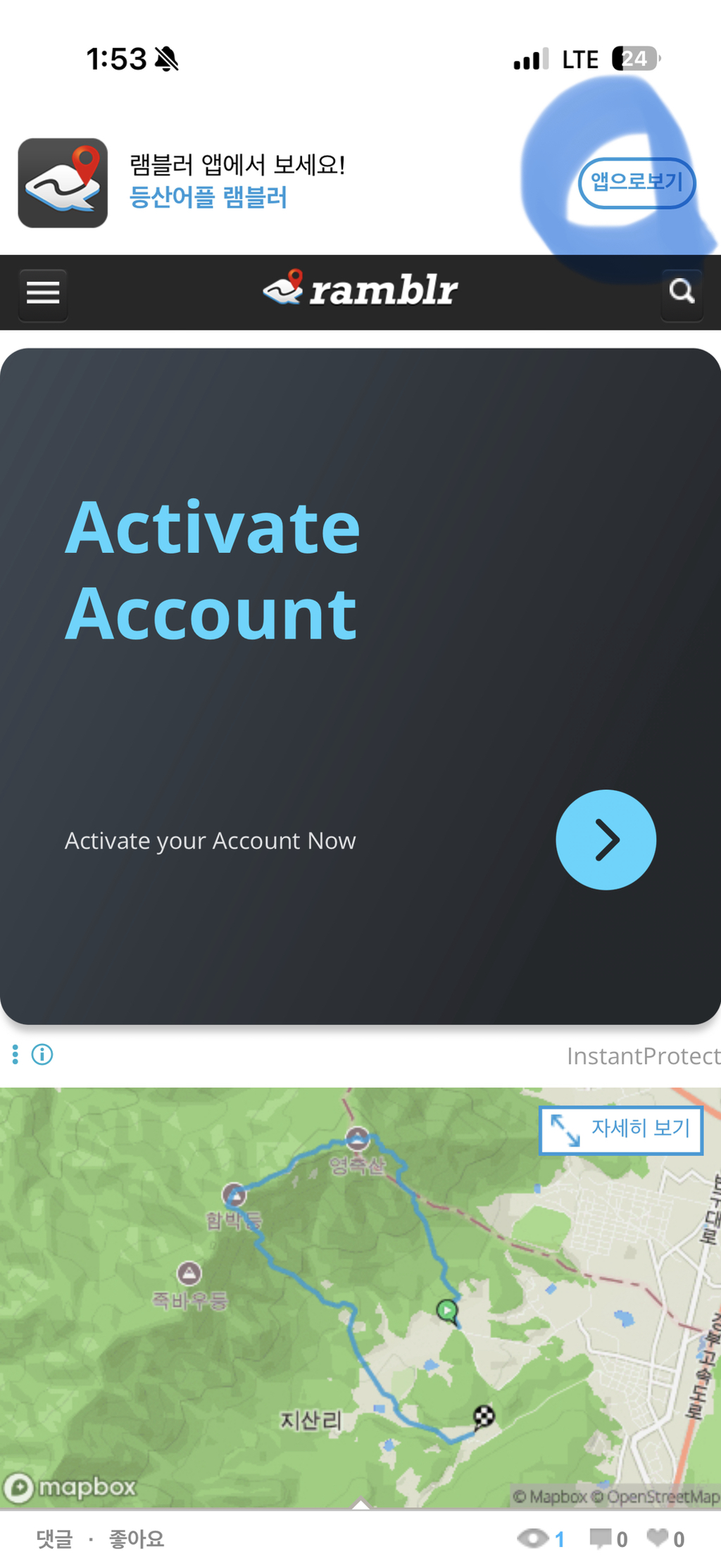
7. 어플을 여시면 아래와 같이 나의 기록보기가 뜹니다. 트립을 눌러보시면 업로드한 내용이 뜹니다.
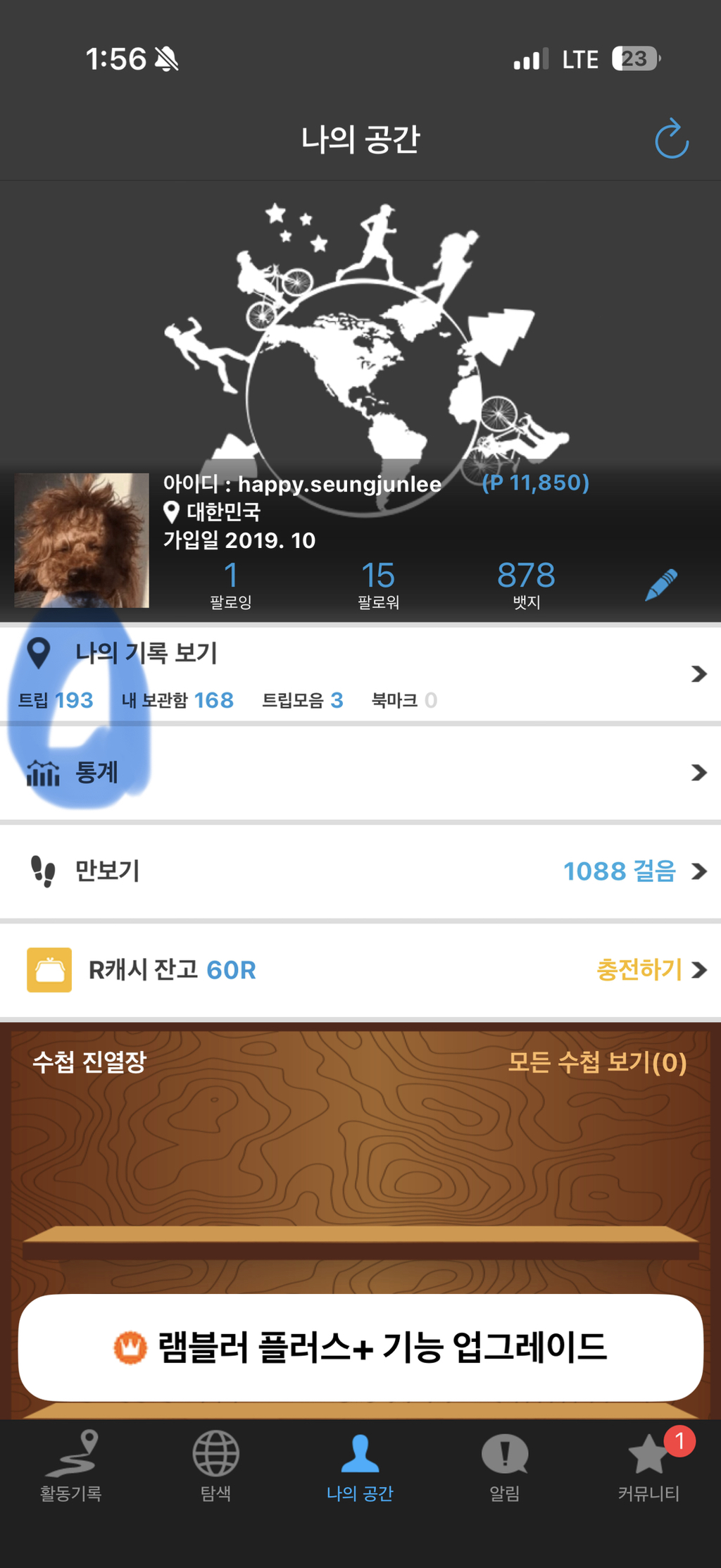
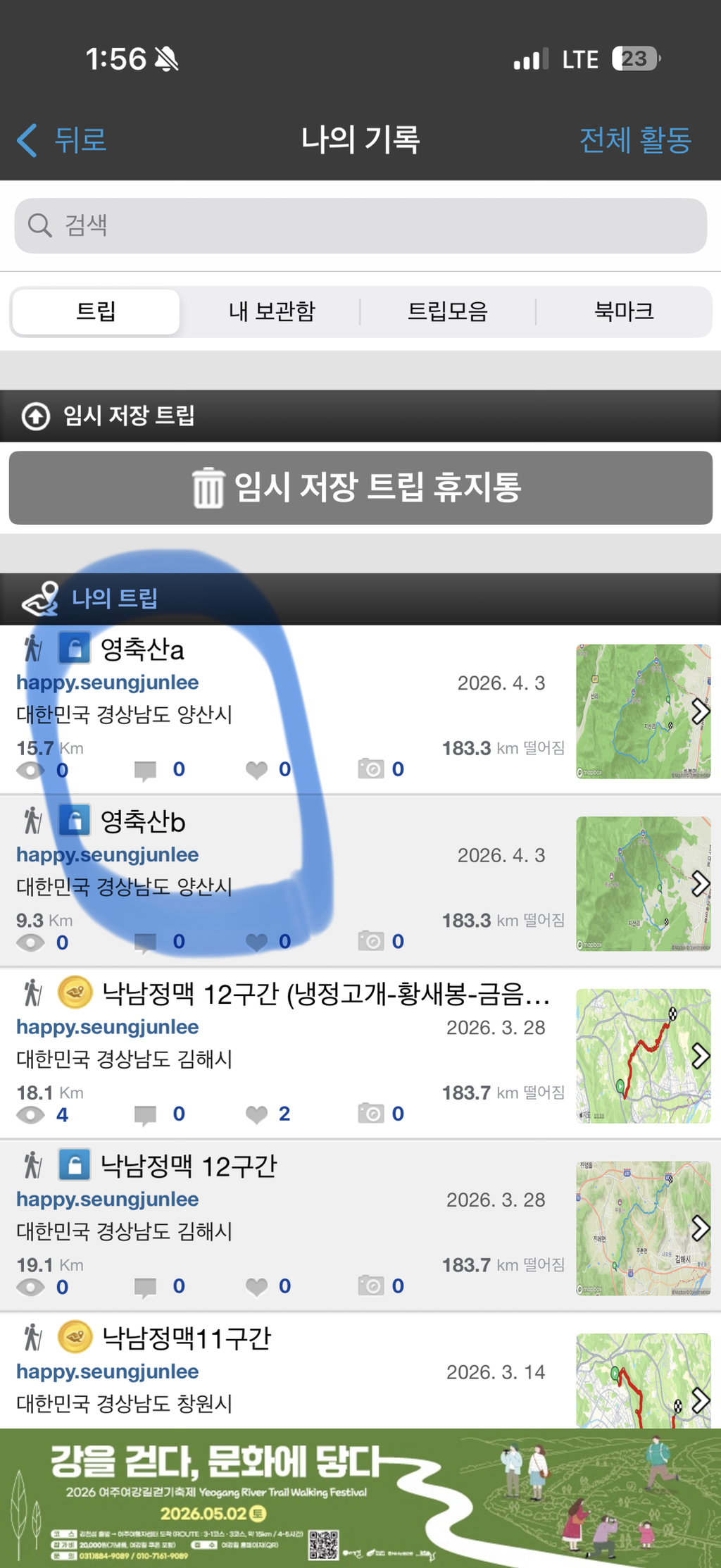
트립을 눌러서 아래와 같이 본인이 업로드한 gpx 파일 정보를 확인. 전 여기서 먼저 영축산a를 눌러봅니다.
8. 영축산a를 클릭하면 아래와 같고, 여기서 두가지 방법이 있습니다. “따라가기”를 눌러서 말그대로 gpx 트랙을 따라가는 모드가 있고, 저는 “보관하기”를 눌러서 제 지도 상에 경로만 표시하는 기능으로만 활용합니다. 따라가기는 그대로 누르고 따라가면 끝이니 설명을 더이상 안하고, 보관하기를 설명하겠습니다.
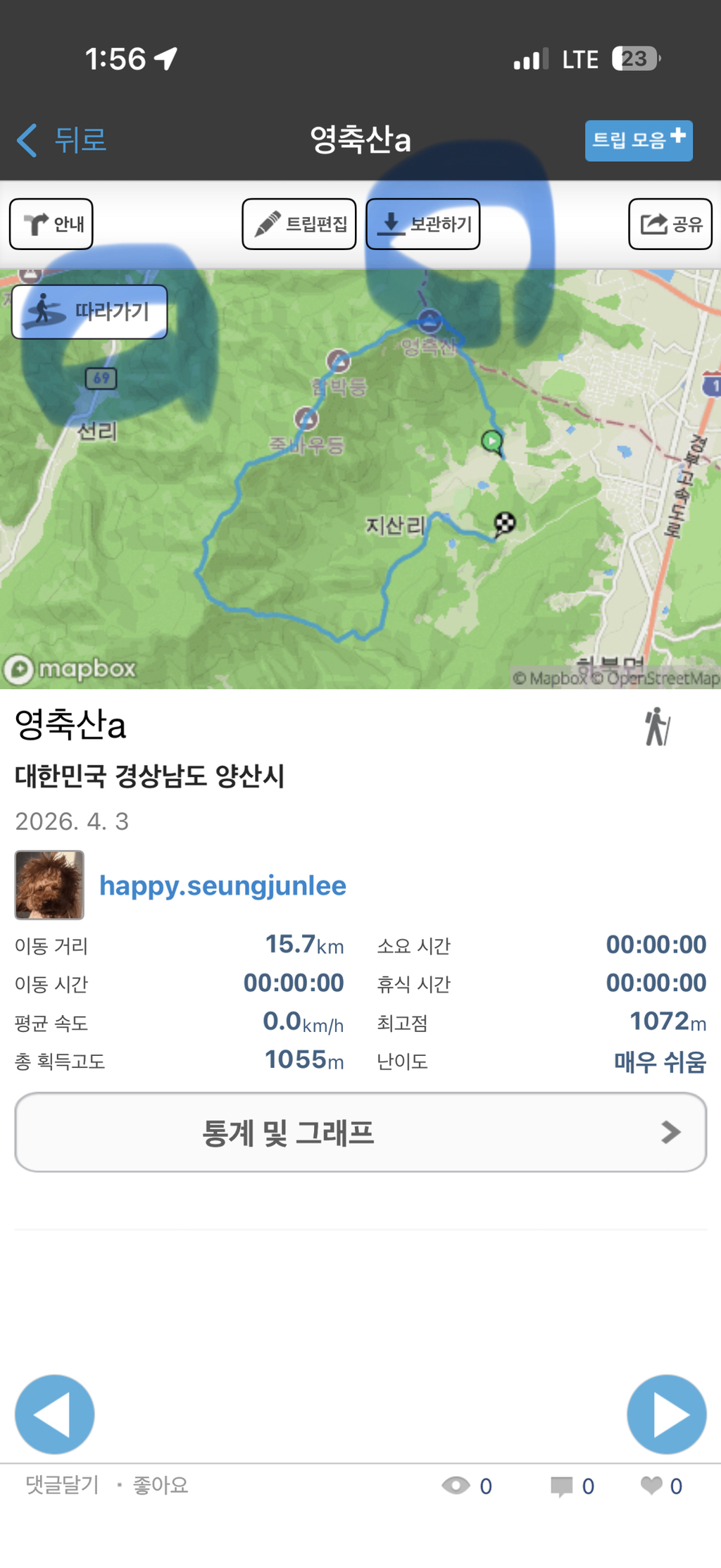
9. 보관하기를 누르면 “내 보관함”으로 해당 gpx가 넘어옵니다.
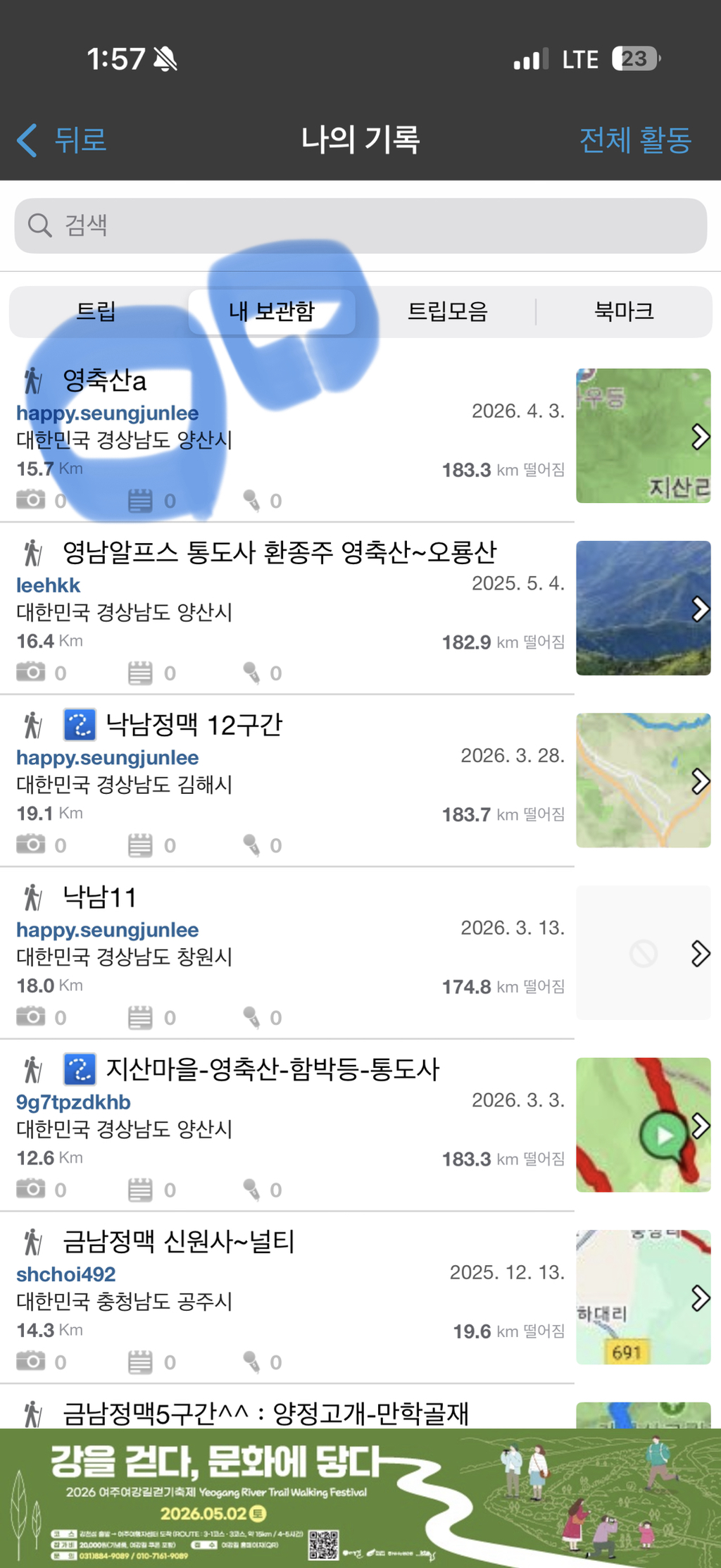
10. 여기서 넘어온 gpx를 클릭하면 아래와 같고, “경로추가”를 누르시면 내 지도에 해당 경로가 표시됩니다.
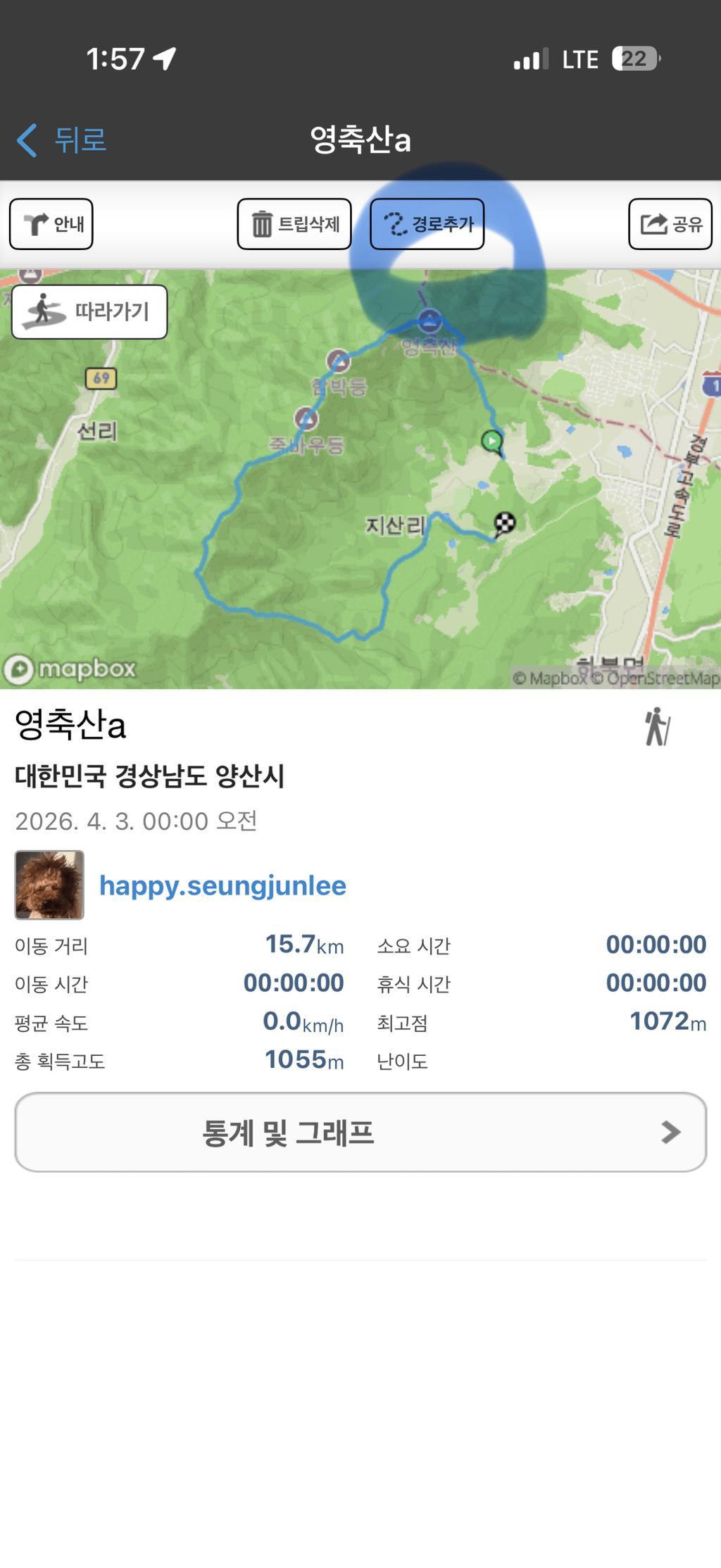
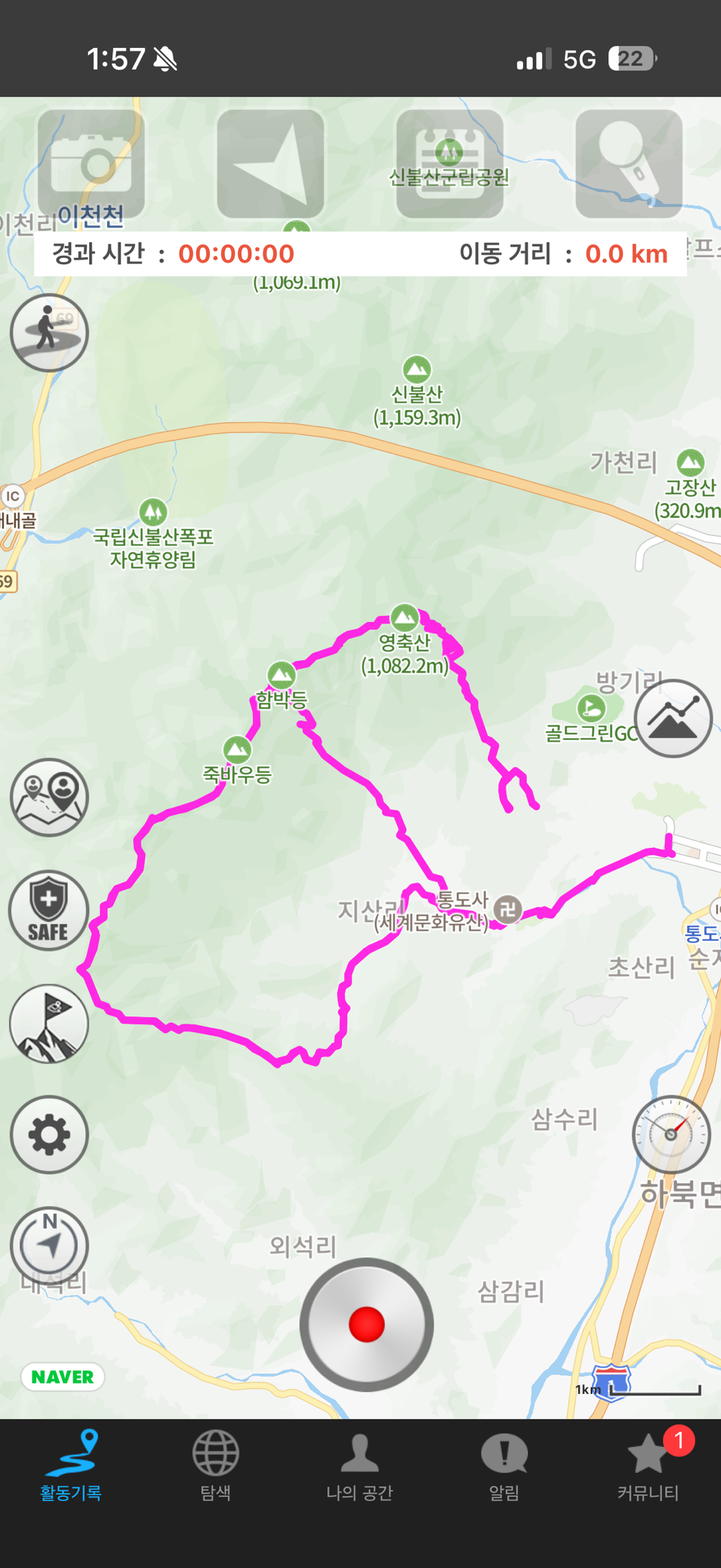
11. 메인화면으로 돌아와서 “활동기록”을 눌러보시면, 업로드한 경로가 지도에 뜹니다.
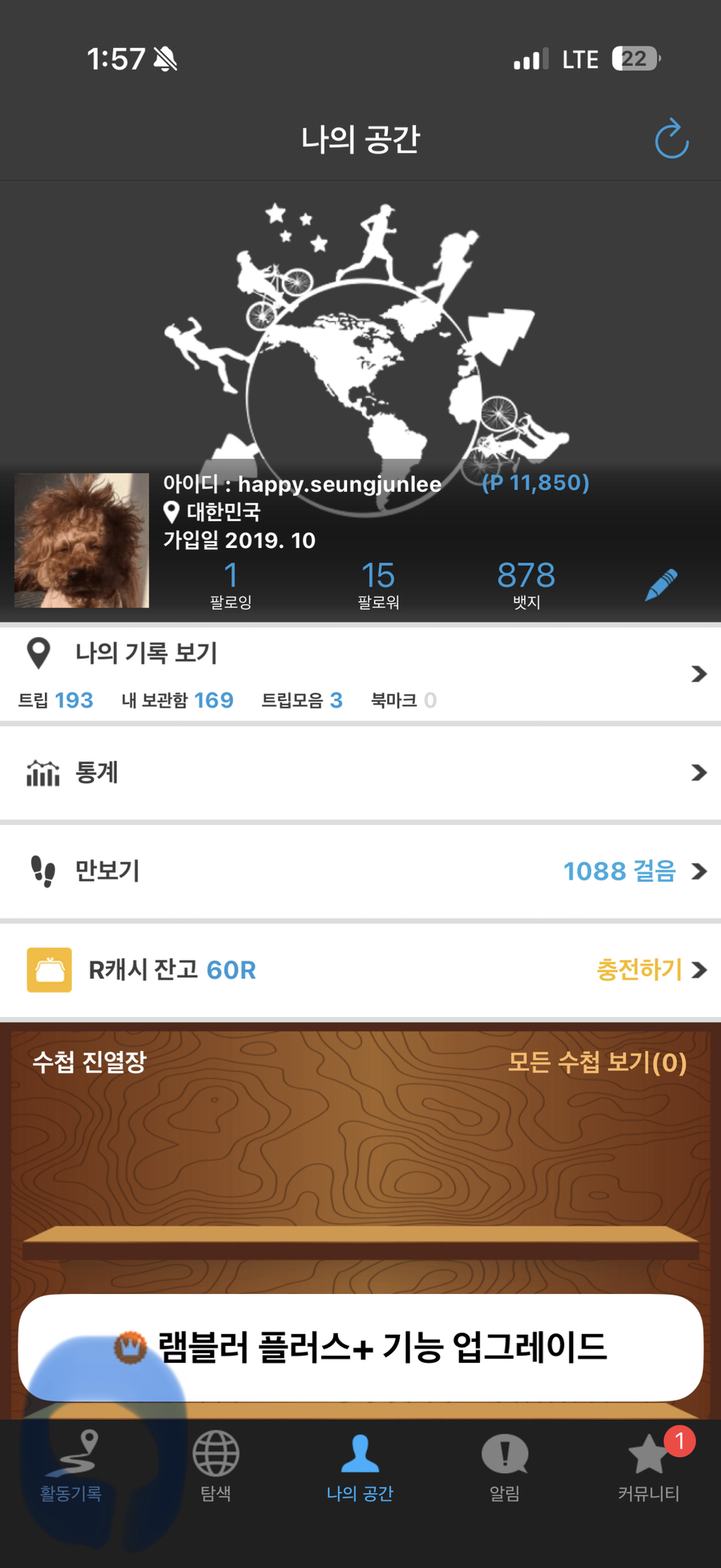
아래와 같이 분홍색으로 표시되네요. 전 램블러를 메인으로 사용합니다. 등산기록을 남기려고 아래 사진의 녹화버튼을 누르면 제 움직임이 파란색으로 표시됩니다. 길을 한번씩 어플을 열어서 확인하면서 분홍색 경로와 파란색으로 표시되는 제가 걸은 길이 일치하는지 비교하며 걸으시면 됩니다.