

1. 네이버에 예쁜 글꼴을 검색한다
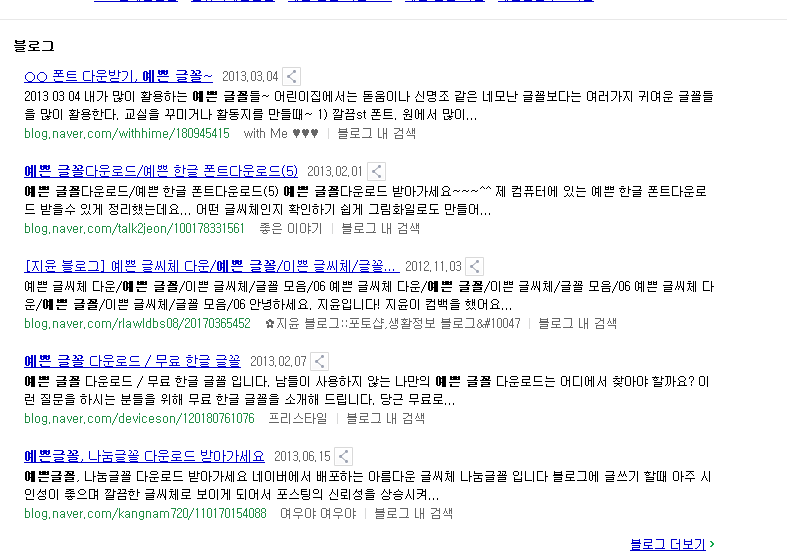
2. 연관검색어 바로 밑에 있는 블로그들을 확인한다
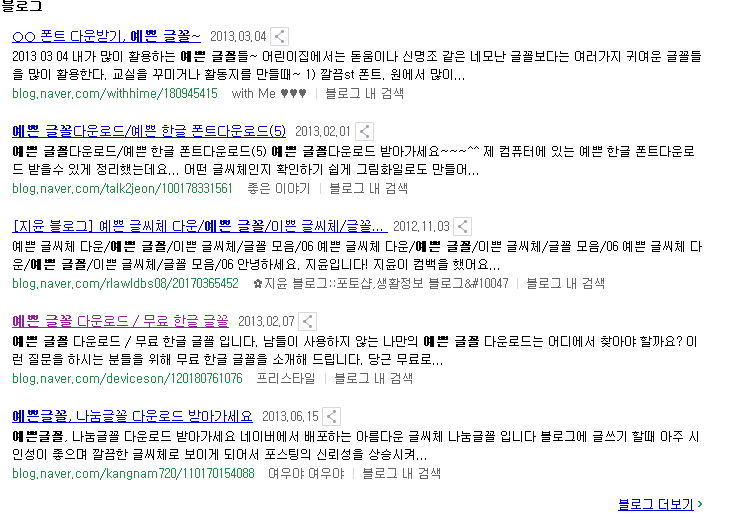
3. 예쁜 글꼴 다운로드 / 무료 한글 글꼴 을 클릭한다(알기 쉽게 보라색으로 해 놨음)
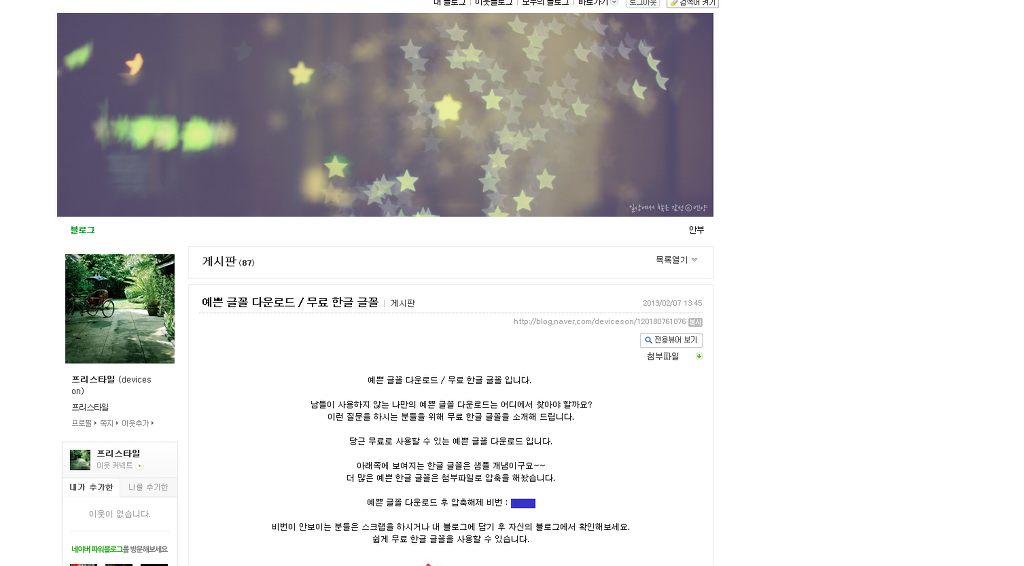
4. 이런 블로그가 나온다. 여기서 예쁜 글꼴 다운로드 후 압축해제 비번이 파란색으로 가려져 있는걸 확인한다(드래그해도 안나옴)

5. 여기서 주소창을 확인한다.

6. http:// 뒤에 m. 을 쓴다. (m뒤에 . (점) 꼭 붙이기)
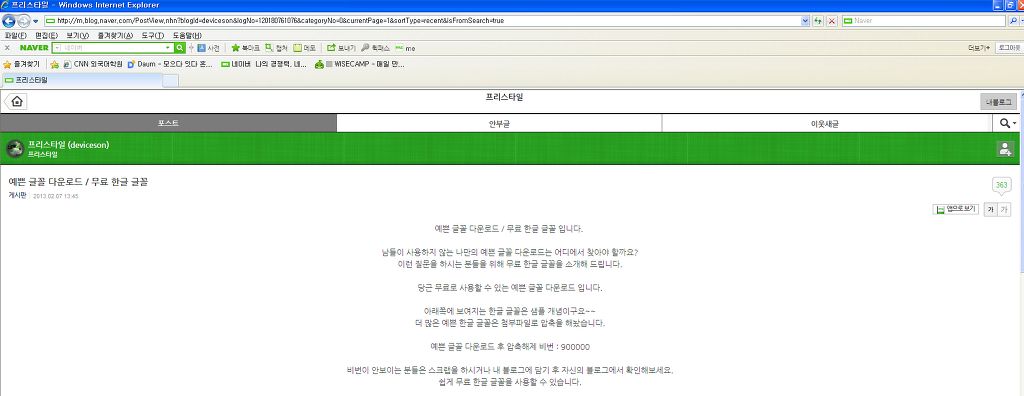
7. 그러면 스마트폰 인터넷으로 들어온걸로 처리된다. 그래서 압축해제 비번이 가려지지 않고 보인다.
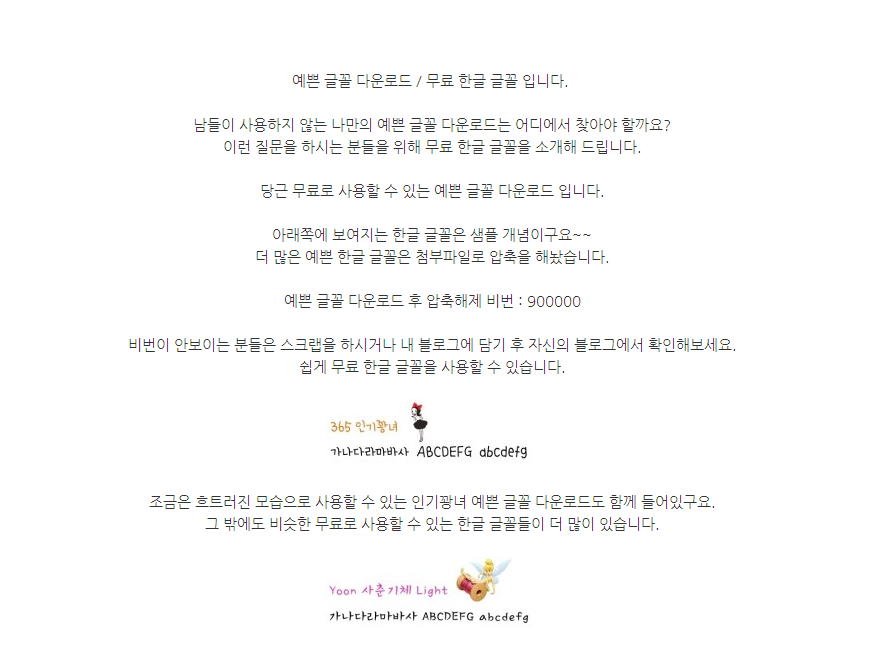
8. 비번이 900000 인것을 확인한다.

9. 비번을 잘 기억해두고 다시 http:// 뒤의 m.을 지운다 (반드시 지워야 함)

10. 첨부파일을 클릭한다.
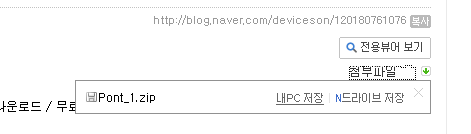
11. 이런 창이 나오면 내PC저장을 누른다.
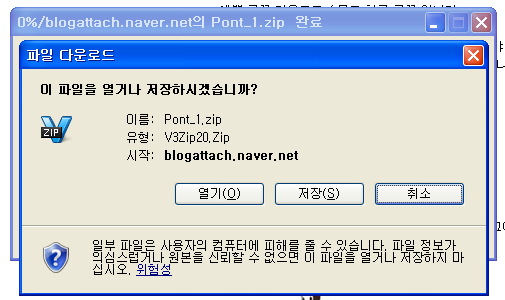
12. 이런창이 뜨면 저장을 클릭한다.
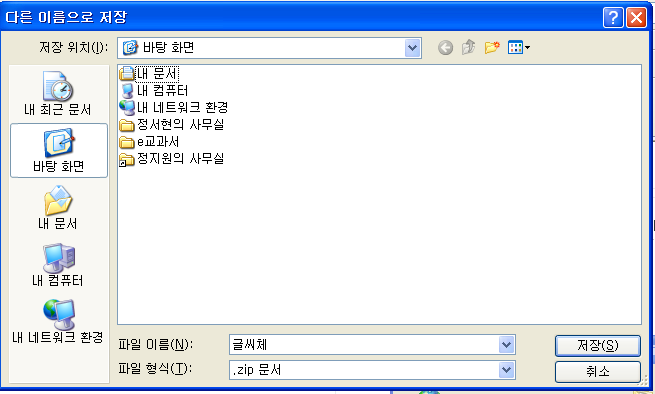
13. 바탕화면을 선택하고 파일이름을 글씨체라고 입력하고 저장버튼을 누른다.

14. 바탕화면에 이런 아이콘이 있을 것이다. 이것을 더블클릭(빠르게 두번 클릭) 한다.
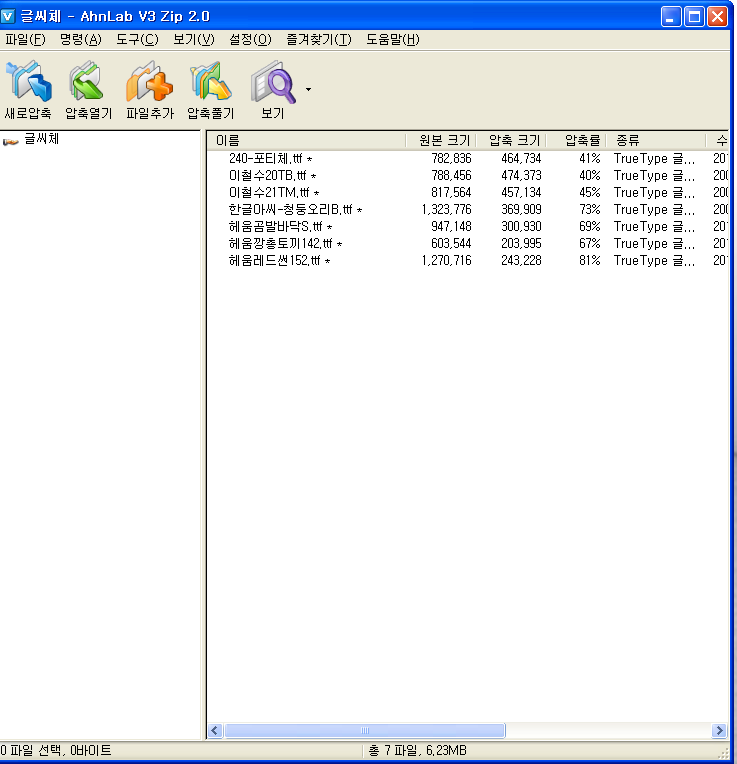
15. 이런 창이 나오는것을 확인한다.

16. 압축풀기를 누른다.
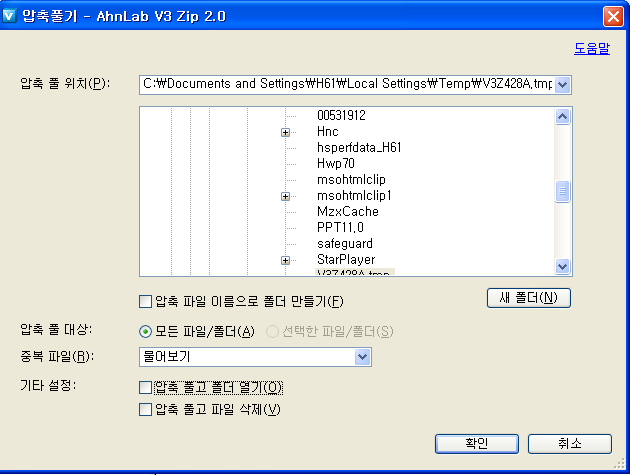
17. 모든 파일/ 폴더 를 선택하고 확인을 누른다(다른건 절대 선택하면 안된다)
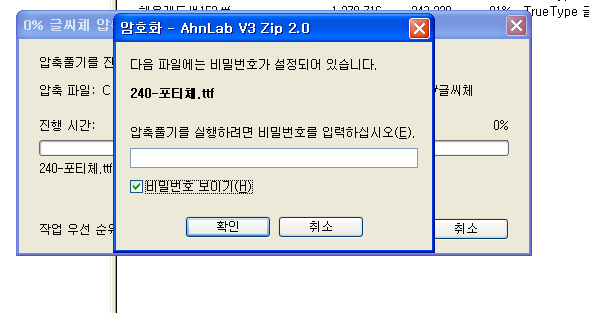
18. 비밀번호 보이기를 선택하고 900000을 입력한다.
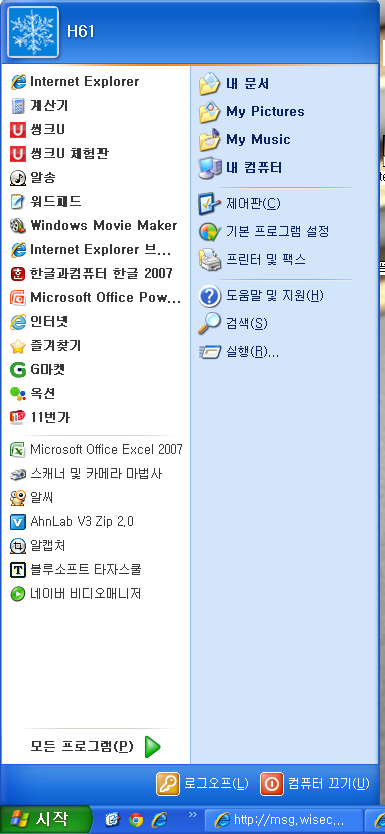
19. 시작버튼을 누르고 키보드 C를 누른다.
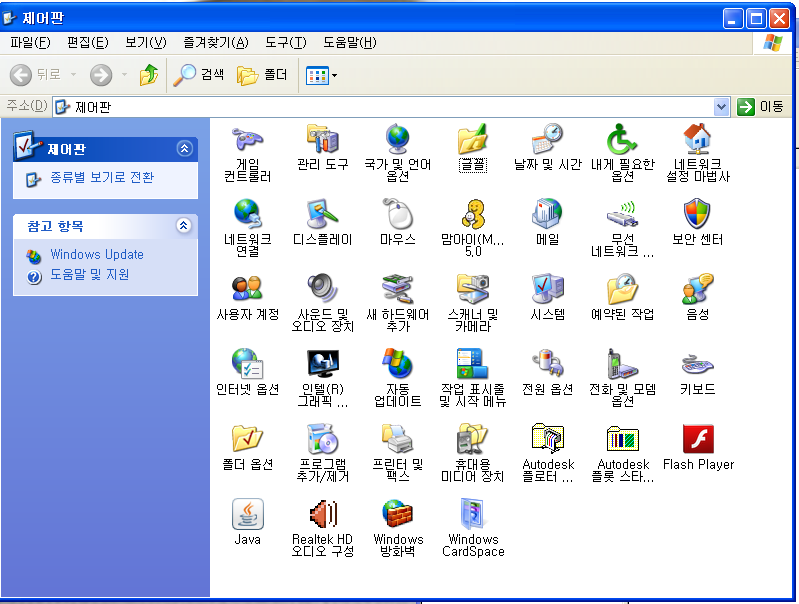
20. 이 창이 뜬다. 이 창이 아니라면 클래식보기로 전환을 누르면 된다.

21. 이 아이콘을 찾는다.
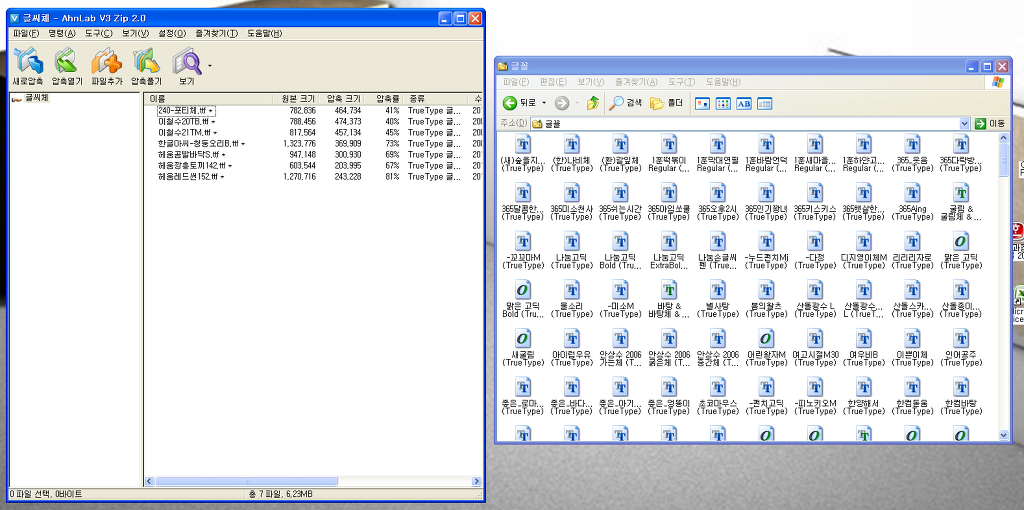
22. 이 두 개의 창을 한꺼번에 화면에 띄운다.
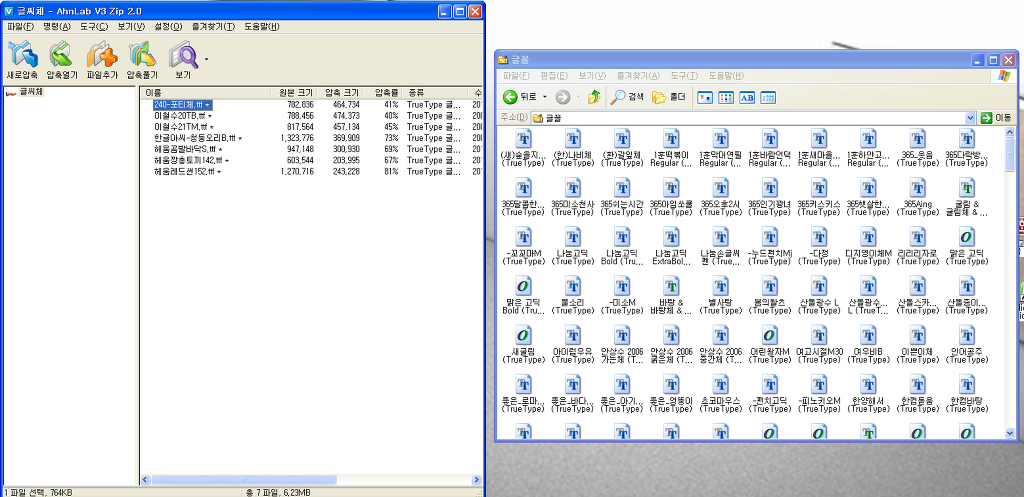
23. 제일 첫번째 것을 선택한다.
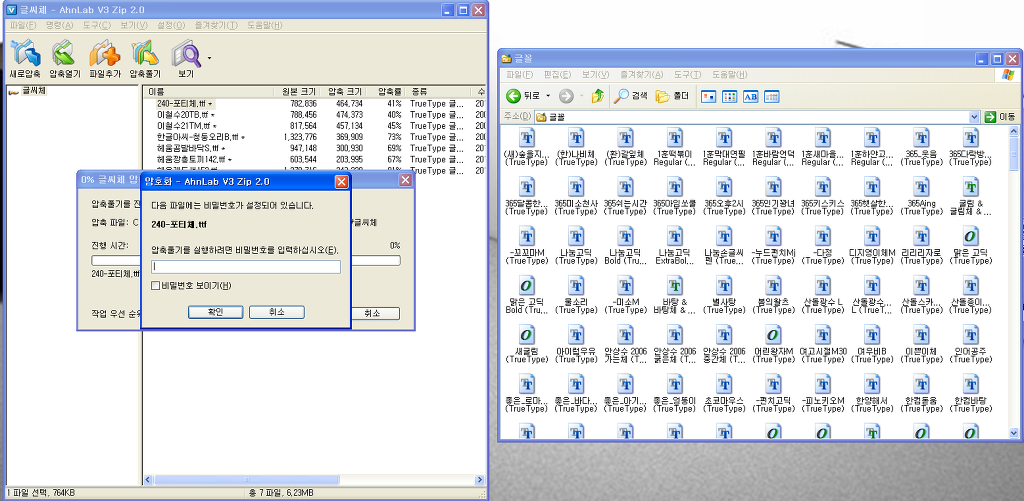
24. 더블클릭한 후, 비밀번호 900000를 입력한다.
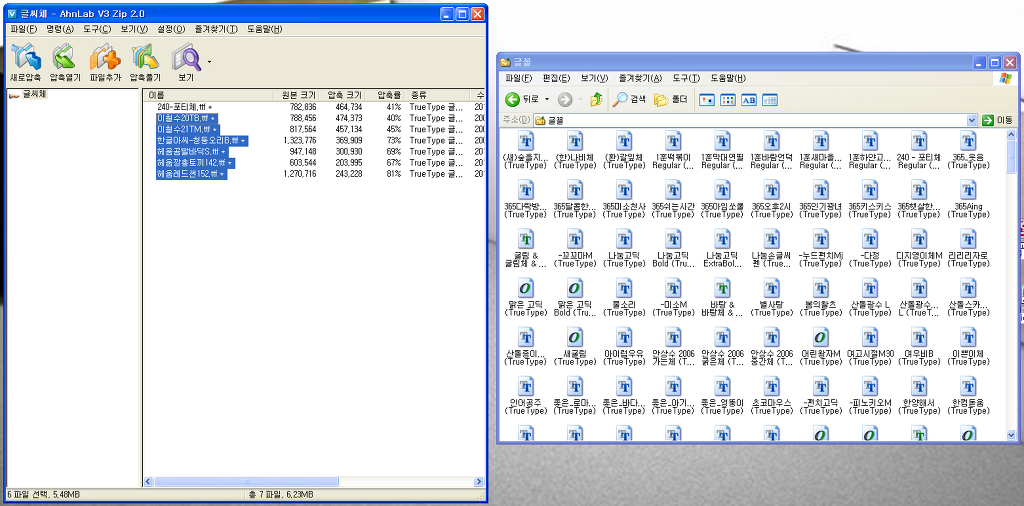
25. 이제 남은 것들을 선택한다. (한 꺼번에 선택하는 방법은 Shift를 누르면서 하나하나 클릭한다)
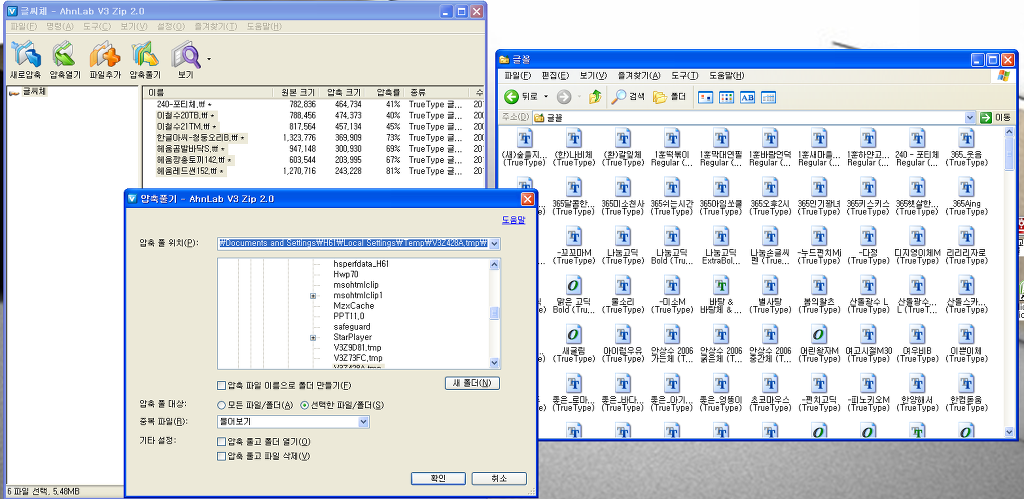
26. 선택한 파일/폴더 만 클릭한다.
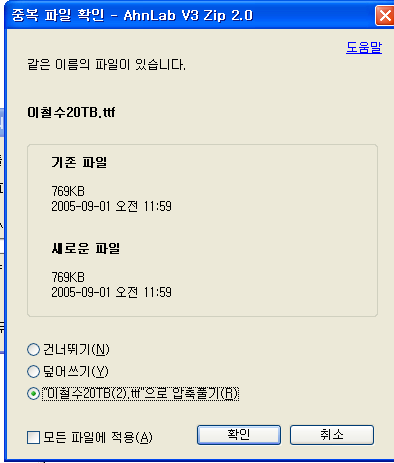
28. 3번째를 선택하고 확인을 누른다.
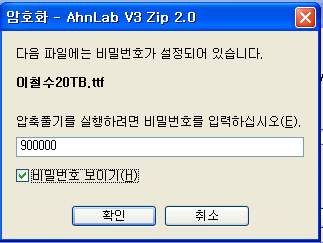
29. 비밀번호를 입력한다.
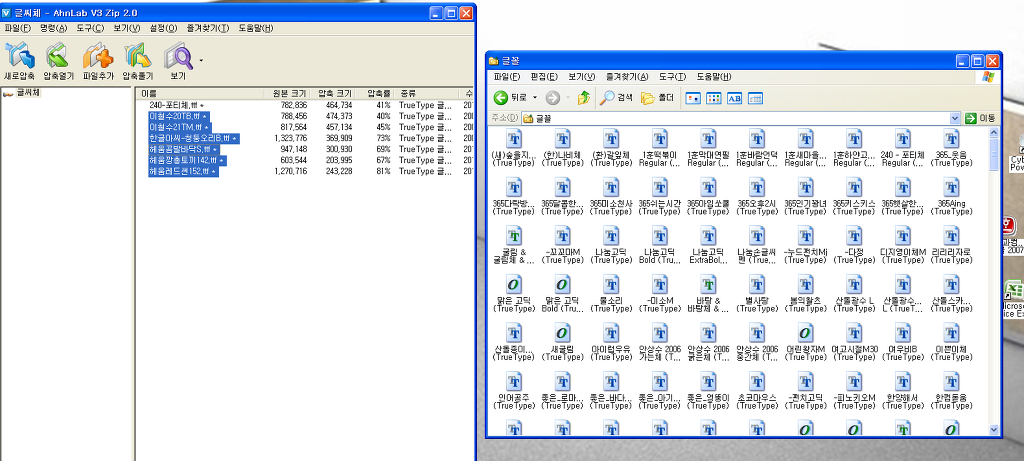
30. 이렇게 모두 선택한 후 옆에 있는 창으로 드래그한다
이제 설치는 다 했으니 제대로 설치되었는지 확인해야 한다.
31. 바탕화면에서 이 아이콘을 찾는다(프리젠테이션 파워포인트) 이 아이콘이 없다면 시작버튼-모든프로그램-Microsoft office 에서 찾는다.
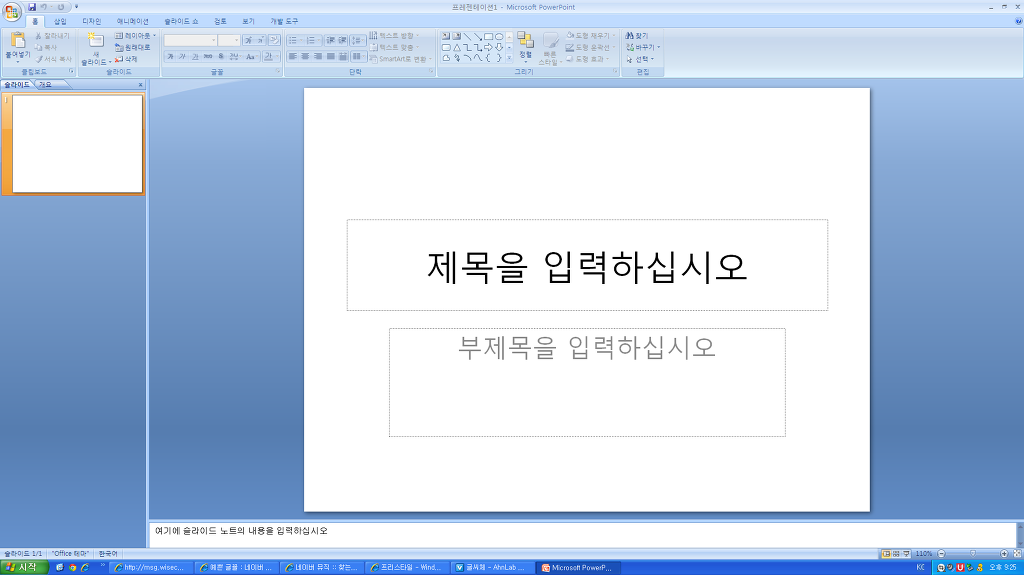
32. 이게 파워포인트이다. 이런 창이 뜬다.
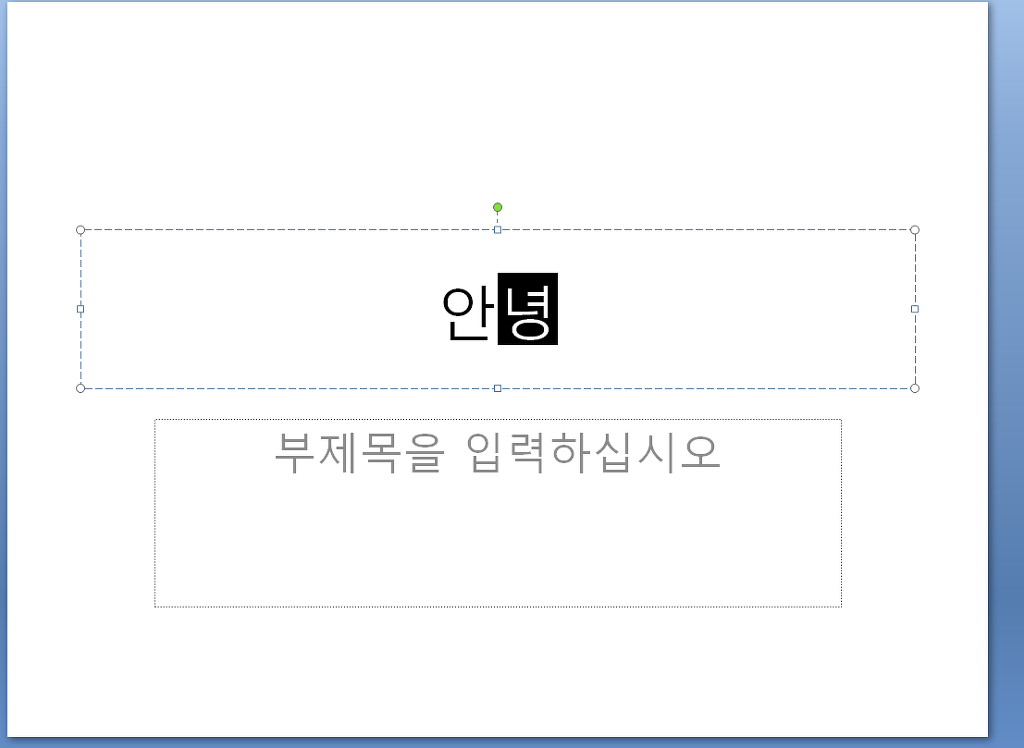
33. 제목을 입력하십시오 라는 네모가 있다. 여기에 안녕을 입력한다.
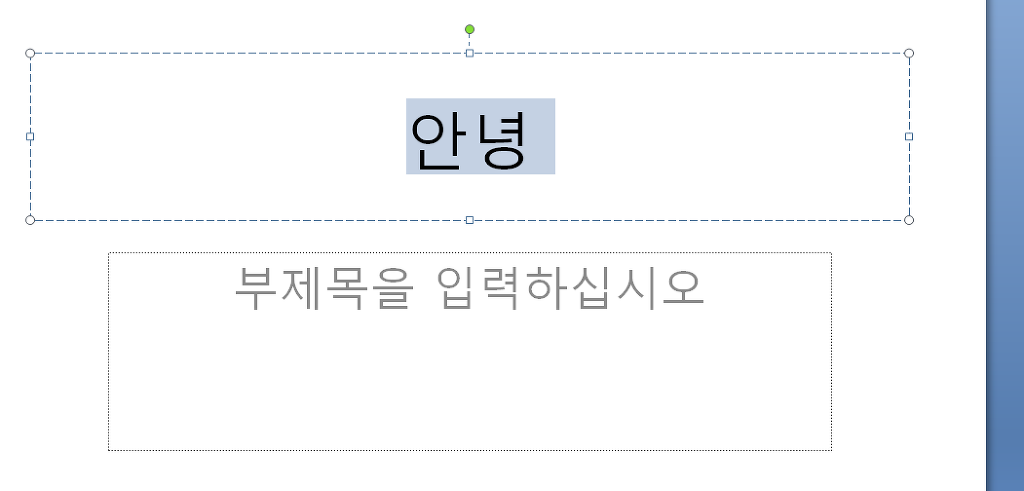
34. 글씨를 드래그하여 이렇게 만든다.
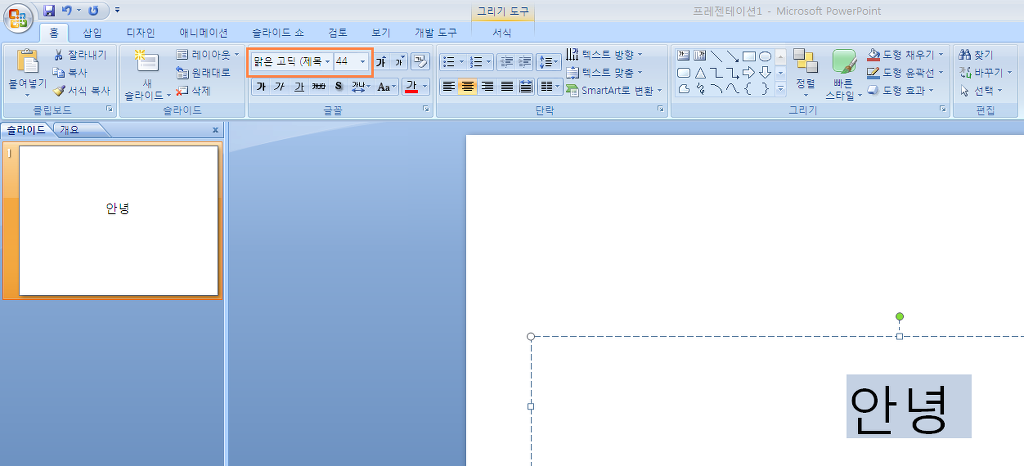
35. 글꼴을 수정하는 것을 찾는다(찾기 쉽게 주황색네모로 표시함)
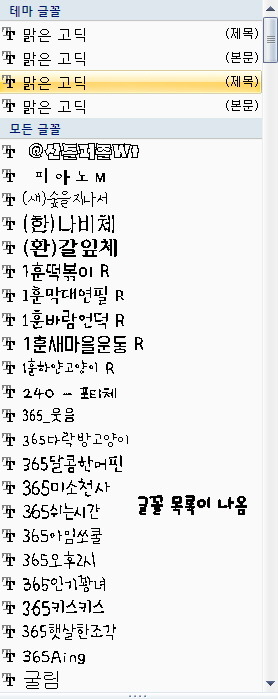
36. 글꼴 목록이 나온다(나는 많이 설치해서 이런것이다. 여러분 컴퓨터랑 다르다)
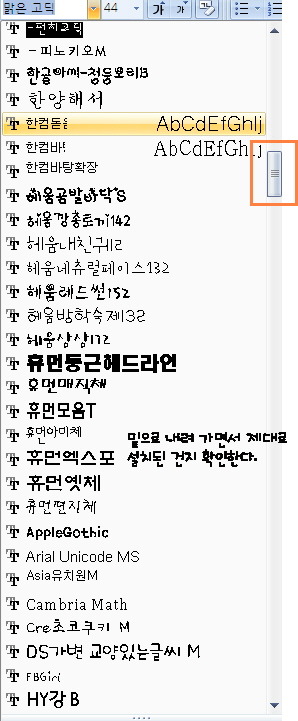
37. 밑으로 내려가면서 찾는다
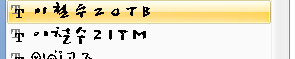
38. 이철수 20TB를 찾는다(방금 설치한거라서 반드시 있어야 한다. 없다면 제대로 안한거다)
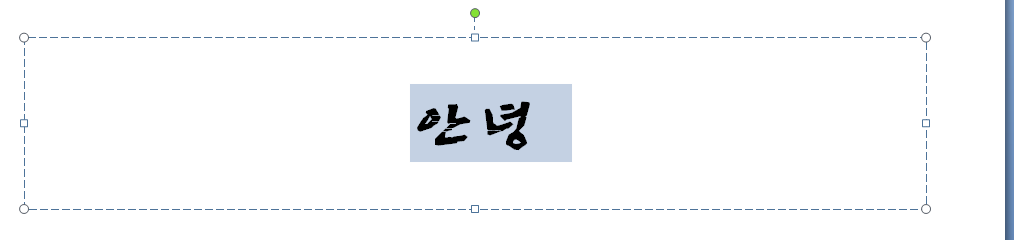
39. 그러면 이런 글꼴이 되는 것을 확인할 수 있다.
40. × 를 눌러서 파워포인트를 닫는다. 프레젠테이션 1의 변경내용을 저장하겠습니까? 라고 나오면 아니요 를 누른다.
41. 바탕화면에 저장된 글씨체 파일을 삭제한다.
-끝-
적는게 재미있기도 하고 힘들기도 하네..