Ⅰ. 매크로 등록하는 방법
한글(HWP)을 연다. > 도구 - 매크로 - 매크로 실행(Alt+Shift+L)을 누른다. > 원하는 단축키 버튼을 선택한다.(한번 클릭)
> 폴더 열기 클릭 후, 다운받은 파일을 선택한다. (여기까지 등록 완료)
** 앞에서 선택한 단축키 버튼을 누르면 매크로 실행됩니다.
Ⅱ. 첨부 파일 설명
1. 문서전체미주수식8 - 미주에 속해 있는 수식 크기를 모두 8pt 로 고쳐줍니다. (버튼 한 번으로 문서 전체에 있는 미주를 처리함)
2. 문서전체미주숨기기 - 버튼 한 번으로 문서 전체에 있는 모든 미주를 [흰색, 크기1] 로 고쳐줍니다.
3. 다음수식하나볼드 - 현재 커서 오른쪽에 있는 수식 하나를 굵게 고쳐줍니다.
4. 다음미주하나숨기기 - 현재 커서 오른쪽에 있는 미주 하나를 [흰색, 크기1] 로 고쳐줍니다.
5. Point10+ColorBlack - 현재 커서 왼쪽에 있는 수식 하나를 10pt 검정색으로 고쳐줍니다.
6. 한글(HWP)매크로 코드 - 첨부된 매크로에 대한 코드를 정리해 둔 것입니다.
 한글(HWP)매크로 코드 (1).hwp
관련게시글-추가1. 미주수식8에서 크기를 다르게 할 때.
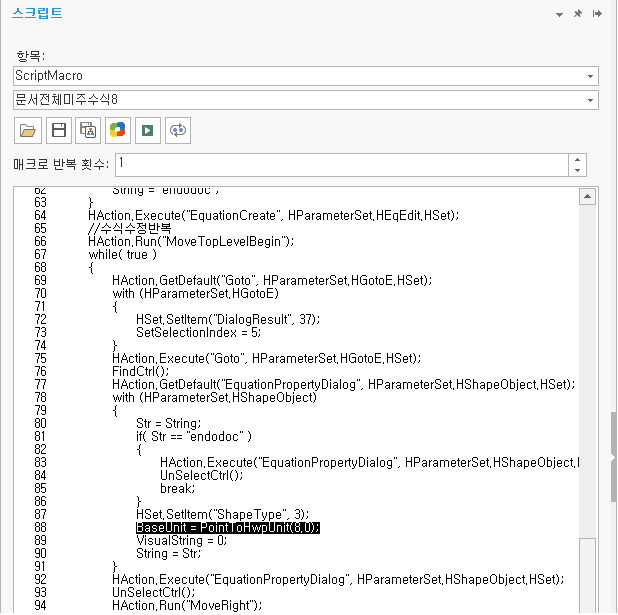
매크로 "문서전체미주수식8" 에서 수식크기를 8이 아닌 다른 크기로 수정하고 할 때,
도구 > 매크로 > 매크로 실행 (Alt+Shift+L) 클릭 > 수정하고자 하는 매크로 클릭 > 코드편집 클릭
아래 이미지의 검은색 부분 중에서 8.0 이부분을 수정하시면 됩니다.
관련게시글-추가2.
항수가 많은 상황에서 매크로가 잘 돌아가고 있는지 확인하지 못해 불안하신 분들은
좀 수고스럽지만 다음과 같은 방법으로 매크로를 실행시켜 주세요
1. 첨부된 두 개의 매크로를 등록한다. (새창열고첫미주.msr / 미주하나수식크기.msr)
2. 매크로 "새창열고첫미주"를 실행한다. (1번만 실행)
(제대로 실행되었다면 커서가 첫 미주안에서 깜빡이고 있음)
3. 매크로 "미주하나수식크기"를 실행한다. (1회 실행당 1개의 미주 처리)
(제대로 실행되었다면 커서가 다음 미주안에서 깜빡이고 있음)
##. 첫미주부터가 아니라 중간부터 적용하고 싶다면 파일 > 새문서 > 새탭(Ctrl+Alt+T)
> 다시 돌아와서 원하는 미주 안에 커서 놓기 > 매크로"미주하나수식크기"실행
(원하는 개수만큼 실행하고 싶다면 매크로"미주하나수식크기" 반복 횟수를 조정한다.)
##. 매크로 등록하는 방법
한글(HWP)을 연다. > 도구 - 매크로 - 매크로 실행(Alt+Shift+L)을 누른다. > 원하는 단축키 버튼을 선택한다.(한번 클릭)
> 폴더 열기 클릭 후, 다운받은 파일을 선택한다. (여기까지 등록 완료)
** 앞에서 선택한 단축키 버튼을 누르면 매크로 실행됩니다.