한글 문서를 만들다보면 사진을 많이 첨부하는 경우가 발생합니다.
요즘 DSLR을 이용한 촬영부터 스마트폰을 이용한 촬영까지 손쉽게 촬영을 하고 쉽게 파일 형태로 저장할 수 있게 되는데요
이런 디지털 사진은 화질이 좋을수록 사진의 용량이 커지게 됩니다.
또, 용량이 큰 사진을 한글 문서에 삽입하게 되면 당연히 용량이 커지고 저장파일로 보관해두기 번거롭게 되지요.
오늘은 이렇게 한글에 첨부된 사진의 용량을 줄임으로써 용량에 부담이 없게 하는 방법에 대해 알아보겠습니다.
순서(1)
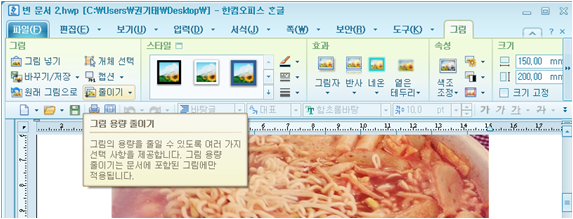
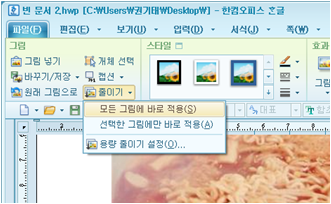
첨부된 사진을 선택하게 되면 자동으로 <그림>탭이 나타납니다. 그림 탭이 나타남으로써 사진을 수정 할 있게 되죠.
여기서 <줄이기>를 선택합니다.
순서(2)
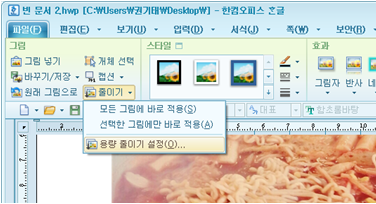
<용량 줄이기 설정>을 클릭합니다
순서(3)
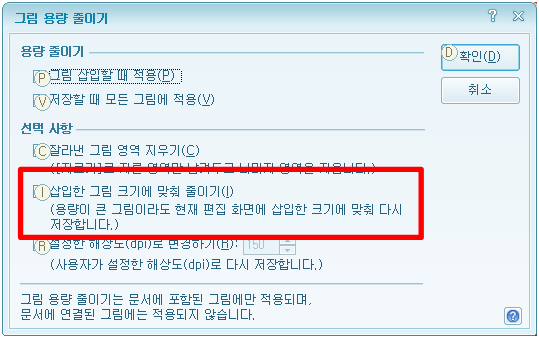
<삽입한 그림 크기에 맞춰 줄이기>를 선택합니다.
순서(4)
<줄이기> 클릭하여 <모든 그림에 바로 적용>을 선택하면 설정한 대로 사진 이미지가 보여 지게 됩니다
추가 tip
<삽입한 그림 크기에 맞춰 줄이기>를 선택했을 경우 사진의 화질이 급격히 나빠지는 경우가 발생합니다.
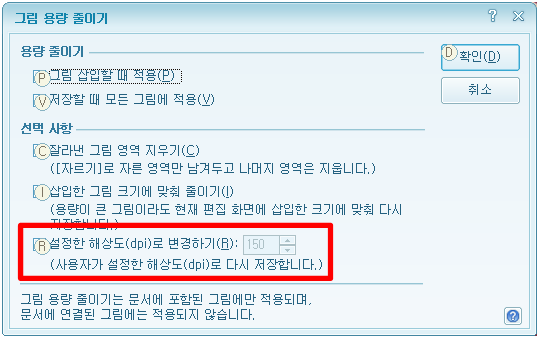
이럴 경우에는 <설정한 해상도(dpi)로 변경하기>에서 수치를 200정도로 설정한 후
적용을 하면 원본의 사진과 수정된 후의 사진 크기가 크게 차이가 없는 것을 확인하실 수 있습니다.
모든 그림에 같은 해상도를 적용하실려면 <줄이기> -> <모든 그림에 바로 적용> 선택하시면 됩니다.
한글 문서에 용량이 큰 사진이 첨부된다면 페이지를 넘질 때마다 사진을 불러오면서 화면이 끊기는 버퍼링 현상이 생기게 됩니다.
하지만 이렇게 사진의 용량을 줄이이면 버퍼링 현상도 줄어들고 문서를 저장하는데 부담이 없어지게 된다는거.
유용한 기능이니 꼭 알아두세요^^
마우스 없이 한글문서 만들기 연재목록(바로가기 하이퍼링크 클릭) 7. 입력된 글자 수 세기/자기소개서 쓸 때 유용한 팁 8. 목차 만들기/레포트, 보고서, 기획안 작성시 유용한 팁 14. 엑셀과 함께 메일 머지 활용하기/초대장, 상장 만들 때 유용한 팁 |