문서작성을 하다보면 문자나 기호들이 필요할때가 있습니다. 특정 문자(기호)들을 자주 사용하는데 찾기 번거로우시다면 아래 방법을 이용해보시길 바랍니당
* 문자표는 위의 메뉴 - 입력 - 문자표를 누르거나 ctrl+F10을 누르시면 됩니다.
1. '최근 사용한 문자' 이용하기
자주 사용하는 여러(10개 이하)문자를 자주 입력해야 할 때 이용하는 방법
ex) kW(킬로와트)를 다시 입력하고 싶을때
문자표에서 찾았었던 kW를 또다시 입력하고 싶을 때엔
'최근 사용한 문자(Q)'라고 씌여있는 공간 아래에 있는 'kW'를 선택, 엔터(Enter)를 누르거나 더블클릭하면 됩니다.
- '최근 사용한 문자'는 10개정도 보여지고 새로운 문자를 입력할 수록 점점 뒤로 밀려납니다.
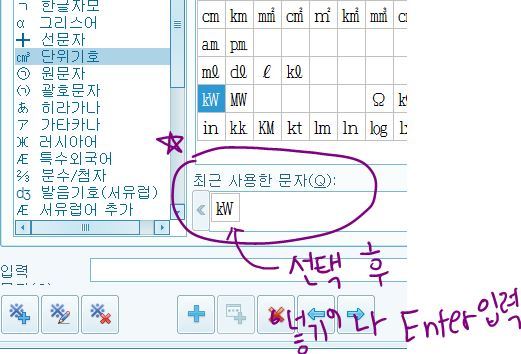
- '최근 사용한 문자'에서 'kW'를 지우고 싶을 때
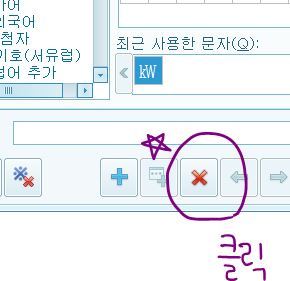
위의 그림처럼 'kW'를 선택 후 아래의 엑스모양 아이콘을 누르시면 됩니다. (꼭 '최근 사용한 문자' 공간에 있는 'kW'를 눌러야 합니다. '단위기호'에 있는 'kW'를 누르면 아예 'kW' 기호가 목록에서 사라집니다.)
2. 사용자 문자표에 등록하기
자주 사용하는 여러문자(10개 이상)들을 쉽게 찾아보고 이용하고 싶으면 2번 사용자 문자표에 등록하기를 이용하시면 됩니다.
ex) 'mA(밀리암페어)'를 등록하고 싶다면
문자표 밑에 있는 + 모양 아이콘을 누릅니다.
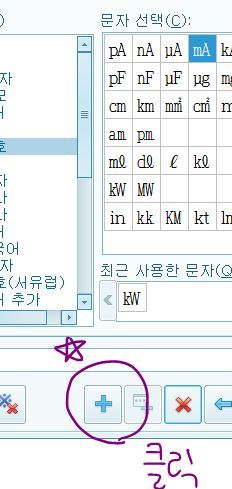
그후 아래 화면같은 창이 뜨는데 그때 맨 왼쪽 첫번째 아이콘을 클릭 한 뒤에
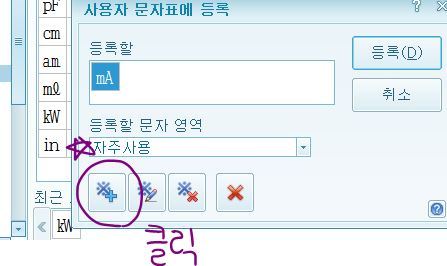
클릭 후 '영역 이름(N)' 밑의 '사용자 문자 영역(1)'을 지우고 하고 싶은 이름을 정한 뒤 옆에 있는 '등록'을 누릅니다.
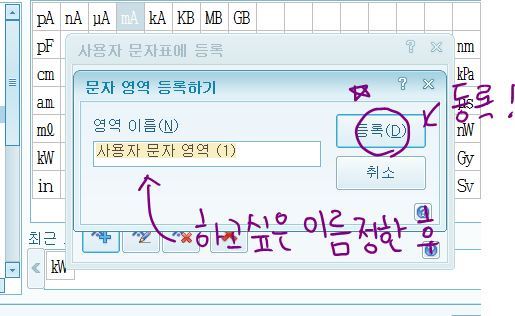
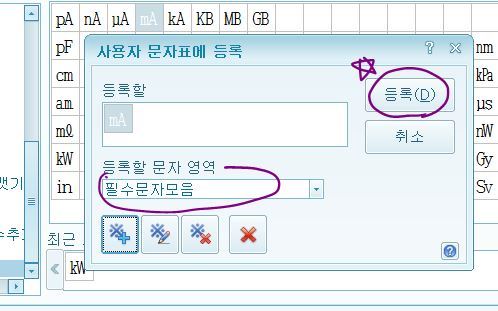
등록을 누른 후 또 등록을 누르시면 됩니다.
등록된 문자는 '사용자 문자표' 의 맨 아래에 위치해 있습니다.
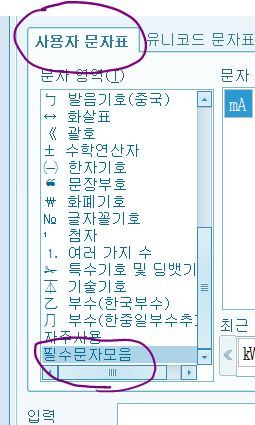
- 만든 문자표를 통째로 지우고 싶을 땐 지우고 싶은 목록 클릭 후 맨 왼쪽 아래 3번째의 아이콘을 클릭하면 삭제됩니다.
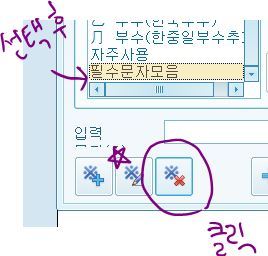
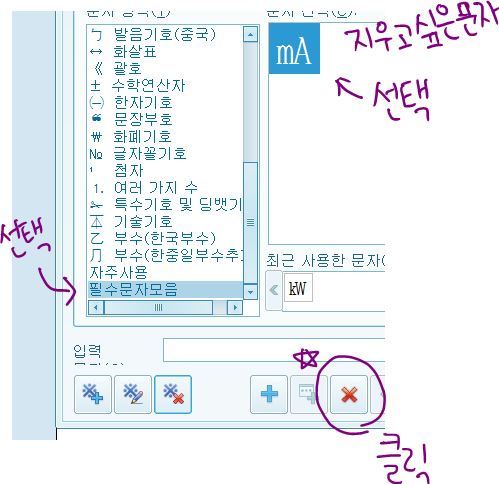
- 만든 문자표 내의 문자를 지우고 싶을 땐 목록에 들어가 지우고 싶은 문자를 선택 후 아래의 엑스 아이콘을 누르면 지워집니다.