1. 괄호를 넣고 싶은데 입력되지 않아요. 분명히 똑바로 입력했는데 왜이러죠???
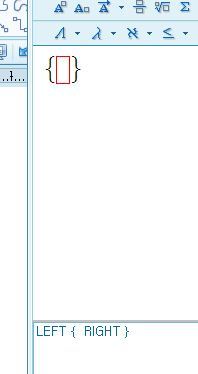
수식입력창에서 바로 아래처럼 입력했을 때
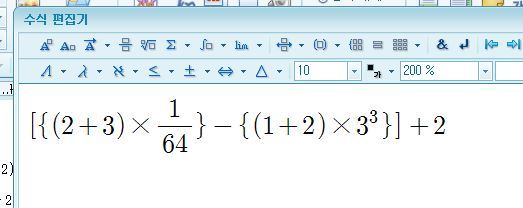
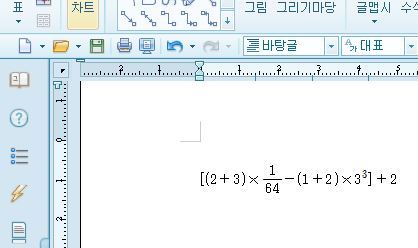
위처럼 중괄호 { }가 사라져 있는걸 알 수 있습니다.
이건 '잘못'입력한 것이 아니라 '틀리게' 입력했기 때문인데요,
'수식도구상자' 오른쪽으로 가서 빈칸 옆 '거꾸로된 세모모양 아이콘'을 클릭합니다.
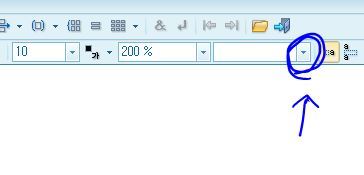
그후, 중괄호모양을 클릭하면
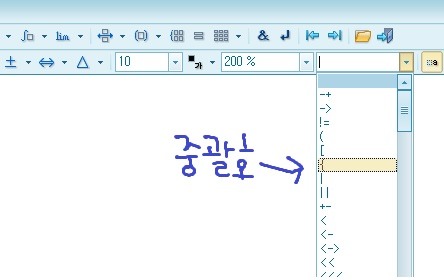
수식입력창에 중괄호가 나타납니다. 그후 빨간 네모칸에 입력하고 싶은 식을 적어 놓으시면 됩니다.
2. 그리스 문자를 쳐야 하는데 문자가 없어요!
일반적으로 수식입력창에서 그리스문자를 입력하기 위해 주로 쓰는 것이 윗줄의 '수식도구상자'에서 그리스문자 아이콘을 눌러 간편하게 입력합니다.
하지만 아이콘에는 '모든' 문자가 있지 않습니다!!!
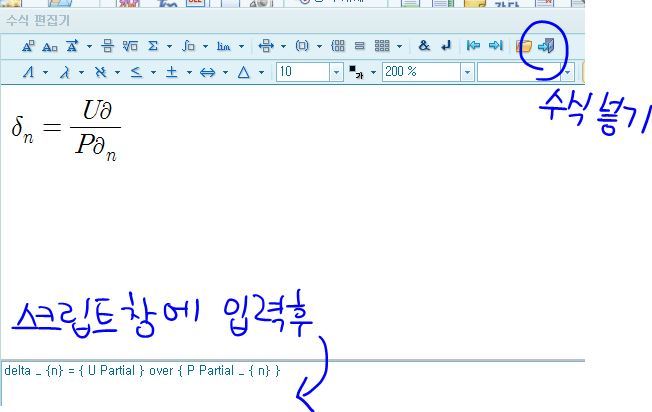
그럴때엔 당황하지 않고 '스크립트 입력 창'을 이용해야 합니다
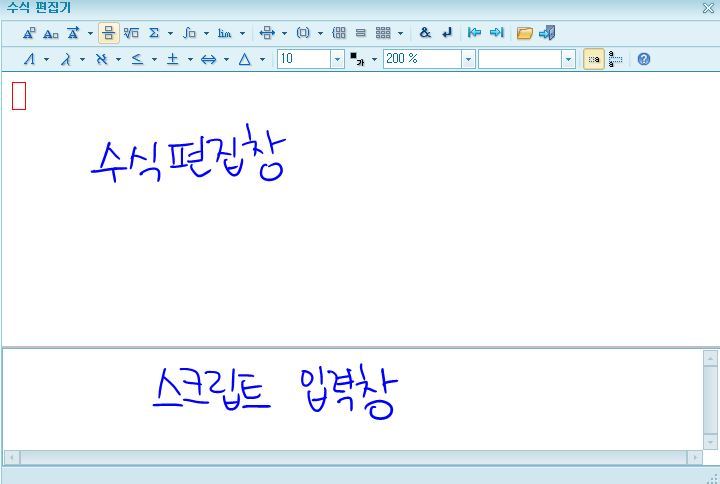
참고) 수식 입력하는 법
한글2010문서 새창 - 입력 - '수식'아이콘 클릭 후 작성
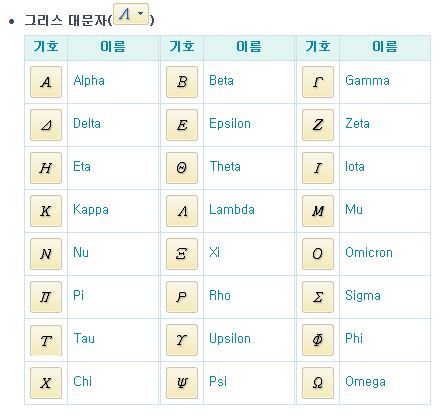
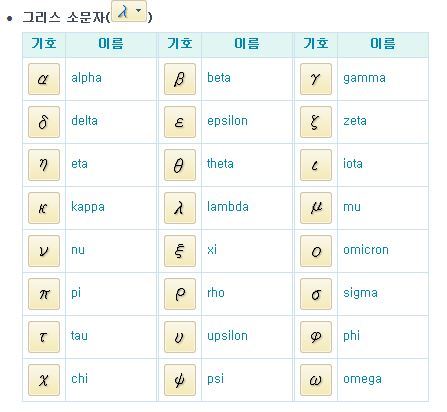
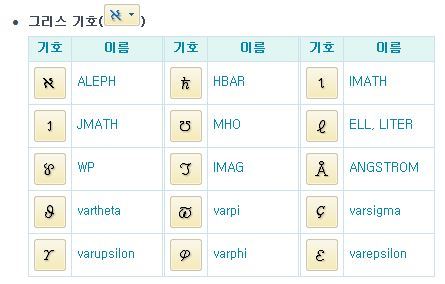
참고 2) 한글2010 '수식도구상자'에 포함된 그리스문자&기호 아이콘들
예제 1. '카스틸리아노(Castiliano) 정리' 수식 쳐보기
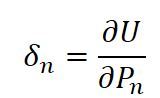
여기서, ∂(del, 델) 요 글자가 수식아이콘에 없어
입력하기 난처해지죠. 이때, '스크립트 입력창'에서 Partial 을 입력해 줍니다.
참고3) '스크립트 입력창'이 아닌 '수식편집창'에 Partial을 입력해도 ∂로 입력됩니다.
3. 명령어를 이용해 입력해보기
위의 예제1' 카스틸리아노 정리'를 명령어를 이용해 입력해봅시다.
(1)
스크립트 입력창으로 가 delta를 입력합니다. 여기서 델타 뒤에 _를 입력하고 n을 입력합니다.
delta _ n 또는
delta _ {n} 으로 입력
(2)
그후 = 을 입력하고 분수를 뜻하는
{ } over { } 또는
{} over {} 를 입력합니다.
앞의 {}는 분자, 뒤의 {}는 분모를 뜻합니다. 그러므로
(3)
{ U } over { P } 를 입력하고
U와 P뒤에 한번 스페이스바 누르고 델을 뜻하는 Partial를 입력합니다.
delta _ {n} = { U Partial } over { P Partial }
(4)
위와 같은 모양대로 입력하셨다면 마지막으로 분모에 들어갈 첨자를 입력하기 위해 _ { n}를 입력합니다.
delta _ {n} = { U Partial } over { P Partial _ { n} }
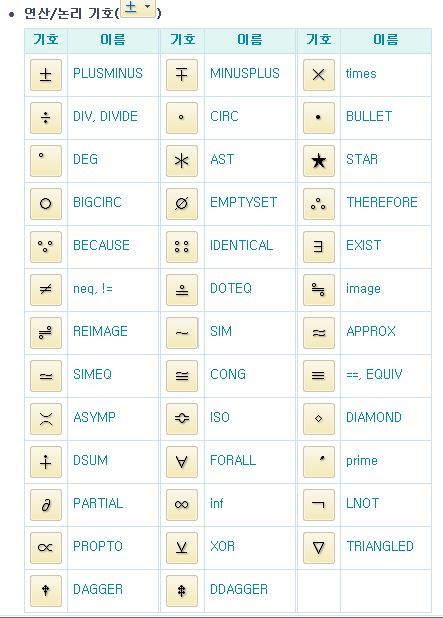
참고4) 자주쓰이는 명령어들
^ { } : 위첨자
_ { } : 아래첨자
{} over {} : 분수
times : 곱하기
DEG : 도(degree)
# : 다음 줄
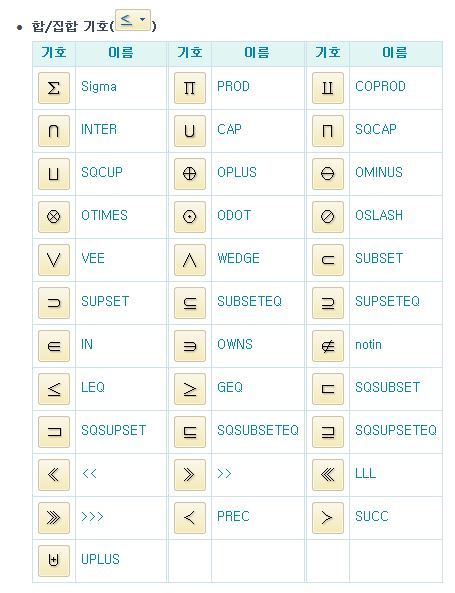
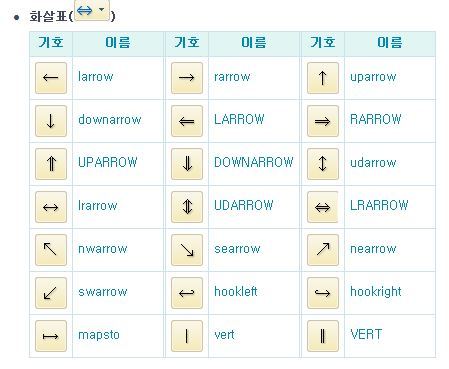
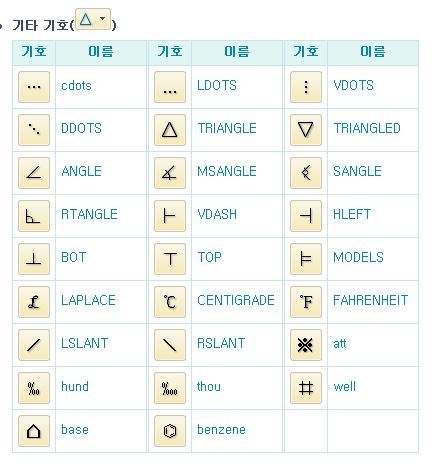
참고5) 그외 명령어들
4. 수식의 글씨체를 바꾸고 싶어요. (기울이거나 똑바로, 혹은 진하게)
한글2010 수식에는 3개의 글씨체를 정할 수 있습니다.
로만체 : 일반적인 글씨체
이탤릭체 : 기울임
볼드체 : 진한글씨