개러지밴드에서 다른 뮤직앱의 오디오나 컴퓨터에 있는 오디오 샘플을 사용하는 방법에 대한 질문이 많아서 사용방법을 간단하게 정리해보았습니다. 이 기능은 개러지밴드 출시 당시에는 지원하지 않았지만 얼마 전에 업데이트 되면서 지원하기 시작한 기능입니다.
1. 다른 뮤직앱의 오디오를 개러지밴드에서 사용하고자 할 때
이곳 강좌게시판의 http://cafe.daum.net/iMusicApp/ClB1/72 비디오 맨 마지막 부분에 썸잼을 예로 들어 설명되어 있습니다. 개러지밴드는 Sonoma WireWorks의 표준 Copy/Paste는 지원하지 않고 비트메이커와 같은 INTUA방식만 지원합니다. 즉, 가장 최근에 카피한 오디오 파일 하나만 개러지밴드에서 붙여넣을 수 있습니다.
2. 컴퓨터에 있는 오디오 샘플을 사용하고자 할 때
AIFF, WAV, CAF, Apple Loops 등 압축되지 않은 오디오 파일을 컴퓨터에서 가져와서 작업에 활용할수 있게되었습니다. 즉, mp3나 ogg같은 압축파일은 지원하지 않습니다. 가지고 계신 wav형태의 오디오 샘플이나 맥용 개러지밴드에서 쓰던 Apple Loops를 아이패드로 가져와서 쓸수 있습니다.
먼저 아이패드를 컴퓨터와 연결하고 아이튠즈를 실행합니다.
아이패드를 선택하고 우측에 나오는 메뉴 중에 응용 프로그램을 선택합니다. 아래 쪽에 나오는 파일 공유 화면에서 개러지밴드를 선택합니다. 개러지밴드로 보내고자하는 오디오 파일을 drag해서 "GarageBand의 도큐멘트" 라고 나오는 곳에 drop합니다.(혹은 아래 쪽에서 추가를 눌러서 파일을 선택해도 됩니다.)
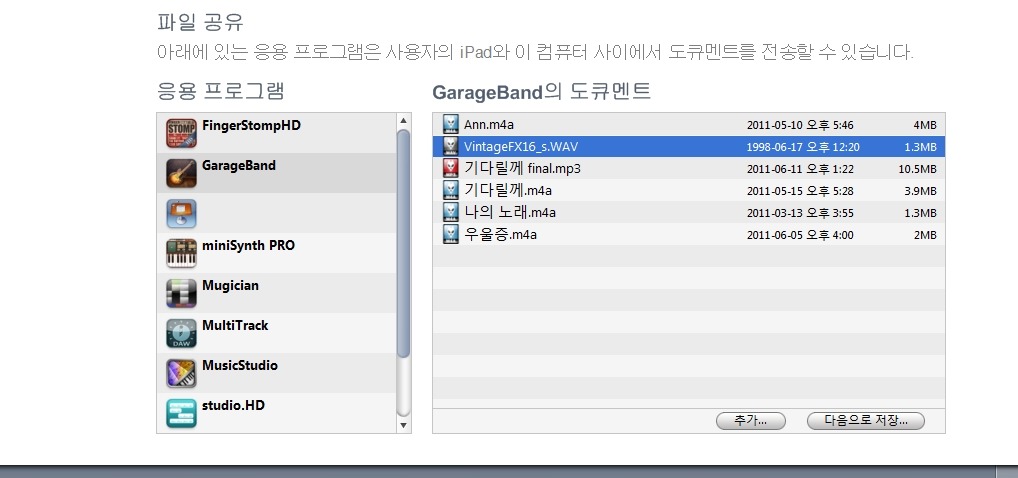
VintageFX16_s.WAV라는 오디오 샘플을 추가한 상태입니다.
개러지밴드를 실행해서 오디오파일을 가져오고 싶은 곳을 터치하면 아래와 같은 메뉴가 나오는데 "가져오기"를 선택합니다.("붙이기"는 다른 뮤직앱에서 copy해온 파일을 paste할 때 선택합니다. 위 1번에서 설명드린 내용입니다.)
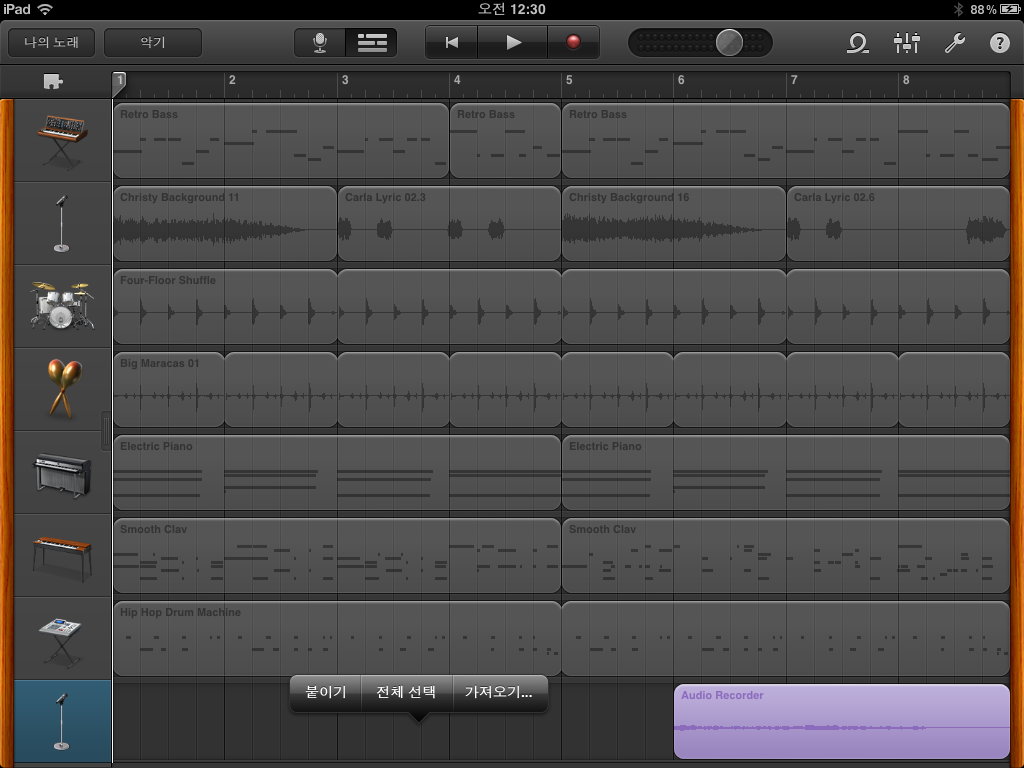
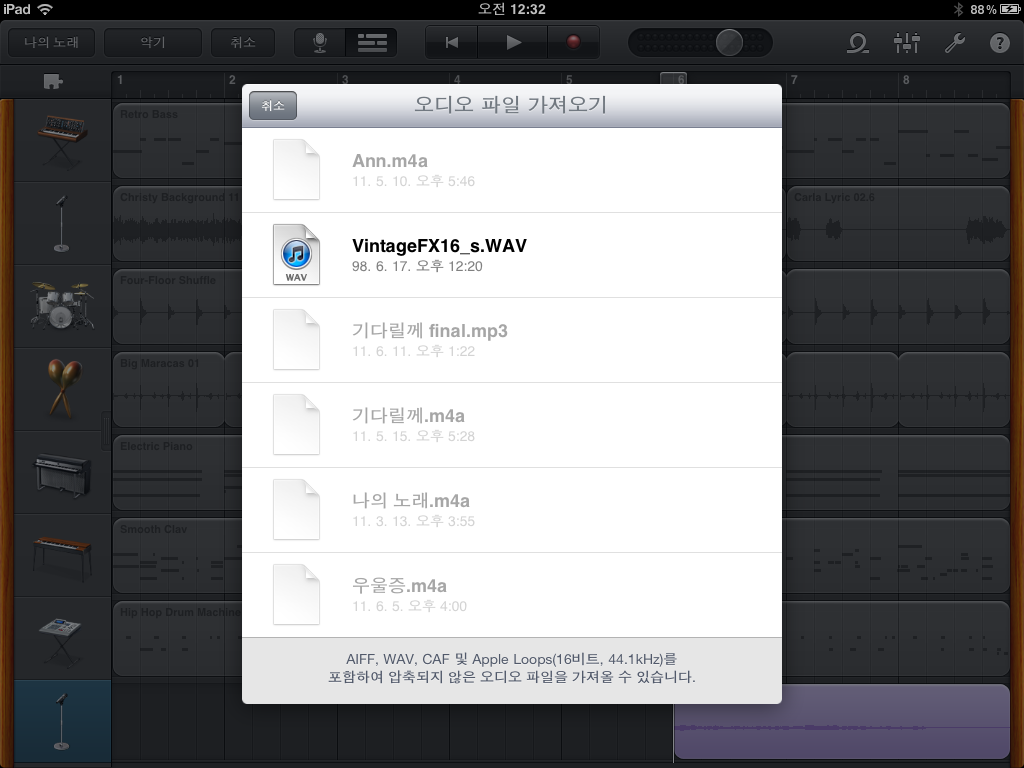
가져오기를 선택하면 아래와 같은 창이 뜨면서 좀 전에 아이튠즈에서 보낸 오디오 파일이 뜹니다.
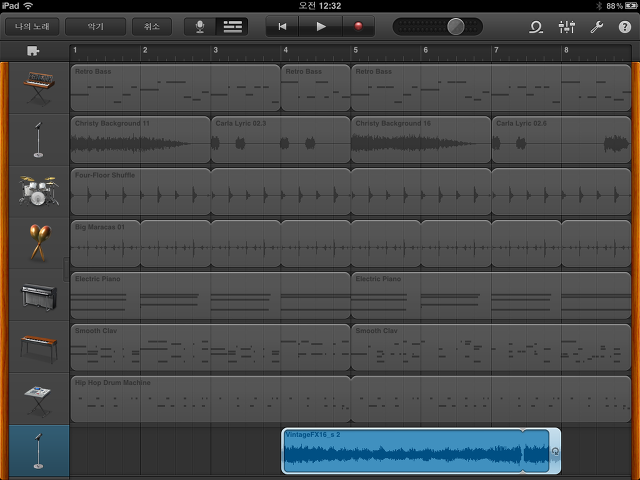
가져온 오디오 파일이 개러지밴드의 트랙에 위와같이 추가됩니다.