|
| ||
|
| ||
|
|
프린터에 문제가 발생했을 경우 대처방법을 잘 모르시는 고객을 위해서 프린터 진단을 하여 스스로 해결 또는 고객이 해결할 수 있도록 알기쉬운 가이드로 문제점을 해결하고 프린터 드라이버가 설치되지 않은 경우 스스로 해당 프린터의 드라이버를 다운로드 받아 설치해 주는 프로그램 입니다.
| |
|
| ||
|
1. 프로그램 실행 | ||
|
|
프린터에 문제 발생시 아래 첨부파일을 다운로드 받아 설치하게 됩니다. 설치 후 바로 프린터 진단이 실행됩니다. 새버전의 "삼성프린터119" 프로그램이 릴리즈 되면 "프린터 진단 실행" 버튼 클릭시 바로 업데이트 됩니다. | |
|
|
|
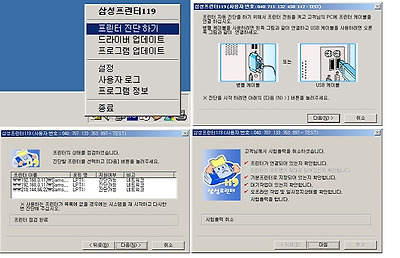
프린터 진단이 필요하면 언제든지 바탕화면의 "삼성프린터119" 아이콘을 클릭하시거나 Tray Icon을 클릭하여 "프린터 진단하기"를 실행하실수 있습니다. |
|
2. 프린터 진단하기
| ||
|
|
"프린터 진단하기" 메뉴를 선택하면 진단할 프린터의 연결 상태를 점검하고 검색된 프린터에서 진단하고자 하는 프린터를 선택하여 진단하시면 됩니다.
| |
|
3. 드라이버 업데이트
| ||
|
|
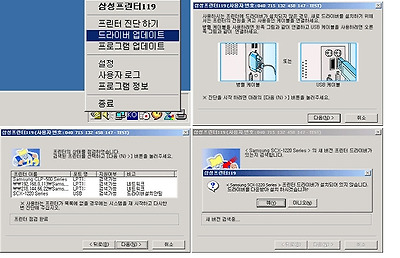
고객이 원하실 때에는 언제든지 "드라이버 업데이트" 메뉴를 클릭하셔서 최신 프린터 드라이버로 업데이트가 가능합니다. 또한, 드라이버가 설치되지 않은 프린터의 경우에도 웹사이트를 검색 할 필요없이 바로 검색해서 최신 프린터 드라이버를 다운로드 받아 설치해 줍니다.
| |
|
4. 프로그램 업데이트
| ||
|
|
고객이 원하실 때에는 언제든지 "프로그램 업데이트" 메뉴를 클릭하셔서 새 버전의 "삼성프린터119" 프로그램으로 업데이트가 가능합니다.
| |
|
5. 설 정
| ||
|
|
윈도우 시작시 "삼성프린터119" 프로그램의 Tray Icon 실행여부 및 프린터 진단시 발생하는 로그 정보 기록 여부를 설정할 수 있습니다.
| |
|
6. 사용자 로그
| ||
|
|
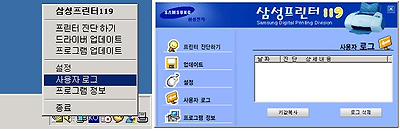
프린터 진단 및 "삼성프린터119" 프로그램 사용시 발생되는 로그 기록 내용을 볼 수 있습니다. 단, 설정에서 "프린터 진단 내용 저장"이 체크되어 있지 않으면 로그 내용이 저장되지 않습니다.
| |
|
7. 프로그램 정보
| ||
|
|
"삼성프린터119" 프로그램을 사용하시면서 불편한 사항이나 오류사항이 발생하면 화면의 “불편 및 오류신고”를 클릭하셔서 내용을 등록해 주시면 내용 확인 후 반영토록 하겠습니다. | |