쿨 에디트 Vocal Cut 기능
이 기능은 노래의 목소리를 제거하여 간편하게 반주(MR)를 만드는 방법입니다.
며칠 전 장윤정의 러브레터 반주를 만들어 올릴 때 제가 한번 써 먹었죠.
이 기능만으로는 목소리가 완전히 제거된 깨끗한 반주를 기대하기는 어렵습니다.
그냥 틀어놓고 노래 연습을 하거나 오카 연습을 하기에는 괜찮다고 생각됩니다.
아랫글에 기쁘미님께서 올려주신 강좌를 보다가 친절하신 마음에 감동이 되어서 ^^;;
곧바로 만들어 올립니다.
1. 쿨에디트 프로그램 열기
일단 쿨에디트를 실행시킵니다. 지금 보이시는 것은 cool edit pro 2.0 버전입니다.
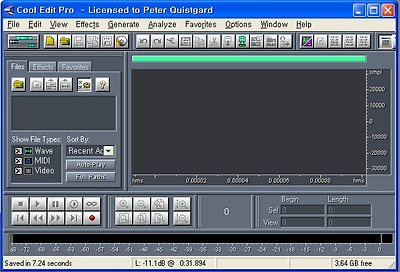
쿨 에디트는 멀티트랙 기능이 있어서 View 창을 번갈아가며 바꿀 수 있습니다. 다시 말씀드리면
Edit View 와 Multitrack View, 두 개의 화면에서 작업을 할 수 있다는 이야기이지요.
지금 보이는 화면은 Edit View 입니다.
이 Edit View 화면에서 음악파일을 불러오고, 또 편집을 하고.
Multitrack View에서는 반주를 틀어 놓고 연주녹음을 합니다.
창을 바꾸려면 왼쪽 맨위 File 바로 아래에 있는 (하늘색 파형 모양의) 버튼을 누르면 됩니다.
이 화면은 강좌가 아니므로 이쯤만 설명을 드리고 ^^; 암튼,
이 Edit View 화면에서 음악파일을 불러오겠습니다.
2. 노래 불러오기
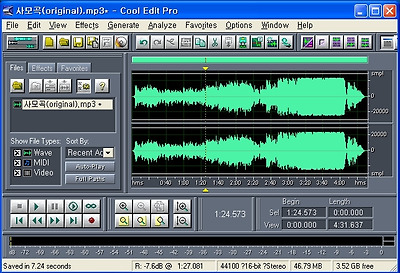
CCM [사명]의 후속곡으로 발표된 [사모곡]을 불러왔습니다.
3. 음성 제거할 범위 선택
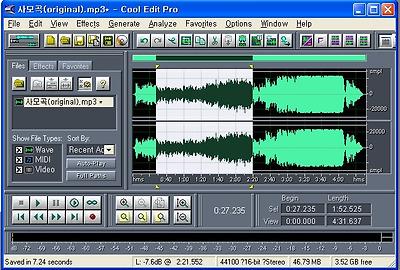
파일의 하얗게 변한 부분이 드래그해서 선택한 부분입니다.
전주 부분은 음성이 없기 때문에 범위지정을 할 필요가 없겠죠.
원하는 부분을 선택하시면 됩니다.
4. 보이스컷 실행
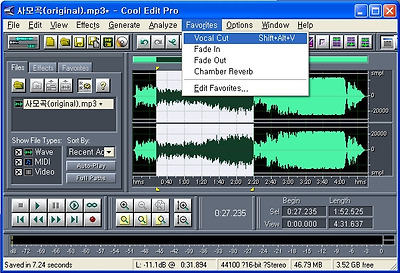
Favorites에 보시면 Vocal Cut이 보이네요.
그걸 실행 하시면 음성이 제거됩니다.
단, 완벽하게 제거되지는 않고 음성이 멀리서 메아리 치는듯 한 잔향이 남아있습니다.
이 기능은 알고 보면 개뿔(^^; 착한소년님 말씀따나...)도 아닌데 모르니까 모르는겁니다.
보컬 컷 전
보컬 컷 후