모바일에선 자동재생 못해!
1. 원하는 음악을 검색해서, '공유 → 퍼가기' 에 들어가서 iframe 소스를 복사해.
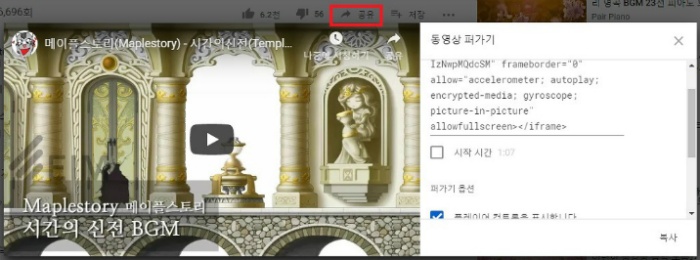
2. html 에 체크를 하고 붙여넣기 하면,
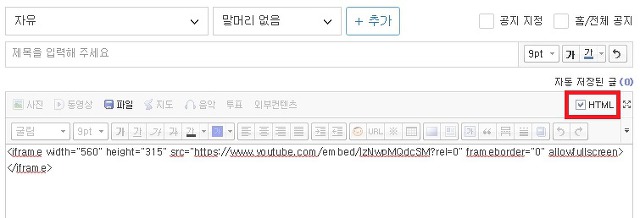
<iframe width="560" height="315" src="https://www.youtube.com/embed/IzNwpMQdcSM?rel=0" frameborder="0" allowfullscreen></iframe>
이렇게 되어있는 걸 볼 수 있어. 여기서 width="560" height="315" ← 이 부분은 영상 크기인데
글의 몰입도를 높이기 위해 width="350" height="50" 이렇게 줄여도 되고 그대로 둬도 상관 x
* 딱, 저 정도 크기가 볼륨이랑 재생 시간 조절이 되면서도 적당히 작은 크기
(참고) 영상 크기
- 브금바 크기 : 350*50, 300*25, 1*1
- 360P : 640*360
- 480P : 720*480
- 720P : 1280*720
- 1080P : 1920*1080
3. 아래 사진처럼 ?rel=0 뒤에 &autoplay=1(자동 재생)를 붙여넣기 하고
볼륨 크기가 작으면 '60, 80' 이런 식으로 늘려도 돼. 뒤에 "(따옴표) 없어지지 않게 유의해!
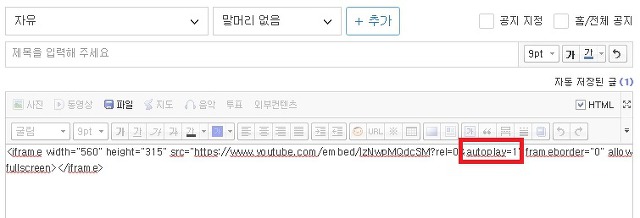
그 외 소스 코드를 추가하려면 아래를 참고해줘.
A. 기본 태그
- 볼륨 반으로 조절 : &volume=50 (현재 막힌상태)
- 자동 재생 : &autoplay=1
- 반복재생 : &loop=1
- 메뉴 바 숨기기 : &autohide=1
- 콘트롤바 아예 안보이게 : &controls=0
- 상단정보 안보이게 : =&showinfo=0
- 추천 동영상 안보이기 : &rel=0
- 듣고싶은부분부터 재생 ; &start=초
ex) 1분20초 부터 재생하고싶으면 &start=80
B. 화질 선택
- 720P : &vq=hd720
- 480P : &vq=large
- 360 : &vq=medium
- 240P : &vq=light
- 원본화질로 재생 : =&vq=highers
4. html 체크를 다시 해제하면 유튜브 재생바가 보이면서 브금이 자동으로 재생되는 걸 확인 할 수 있어.
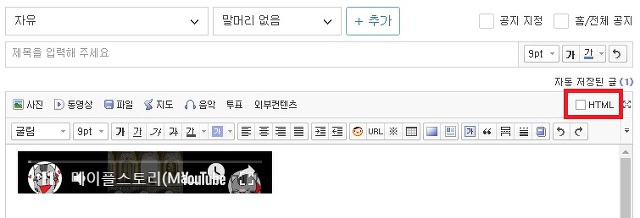
그리고, 쓰고싶은 대로 글을 쓰면 돼.
5. 완성본과 소스코드
<iframe width="350" height="50" src="https://www.youtube.com/embed/IzNwpMQdcSM?rel=0&autoplay=1" frameborder="0" allowfullscreen=""></iframe>
다음검색