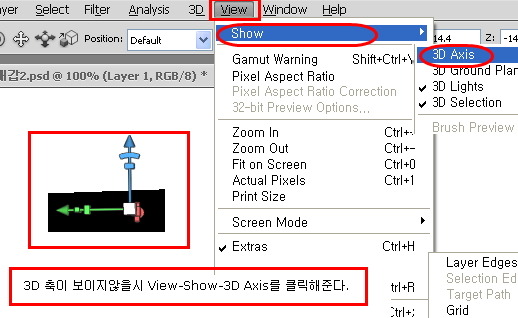
3D 축 사용(Photoshop Extended)
3D 축은 3D 공간에서 3D 모델의 현재 X-축, Y-축 및 Z-축 방향을 나타냅니다. 3D 레이어 및 3D 도구가 선택된 경우에 나타납니다. 3D 축을 3D 위치 도구 대신 사용하면서 오브젝트 공간에서 3D 모델을 이동, 회전 또는 크기 조정할 수 있습니다. (장면 보기를 변경하려면 3D 카메라 도구를 사용합니다.)
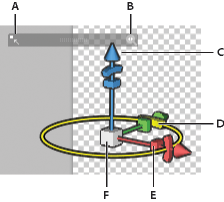
- A.
- 3D 축 최소화
- B.
- 3D 축 크기 조정
- C.
- 축을 따라 3D 오브젝트 이동
- D.
- 3D 오브젝트 회전
- E.
- 3D 오브젝트 압축/연장
- F.
- 3D 오브젝트 크기 조정
3D 축 사용 방법에 대한 비디오를 보려면 http://www.adobe.com/go/lrvid4005_ps_kr을 참조하십시오.
3D 축을 사용한 모델 이동, 회전 또는 비율 조정
3D 축을 사용하려면 마우스 포인터를 축 구성 요소 위에 두어 밝게 표시한 다음 드래그합니다.
-
X-축, Y-축 또는 Z-축을 따라 모델을 이동하려면 축의 원뿔 정점을 밝게 표시합니다. 축을 따라 한쪽 방향으로 드래그합니다.
-
모델을 회전하려면 축 정점의 바로 옆에 있는 곡선 회전 선분을 클릭합니다. 노란색 원이 나타나 회전 평면을 표시합니다. 3D 축 중심 주위로 시계 방향 또는 시계 반대 방향의 원을 그리며 드래그합니다. 더 점차적으로 회전하려면 마우스를 3D 축 중심에서 더 멀리 이동합니다.
-
모델의 크기를 조정하려면 3D 축에서 중앙 육면체를 위 또는 아래로 드래그합니다.
-
축을 따라 모델을 압축하거나 연장하려면 색상이 지정된 변형 육면체 중 하나를 중앙 육면체를 향해 또는 더 멀리 드래그합니다.
-
오브젝트 평면으로 이동을 제한하려면 중앙 육면체 근처, 두 축이 교차하는 영역 위로 마우스 포인터를 이동합니다. 노란색 평면 아이콘이 두 축 사이에 나타납니다. 임의의 방향으로 드래그합니다. 또한 포인터를 중앙 육면체의 아랫부분 위로 이동하여 평면 아이콘을 활성화할 수 있습니다.