1장. AutoCAD 개요
1. AutoCAD 기본 개념
CAD
란 Computer Aided Design & Drafting의 약어로서 설계 작업시 이용하던 연필, 컴파스, 삼각자,
T자 등을 대신해서 컴퓨터를 이용하여 기본 설계 단계까지의 작업을 보다 정밀하고 능률적인 그리고 차원 높은 설계를 하는 것을
말한다.
CAD는 컴퓨터를 이용하여 설계나 생산 업무를 지원하는 것으로 1950년대 말경부터 시작하여 1963년 MIT의 서덜랜드(Sutherland, I.E)가 발표한 논문 SKETCHPAD가 CAD역사의 시초가 되어 발전해 왔다. 현재에 와서는 컴퓨터의 발달로 인하여 많은 CAD 소프트웨어가 발표되어 여러 분야에서 광범위하게 이용되고 있는 추세이다. 그 중에서도 PC-CAD의 대명사라 할 수 있는 Auto DESK사의 AutoCAD는 1982년 12월 버젼 1.0을 발표한 이래로 15번의 개정판을 발표하여 그 기능이 대형 CAD 시스템을 육박하게 끔 보완 작업을 하여 AutoCAD를 2001년 5월 발표하였다.
AutoCAD는 사용자가 원하는 도면을 빠르고 정확하게 그려 줄 뿐 아니라, 이미 작성된 도면을 편집, 수정할 때 다시 그리지 않더라도 필요한 부분만을 변경할 수 있도록 다양한 기능들을 제공하여 깨끗하고 정밀한 도면의 작성을 가능하게 해주고 있으며 도면 기호 및 KS 도표 편람에 수록된 부품들을 프로그램화하여 매번 반복되는 작업을 편리하게 이용할 수 있도록 심볼화 시킬 수 있으며 심벌의 이름, 규격, 단가, 재질 등 필요한 정보를 기입하여 데이타베이스 프로그램과 연결시켜 자재 리스트 및 견적서를 작성할 수 있도록 지원하고 있다.
특히 AutoCAD에서는 작업과정을 보다 효율적으로 관리하기 위하여 지능형 설계 환경을 다수 제공하여 도면작성과 제작을 능률적으로 할 수 있고 동적 설계 데이타는 설계자가 반복적으로 재사용하기를 원하는 귀중한 데이타이므로 AutoCAD에서는 설계자가 이미 작성한 설계 데이타를 쉽게 접근하여 반복적으로 사용할 수 있도록 제공하고 있으므로 프로그램이 복잡하지도 않으면서 질 높은 설계도면을 작성할 수 있습니다.
1-1. AutoCAD 응용 분야
AutoCAD
시스템의 이용은 설계 공정에서 획기적인 성력화 와 기술적인 발전을 가져다주고 있다. 각 생산 공정에서는 이러한 효과적인 도구를
이용하여 궁극적으로는 종합 생산 시스템의 초기 단계로서의 중요한 의미를 갖는다. 또한, 설계에 관련 있는 정보는 도면을 그리는데
필요한 기술 정보뿐만 아니라 생산 관리 정보등 여러 형태의 정보를 유기적으로 연결돼야만 AutoCAD의 기능을 활용할 수 있으므로
설계 자체에만 AutoCAD를 이용하는 것 이외에 또 다른 중요한 장점은 제품의 생산, 관리에 필요한 데이타 베이스를 제공한다는
점이다.
과거의 제작 공정에서는 설계사에 의하여 도면이 작성되고 이 도면을 이용하여 제조 기술자가 Process Plan을 작성하였으므로 설계 공정과 제조 계획이 분리되어 있었으나, 통합된 CAD/CAM 시스템에서는 제품 설계와 제작 공정이 직접 연결되었다. 이러한 이유에서 CAD시스템의 도입은 업체에 있어서 꼭 필요한 분야가 되었으며 그 중에서도 AutoCAD는 이러한 모든 기능을 여러 분야에서광범위하게 이용할 수 있는데 그중 가장 많이 활용되는 분야는 다음과 같다.
● 기계 설계 (Mechanical Design)
● 전기 / 전자 설계 (Electric / Electronic Design)
● 금형 설계 (Mold Design)
● 플랜트 설계 (Plant Design)
● 건축 설계 (Architecture Design)
● 지도 제작 (Cartography)
● 인델리어 디자인
1-2. AutoCAD 도입 효과
생
산 방식에 있어 종래에는 소품종? 대량생산이 일반적이었으나, 오늘날의 생산 현상은 소비자의 다양한 기호변화와 제품의 생산
흐름(Life cycle)이 단축화 됨에 따라 다품종 소량 생산으로 전환되어 가고 있으므로 신규 설계 작업의 단축화는 매우 중요한
의미를 가지게 되었다. 즉, 작업의 유연성(설계의 부분적 변경이 용이해짐), 프로그램의 명확성, 작업의 간편성 및 편리성 등의
장점에 의해 CAD시스템의 도입은 종래의 수 작업의 설계에서 벗어나 설계 업무의 성력화, 신뢰성 및 대폭적인 품질 향상 및 납기
단축화라는 의미에서 필수적인 것이다.
● 설계 기간의 단축 및 생산성 향상
● 품질 향상
● 원가 절감
● 신뢰성 향상
● 표준화
● 경쟁력 강화
1-3. AutoCAD 하드웨어 구성
이 책은 AutoCAD를 기준으로 하여 2차원 명령어를 중심으로 설명할 것이므로 하드웨어 구성은 최소한 다음과 같아야 할 것이다. (하드웨어 부품 용어 및 사양정리)
2. AutoCAD실행 및 화면구성
2-1. AutoCAD 실행
▶ 한글 AutoCAD 실행 아이콘

▶ CAD 화면의 구성
CAD프로그램을 실행하면 초기화면이 아래그림과 같이 되어있다. 기본적으로 메뉴는 4개의 영역으로 나누며 아래 메뉴를 이용하여 도면작성 및 편집 수정, 출력 및 저장을 할 수 있다.
※ 바탕화면 색상 변경
현재 사용되는 화면의 색상을 사용자가 원하는 색상으로 변경하기 위해서는 다음과 같은 작업을 해준다.
Command : Config
①
표시[Display] 탭을 지정 한 후 색상[Colors..]버튼을 클릭하여 AutoCAD 색상 옵션[Color Option]
대화상자에서 모혐 탭[Model tab]의 바탕화면만을 마우스로 클릭하면 윈도우 요소(Window Element) 모드가 모형탭
배경(Model tab background)으로 변경하면 색상[Color] 항목의 리스트 상태에서 사용자가 원하는 색상을
선택한다.
② 적용 및 닫기[Apply & Close] 버튼을 지정하여 확인[OK] 버튼을 누르면 바탕색이 변경된다.
3. 명령어 사용법 및 좌표계 구성
명령: Circle 또는 C
CIRCLE 원에 대한 중심점 지정 또는 [3P/2P/Ttr(접선 접선 반지름)]: Ttr
원의 첫번째 접점에 대한 객체위의 점 지정: (S1 지정)
원의 두번째 접점에 대한 객체위의 점 지정: (S2 지정)
원의 반지름 지정: 50 (반지름값 입력)
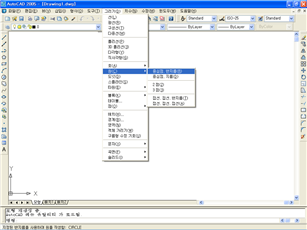
[풀다운 메뉴 이용]
POP7메뉴의 [그리기(D) → 원(C) → 접선, 접선, 반지름(T)]를 지정하면 바로 명령을 실행시킨다.
[툴바 메뉴 이용]
화면 좌측에 구성된 Draw도구막대에서 원이그려진 툴바를 지정하면 명령이 실행된다.
4. 좌표계 구성
AutoCAD명령에서 선, 원, 호...등을 그리거나 점을 지정 할 때 점의 위치, 각도, 방향 등의 좌표를 정확히 입력하기 위해 사용되는 방법에 대해서 익혀 보도록 하자.
4-1. 좌표계 정하기
AutoCAD 명령에서 선, 원, 호...등을 그리거나 점을 지정 할 때 점의 위치, 각도, 방향 등의 좌표를 정확히 입력하기 위해 사용되는 방법에 대해서 익혀 보도록 하고 각도를 지정 할 때는 3시 방향을 0도로 하여 반 시계 방향(CCW)은 (+), 시계 방향(CW)은 (-)로 계산한다.
3시 방향 : 0도 (360도)
12시 방향 : 90도(-270도)
9시 방향 : 180도(-180도)
6시 방향 : 270도(-90도)
※ 뒤에가서 좀더 자세히 배우게 되겠지만 “UNITS” 나 “DDUNITS” 명령을 사용하여 0도 방향과 각도의 증가 방향을 바꾸어 줄 수 있다.
⑴ 절대 좌표 (ABSOLUTE)
도면의 원점(0,0)을 기준으로 하여 콤마에 의해 분리된 X,Y,Z축 좌표 값으로 지정한다. 예를 들어‘30,60’은 X축 방향으로 30만큼, Y축 방향으로 60만큼 떨어진 좌표를 말한다.
명령: LINE [Enter]
첫 번째 점 지정: 70,80 [Enter]
다음 점 지정 또는 [명령취소(U)]: 170,80 [Enter]
다음 점 지정 또는 [명령취소(U)]: 170,180 [Enter]
다음 점 지정 또는 [닫기(C)/명령취소(U)]: 70,180 [Enter]
다음 점 지정 또는 [닫기(C)/명령취소(U)]: 70,80 [Enter]
다음 점 지정 또는 [닫기(C)/명령취소(U)]: [Enter]
⑵ 상대 좌표 (RELATIVE)
최종점으로 부터 상대적인 좌표값 (△X,△Y)을 지정할 때 X값 앞에 @를 붙여 사용한다. 예를 들어 현재의 좌표가 (20,30)일 때 ‘@70,80’을 입력하면 최종좌표 ‘20,30‘에서 X축으로 70, Y축으로 80만큼 간 좌표를 지정한다.
명령: LINE [Enter]
첫번째 점 지정: 70,80 [Enter]
다음 점 지정 또는 [명령취소(U)]: @100,50 [Enter]
다음 점 지정 또는 [명령취소(U)]: [Enter]
⑶ 상대 극 좌표
상대 좌표와 비슷한 방법으로 거리와 각도를 가지고 좌표값을 지정함으로서 가장 많이 사용되는 좌표계로서 좌표 입력 방법은 “@거리<각도”로 표시하여 현재의 좌표를 기준으로 지정한 각도, 길이만큼 떨어진 부분의 좌표가 지정된다.
AutoCAD상에서의 각도를 지정하는 방법은 앞에서 배운 “좌표 정하기”에서와 같이 3시 방향을 0도 방향으로 하여 반시계 방향(CCW)은 +, 시계 방향(CW)은 -로 계산한다.
명령: LINE [Enter]
첫번째 점 지정: 180,80 [Enter]
다음 점 지정 또는 [명령취소(U)]: @100<0 [Enter]
다음 점 지정 또는 [명령취소(U)]: @100<90 [Enter]
다음 점 지정 또는 [닫기(C)/명령취소(U)]: @100<180 [Enter]
다음 점 지정 또는 [닫기(C)/명령취소(U)]: @100<270 [Enter](또는 @100<-90)
다음 점 지정 또는 [닫기(C)/명령취소(U)]: [Enter]
⑷ 최종좌표
최후로 사용한 좌표를 지정하는 방법으로 뒤에 아무것도 붙이지 않고 그냥 ‘@’만 입력하면 된다.
예를 들어 최종적으로 지정된 좌표가 (100,100)에서 45도 방향으로 100만큼 간 A지점인 경우 다른 명령에서 @를 지정하면 최종좌표 A지점이 지정된다.
명령: LINE [Enter]
첫번째 점 지정: 100,100 [Enter]
다음 점 지정 또는 [명령취소(U)]: @100<45 [Enter]
다음 점 지정 또는 [명령취소(U)]: [Enter]
명령: CIRCLE [Enter]
원에 대한 중심점 지정 또는 [3P/2P/Ttr(접선 접선 반지름)]: @ [Enter]
원의 반지름 지정 또는 [지름(D)] <50.0000>: 30 [Enter]
⑸ Pointing Device 입력
마우스(Mouse), 디지타이저(Digitizer)의 이동과 버튼 조작을 이용하여 입력한다. Pointing에 의해
입력하는 방법도 명령라인에 입력하는 방법처럼 다양하다. 다음은 그 종류이다.
?좌표 장치를 이용하여 화면상에 Pointing하는 방법
?키보드 화살표를 이용하여 화면상에 Pointing하는 방법