컴퓨터 빠르게 하기
깡그리 안 지우고 컴퓨터 빠르게 하기
업그레이드, 포맷이 가장 손쉬운 방법일 수 있겠으나,
추가로 알아두시면 더 좋은 방법으로 윈도우상에서 할 수 있는
방법을 알려 드리겠습니다.
(무서워하지 마세요~ 컴퓨터 의외로 쉽습니다.)
- 필요 없는 파일 지우기
시작 ->내 컴퓨터 ->로컬 디스크(C)-> Windows폴더 ->
Prefatch폴더 안에 *. pf 파일들을 모두 삭제!
레지스트리를 건들거나, 프로그램을 추가/삭제하는 게 아닌
쌓여있는 파일들을 지우는 것이므로
위험하진 않지만.. 시간이 지나면 또 쌓이므로
주기적으로 지워주면 좋습니다.
- 인터넷 페이지 로딩 속도 빠르게 하기
시작 -> 검색(S) -> 도구 -> 폴더옵션(O) ->보기를 선택하신 후
[보기] 탭에 보시면 [네트워크 폴더 및 프린터 자동검색]이라는
항목이 있는데 이 항목의 선택을 지워줍니다.
프린터 자동검색을 해제하시면 인터넷 페이지가
한 번에 뜨는 걸 볼 수 있습니다.
- 화면을 부드럽게 하기
화면을 이동할 때 끊기는 느낌이 들 때는 익스플로러 ->
도구 -> 인터넷옵션 -> 고급 -> 부드러운 화면이동
체크를 해제해주시면 됩니다.
- 멀티태스킹 속도 올리기
내 컴퓨터 -> 속성 -> 고급 -> 성능옵션 -> 고급 탭 [프로세서 사용계획]
백그라운드 서비스와 시스템 캐시에 체크하고 재부팅하시면 됩니다.
B>- 팝업 속도 빠르게 하기
시작 -> 실행 -> regedit로 들어간 후 HKEY_CURRENT_
USERControl PanelDesktop 들어가서 MenuShowDelay의
값을 낮춰 주면 됩니다.
가장 빠른 것이 0, 가장 느린 것이 65534이고
기본설정이 400이므로 400보다 낮게 해 주시면 됩니다.
- 폴더 창 속도 빠르게 하기
제어판 -> [폴더옵션] 실행, [보기]=>[고급설정] 부분을 찾아보시면
[폴더 및 바탕화면 항목에 팝업 설명 표시]
[압축된 파일과 폴더를 다른 색으로 표시]
[독립된 프로세스로 폴더창 실행]의 체크를 해제하시면 됩니다.
- 윈도 창 속도 빠르게 하기
시작 -> 실행 -> regedit 실행 후 HKEY_CURRENT_USERControl Panel/
desktop/windowmetrics 이동 우측 화면에서 마우스 오른쪽 버튼을
누른 후 [문자열 값] 선택 MinAnimate 입력, 값을 더블클릭하여
값을 "0"으로 설정, 익스플로러 창의 최대, 최소화의 애니메이션
효과를 끔으로써 속도를 향상해 줍니다.
- 무응답 응용프로그램 타임아웃 시간 줄이는 방법
응용프로그램이 정지하면 해당 프로그램이 응답이 기다리는
시간이 설정되어 응답이 없으면 해당프로그램을 정지 표시하는
시간을 타임아웃시간이라고 합니다. 시작 -> 실행 -> regedit 실행 후
HKEY_CURRENT_USERControl Panel/desktop, HungAppTimeout 값을
더블 클릭해서 1000 (1000 = 1초)로 설정~!
-XP시작화면 안 뜨게 하기
제어판 -> 사용자 계정 -> 사용자 계정 창 이동
[사용자 로그온 또는 로그오프 방법 변경]
[새로운 시작 화면 사용] 체크 해제~!
- 윈도 종료 빠르게 하기
시작 -> 실행 -> regedit 실행 후 HKEY_LOCAL_MACHINE/SYSTEM/
CurrentControlSet/ControlControl을 선택 후 오른쪽 목록에서
Wait To Kill Service Timeout을 더블 클릭 그리고 20000으로 설정된 값을
100으로 수정하시면 됩니다.
- 시스템 복원
[시작]->[프러그램]->[보조프로그램]->[시스템 도구]->[시스템복원]을
차례로 찾아가서 고장 나기 전의 날짜를 선택하고 [확인]을 누르면 컴퓨터가
자동으로 꺼졌다가 다시 부팅된다.
시스템 복원은 고장이 난 즉후에 하면 고장 나기 전의 상태-시스템-으로
되돌아가게 되어서 컴 상태를 되돌릴 수 있다
◈내 핸드폰에 카페 앱 받는 방법◈
다음 카페 어플 설치받아
내 핸드폰에서 카페앱으로 편리하게 사용하세요?
1. 스마트폰은 여러 가지 기종이 있으나 안드로이드 폰으로 설명드립니다.
다른 기종도 거의 하는 방법은 같죠.
모든 스마트폰에는 앱을 검색하는 앱이 있는데 저는 구글마켓을 주로 사용합니다.
아래 [play 스토어]가 바로 앱검색 어플입니다.
화살표 되어있는 →을 오른손 검지로 꾹 눌러봅니다.. ㅎㅎ
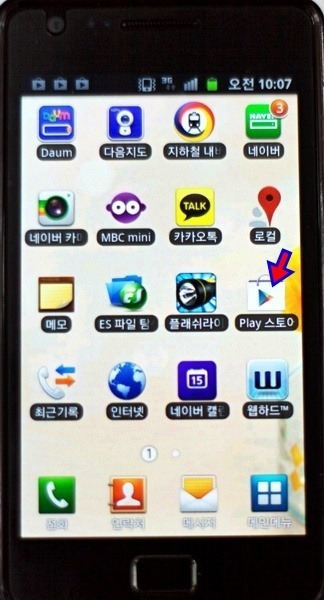
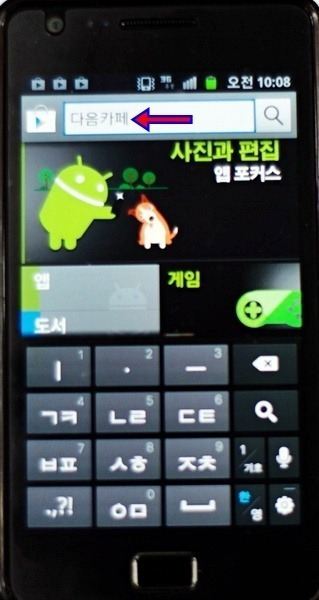
2. 자~ 구글마켓으로 들어왔네요.
화살표가 되어 있는 빈칸에 <다음 카페>라고 두두둑 글자를 만들어 넣는 거죠 ~ㅎ
그리고 [돋보기 모양] 보이시죠? 거기를 눌러 주시면 검색됩니다.
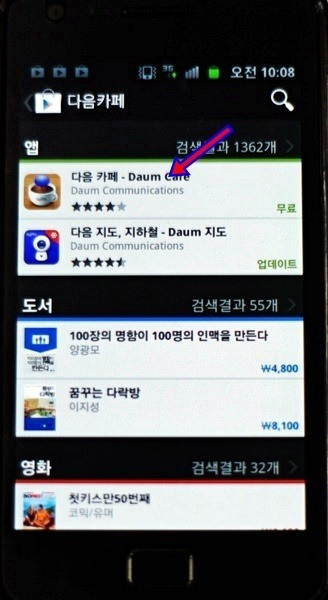
3. [다음 카페]가 검색됩니다. ㅎㅎ 무료고요.
글자 있는 부분을 눌러주세요.
4. 글자 보이시죠?
[설치] 이게 바로 다음 카페 설치할 수 있는 버튼입니다.
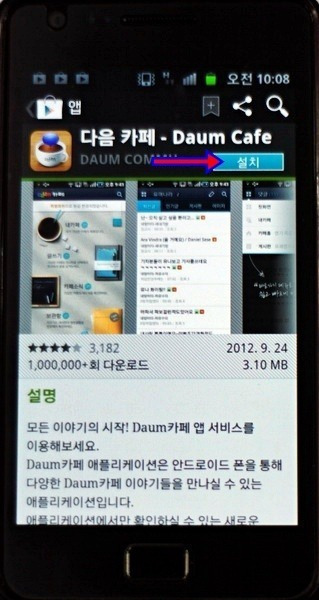
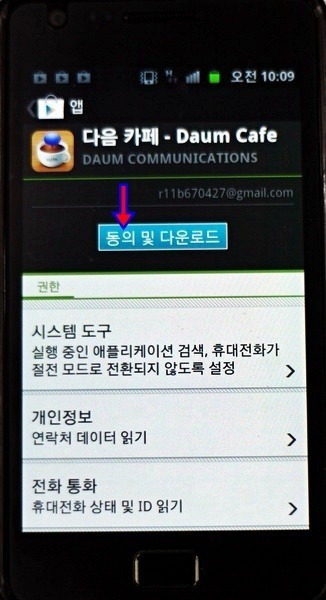
5. 어플을 사용하는데 동의하시고 다운로드하시면 됩니다.
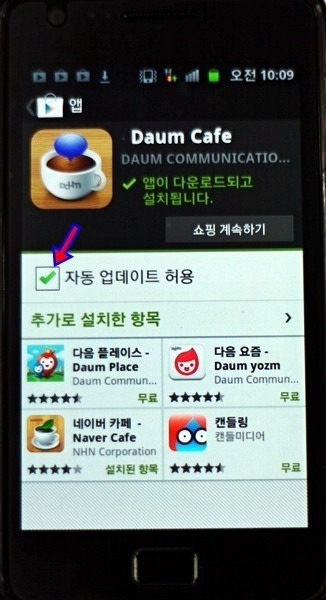
6. 어떤 어플이라도 [자동 업데이트 허용]을 해놓으시면
지가 알아서 업데이트를 해줍니다..ㅎㅎ
7. 쉽죠... 다 되었잖아요^^*
설치되는 시간 잠깐만 기다리면
내 폰에 [다음 카페]라고 맨 마지막 화면 맨 끝부분에 앱이 생길 겁니다.
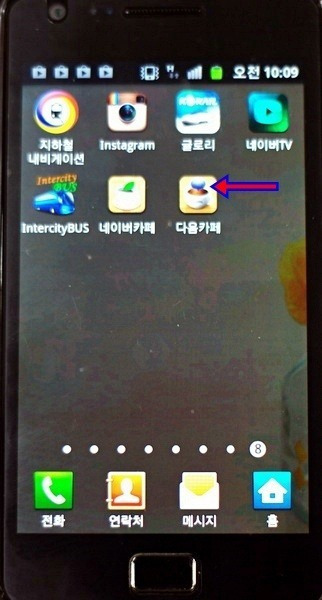
8. 이제 그 '다음 카페'를 아무 손가락으로나 꾹 눌러 주면
아이디와 비번을 입력하라고 나옵니다.
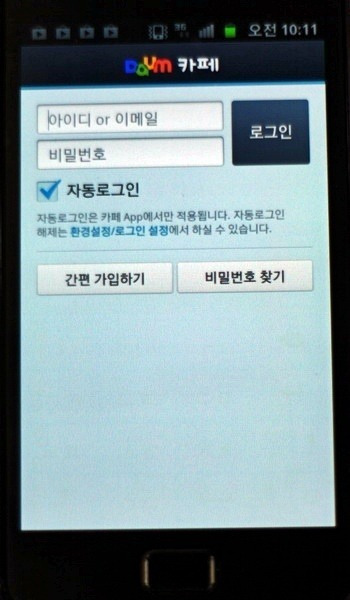
9. 비번까지 넣고요
반드시 '자동로그인' 체크하세요^^
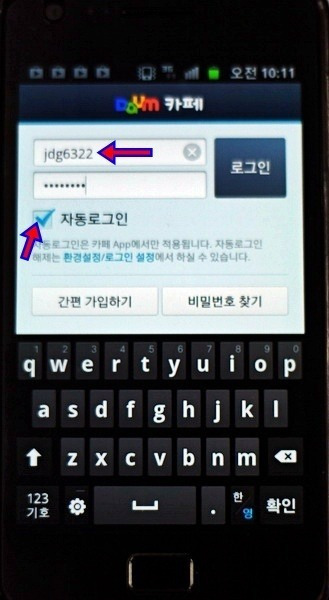
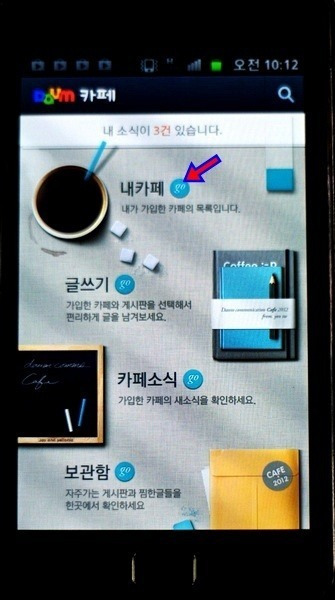
10. 내 카페로 들어왔죠? 참 쉽죠~잉 ㅎㅎ
[내 카페] 이 넘을 클릭 하시면 됩니다.
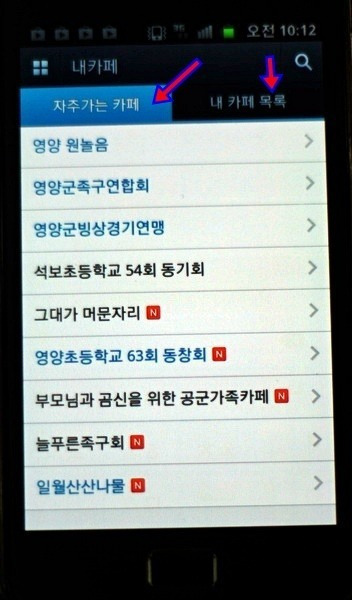
11. [자주 가는 카페]와 [내카페 목록]
[내카페 목록]은 가입된 모든 카페가 조회가 되겠죠 ㅎ
[자주가는 카페]는 내가 자주 가는 카페로 등록되어 있는 카페가 보입니다.
자주 가는 카페 등록은 스마트폰에서 안 되는 걸로 ㅋㅋ
컴에서 해야 합니다. ㅎ
혹 스마트폰에서 가능함을 아시는 분들은 댓글로 알려 주세요~ㅎㅎ
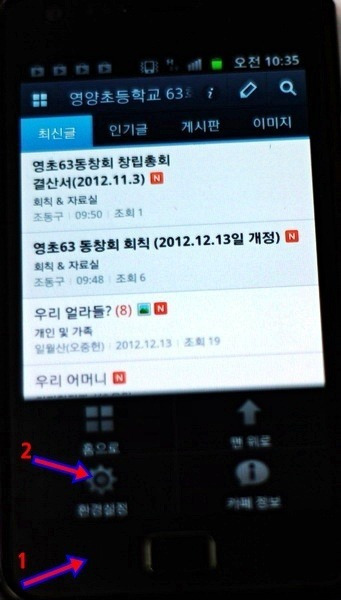
12. 다 되었네요.
마지막으로 부록밑 사진 1번 부분 보이시나요 ㅎㅎ
[메뉴] 버튼이죠
사진으로 안 나오는데 중간에 큰 버튼 왼쪽 옆에 메뉴버튼이 있어요
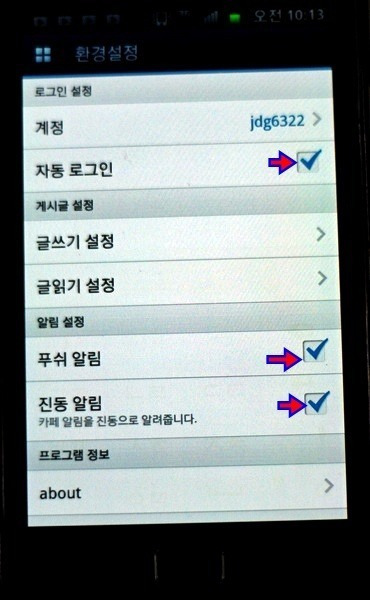
그 넘을 누르시면 환경설정화면으로 갈 수 있어요
카페의 환경설정이죠.
13. 여기에 간단히 대충 본인 취향대로 ㅎㅎ
자동 로그인이 싫으시면 체크 해제하시면 되고
이것저것 만져 보세요
체크도 하고 해제도 해보고 어떻게 작동되는지 ㅎㅎ
다음 카페 앱에서 [내 카페] 목록이 있고
거기에 아름다운 황혼열차 카페가 뜨면
스마트 폰 하단의 왼쪽 버튼을 클릭하여
홈화면에 추가를 클릭하면 스마트폰 바탕화면에
아름다운 황혼열차 카페 앱 하나가 다시 생성됩니다
핸드폰 바탕화면에 바로가기가 형성되어 편리하고
카페앱을 깔아도 핸폰 용량에는 변화도 없으니 적극 권장합니다 ^;^)
많이 많이 설치셔서 편리하게 사용해 보세요. 감사합니다.