PDF 파일 전자서명 하는 방법, NesPDF 이용
PDF 파일 전자서명 하는 방법, NesPDF 이용 |
환경: NesPDF |
계약서를 작성할 때 직접 만나서 서명을 할 수 없다면 전자서명을 이용해 보세요.
“전자서명법 제3조 제3항”에 의해 전자 서명의 법적 효력을 인정합니다.
자필이나 인감 도장이 아닌 전자 형식의 정보로 된 서명도 효력이 부인되지 않습니다.
전자 서명을 하기 위해서는 무엇이 필요할까요?
서명 디지털정보를 만들 수 있는 툴이 있어야 합니다.
이번 포스팅에서는 무료로 사용할 수 있는 NesPDF 로
서명을 만들고 문서에 추가해 보겠습니다.
물론 서명할 문서는 PDF 파일을 대상으로 합니다.
▼ NesPDF 파일을 다운받아 설치한 후 서명할 문서를 엽니다.
그리고 상단 리본 메뉴에서 서명/인증을 클릭합니다.
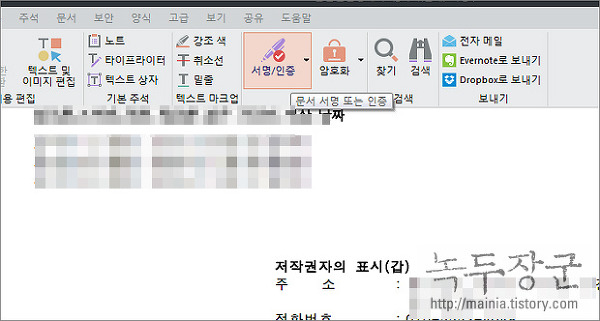
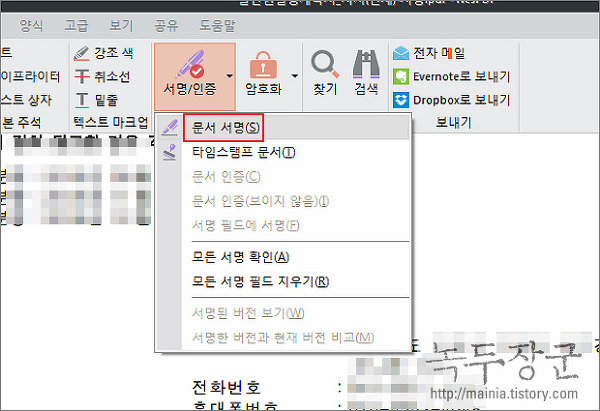
▼ 서명/인증 의 하위 메뉴인 문서 서명을 선택합니다.
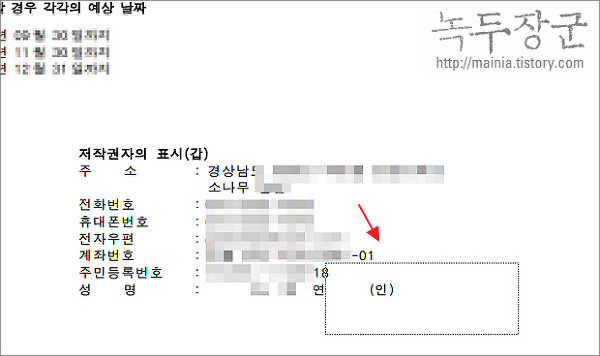
▼ 다음은 서명을 표시할 영역을 드래그해서 그립니다.
서명 정보가 들어가기 때문에 조금 크게 그려주는 것이 좋습니다.
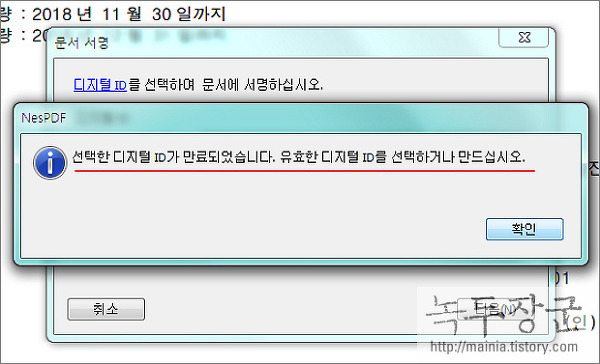
▼ 기존 서명을 재사용 하기 위해 추가했더니 만료되었다고 나오네요.
다시 만들어야겠네요.
▼ 기존에 서명한 자료가 있다면 그대로 사용할 수 있지만
만료 날짜가 지나면 사용하지 못합니다.
이런 경우 바로 옆 추가 버튼을 눌러 새로 만들어야 합니다.
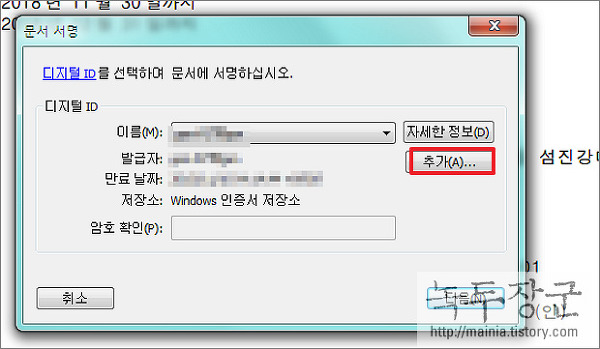
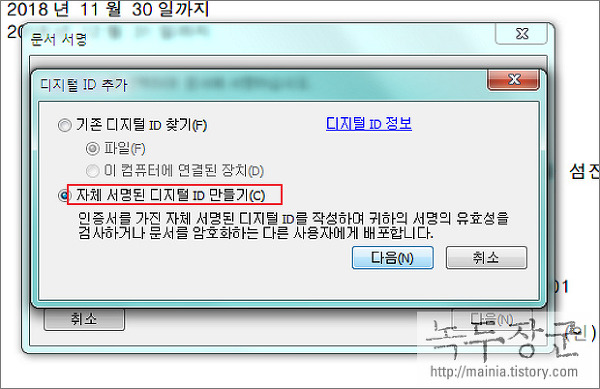
▼ 디지털 ID 추가 팝업창에서 “자체 서명된 디지털 ID 만들기” 를 선택하고
다음으로 넘어갑니다.
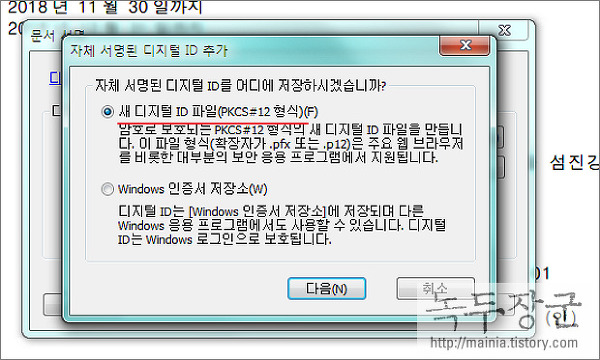
▼ 두 번째 옵션에서는 서명 ID 를 어디에 저장할 것인지 정해야 합니다.
첫 번째 새 디지털 ID 를 선택하면 별도의 파일이 만들어 지며,
USB 같은 저장 공간에 가지고 다니면서 활용할 수 있습니다.
Winidows 인증서 저장소는 해당 컴퓨터에서만 사용이 가능하지만
다른 응용프로그램에도 활용할 수 있습니다.
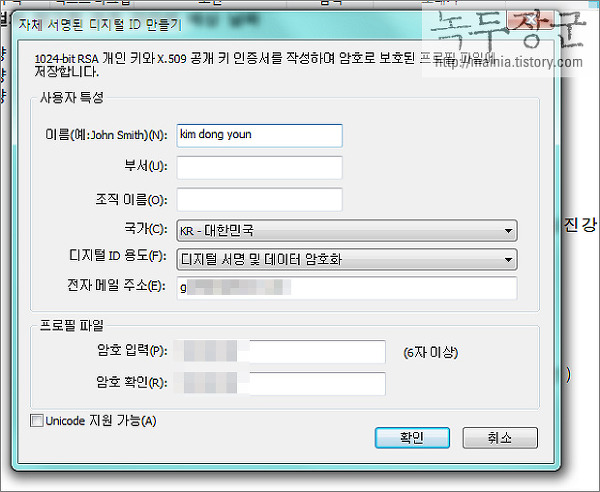
▼ 세 번째 화면에서는 서명 ID 를 만들기 위한 정보를 입력해야 합니다.
이름 국가를 선택하고 암호를 입력합니다.
▼ 저는 두 번째 옵션에서 “새 디지털 ID 파일” 을 선택했기 때문에
파일 저장 화면이 나타난 것입니다.
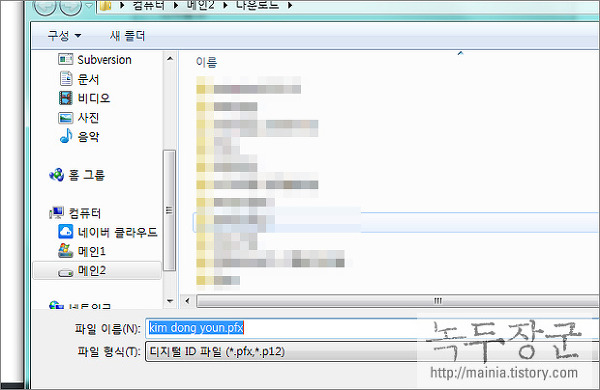
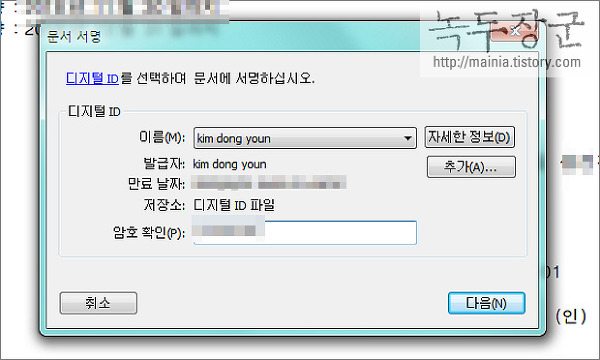
▼ 파일 저장이 끝나면 서명할 위치에 표시하기 위해서
ID 를 만들 때 입력했던 암호를 넣어야 합니다.
▼ 다음 화면으로 넘어가면 서명의 모양을 선택합니다.
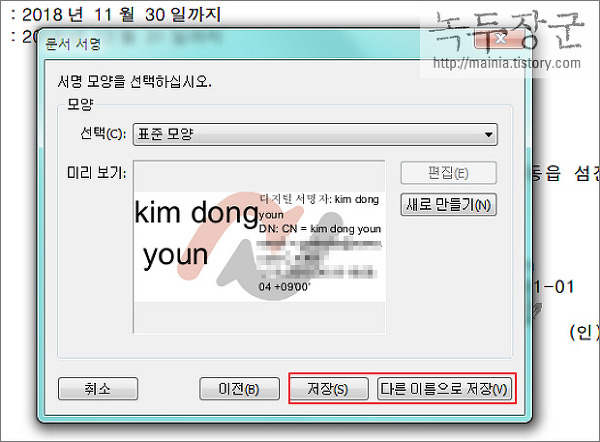
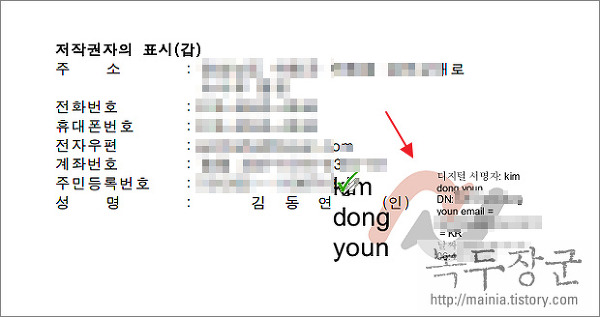
▼ 서명 모양을 저장하고 팝업창을 닫으면 해당 위치에 전자 서명이 나타납니다.
결과는 다음과 같습니다.
출처: https://mainia.tistory.com/5762?category=583233 [녹두장군 - 상상을 현실로]