Extrude(돌출) - 폴리선으로 사용자 지정 형상 만들기
Extrude 명령어는 대시보드의 3D 제작 제어판에서 볼 수 있습니다.
닫힌 폴리선 형상(모양)이 있다면 Extrude 명령어를 실행해 객체를 선택하고 돌출 높이를 직접 입력하거나 화면에서 값을 선택합니다.
이 AutoCAD 돌출 솔리드를 따라 Taper 또는 Draft 각을 지정할 수 있습니다.
한 형상의 사용자 지정 폴리선 외곽선을 사용해 Taper각을 10도로 하여 솔리드를 돌출하면 다음과 같은 3D 객체가 생깁니다.
Extrude 명령어에는 경로 옵션도 있어서 객체를 사전에 그려 놓은 폴리선 경로를 따라 돌출할 수 있습니다. 이 폴리선 경로는 닫혀 있지 않아도 됩니다. 하지만 이 경로를 따라 돌출하는 형상이 닫힌 객체이어야만 실제 솔리드를 제작할 수 있습니다.
저는 개인적으로 페이퍼 클립의 폴리선 스케치를 따라 원을 돌출하는 예제가 가장 마음에 듭니다.
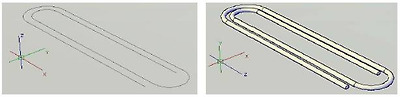
폴리선 외곽선 돌출한 솔리드
경로 끝에 원이 하나 그려진 다음(UCS II 도구 모음을 사용해 UCS를 경로와 직각을 이룬 정투상도 설정으로 바꿈) 이 경로를 따라 원이 돌출됩니다.
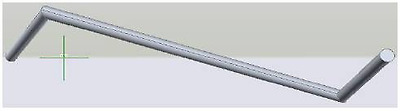
3D 폴리선을 따라 객체를 돌출할 수도 있습니다. 고정 입면도에 일반 폴리선이 있을 경우, 3D 폴리선에는 Z축 높이가 다른 여러 꼭지점이 있을 수 있습니다.
다음은 3D 폴리선을 따라 돌출한 원을 앞면에서 본 그림입니다.
AutoCAD 2008에 새로 추가된 기능 중 Sweep 명령어도 있습니다. 이 명령어로는 객체가 경로와 직각을 이루고 있지 않더라도 경로를 따라 객체를 스위프할 수 있습니다.
연습 5 – GD101-1L-EX-05 – Extrude 명령어 사용
1. 도면 파일 “GD101-1L-EX-05.dwg”를 엽니다.
원 6개와 폴리선 경계 2개(위로 이동)가 배열되어 있는데, 이것이 기본 스윙암(swing arm) 어셈블리를 구성할 것입니다.
경계선과 구멍을 모두 돌출할 것입니다. 나중에 구멍을 제외해 외부 객체에 구멍을 뚫는 방법을 소개하도록 하겠습니다.
2. 대시보드의 3D 제작 제어판에서 Extrude 명령어를 실행하면, AutoCAD에 ‘Select objects:’라는 메시지가 나타날 것입니다.
3. 원 객체를 모두 선택합니다.
원을 모두 한 번에 같은 높이로 돌출할 것입니다.
4. 마우스 오른쪽 버튼을 클릭하거나 <Enter>를 누르면, AutoCAD에 ‘Specify height of extrusion or [Direction/Path/Taper angle] <0.0000>:’라는 메시지가 나타날 것입니다.
여기에 숫자값을 직접 입력하거나 화면에서 높이를 나타낼 두 지점을 선택합니다.
5. 명령줄에 1.0을 입력하고 <Enter>를 누릅니다.
6. AutoCAD에 “Erase defining objects? [Yes/No] <Yes>:”가 나타나면 Yes를 선택해 원래의 객체를 삭제합니다.
그러면 객체가 1 유닛 높이로 돌출될 것입니다.
7. Extrude 명령어를 다시 실행합니다.
8. 돌출한 원 객체 사이에서 폴리선 객체를 선택하면, AutoCAD에 ‘Specify height of extrusion or [Direction/Path/Taper angle] <1.0000>:’라는 메시지가 나타날 것입니다.
9. 여기에 0.5 <Enter>를 입력해 객체를 0.5 유닛으로 돌출합니다.
10. AutoCAD에 “Erase defining objects? [Yes/No] <Yes>:”가 나타나면 Yes를 선택해 원래의 객체를 삭제합니다.
이제 스윙암(swing arm) 어셈블리가 만들어졌고, 새로운 원통 객체에 구멍을 제외시키는 방법에 대해서는 나중에 설명하도록 하겠습니다.
11. “GD101-1L-EX05.dwg”를 닫고 변경사항을 저장할 것인지를 묻는 메시지가 나타나면 No를 선택합니다.