Revolve(회전) – 폴리선으로 사용자 지정 형상 만들기
보다 복잡한 객체를 만들기 위해 사용할 수 있는 또 한 가지 명령어로는 Revolve가 있습니다.
‘Revolve’ 명령어는 나무나 금속 선반과 비슷한 방식으로 대칭형 회전 객체를 만들 때 사용합니다.
Revolve 명령어는 대시보드의 3D 제작 제어판에서 볼 수 있습니다.
Revolve 명령어의 기본 원리는 객체의 반쪽에 해당하는 닫힌 폴리선 외곽선을 단면도로 그리는 것입니다.
일례로, 3D 와인잔을 만들려면 닫힌 폴리선을 사용해 잔의 반쪽을 단면도로 그리는 것으로 시작합니다.
그리고 나서 Revolve 명령어를 사용해 회전 축을 정의한 다음 회전 각을 정의해 최종 결과물을 얻습니다.
이 와인잔에서 회전 축은 몸통의 중앙을 관통하므로 회전 각은 360도가 됩니다.
회전 명령의 또 다른 예로 45도 또는 90도 파이프 엘보우가 있습니다.
이 경우에는 엘보우의 원형 단면을 그리는 것부터 시작하게 됩니다.
회전 축 즉, 엘보우의 중심은 파이프 제조업체의 사양에 따라 정해집니다.
회전 각은 엘보우의 각도와 동일해야 하는데, 즉, 90도 엘보우일 경우에는 회전 각도 90도가 됩니다.
다음은 원형 단면과 회전 축의 중심을 보여주는 원형 단면도입니다.
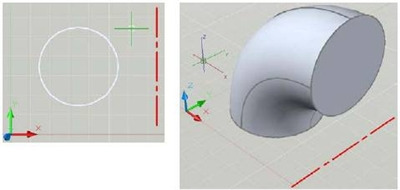
회전 축의 중심을 이용해 회전 각을 90도로 하면 이와 같은 파이프 엘보우 형상이 만들어집니다.
Revolve 명령어의 다른 용도로는 램프나 램프 기둥, 꽃 줄기 또는 끝에 플랜지가 달린 파이프 등이 있을 수 있습니다.
연습 6 – GD101-1L-EX-06 – Revolve 명령어 사용
1. 도면 파일 “GD101-1L-EX-06.dwg”를 엽니다.
여기서 외곽선 두 개를 볼 수 있는데, 한 개는 소화전의 반쪽 단면이고 다른 하나는 원과 회전 축으로 사용할 중심의 외곽선입니다.
2. 소화전 외곽선을 확대합니다.
3. 대시보드의 3D 제작 제어판에서 Revolve 명령어를 선택해 실행하면, AutoCAD에 ‘Select Objects:’라는 메시지가 나타날 것입니다.
4. 소화전의 폴리선 외곽선을 선택한 다음 마우스 오른쪽 버튼을 클릭하거나 <Enter>를 누릅니다.
그러면 AutoCAD에 ‘Specify axis start point or define axis by [Object /X/Y/Z] <Object>:’라는 메시지가 나타날 것입니다.
5. ENDpoint OSNAP을 사용해 소화전 외곽선의 왼쪽 아래 코너를 선택합니다.
6. ENDpoint OSNAP을 사용해 소화전의 중심을 통해 외곽선의 왼쪽 아래 코너를 선택합니다.
참고: 객체를 따라 OSNAP을 사용하거나 POLAR 도구를 사용해 정의한 회전 축의 정밀도를 높이는 것이 중요합니다.
그러면 AutoCAD에 ‘Specify angleof revolution or [Start angle] <360>:’이라는 메시지가 나타날 것입니다.
기본 값은 360도입니다.
7. <Enter>를 눌러 기본 값 <360>을 허용하면, 새로운 소화전의 3D 솔리드가 만들어집니다.
AutoCAD에 ‘Erase defining objects? [Yes/No] <Yes>:’라는 메시지가 나타나면 Yes를 선택해 원래의 폴리선을 삭제합니다.
참고: 소화전이 옆으로 누워 있습니다.
이 세션의 뒷부분에서 3D Rotate 명령어를 사용해 누워있는 소화전을 똑바로 세울 것입니다.
8. 도면을 확대해 원과 사전 정의한 중심을 확인합니다.
이 형상을 가지고 파이프 엘보우를 제작할 것입니다.
9. 다시 Revolve 명령어를 실행하면, AutoCAD에 ‘Select Objects:’라는 메시지가 나타날 것입니다.
10. 원 객체를 선택한 다음 마우스 오른쪽 버튼을 클릭하거나 <Enter>를 누릅니다.
그러면 AutoCAD에 ‘Specify axis start point or define axis by [Object /X/Y/Z] <Object>:’라는 메시지가 나타날 것입니다.
11. ENDpoint OSNAP을 이용해 엘보우의 중심을 나타내는 라인의 왼쪽 끝을 선택합니다.
12. ENDpoint OSNAP을 이용해 엘보우의 중심을 나타내는 라인의 오른쪽 끝을 선택합니다.
참고: AutoCAD에서 회전 시 기본적인 양의 방향은 항상 시계반대방향입니다. 오른쪽에서 왼쪽으로 지점을 선택하면 파이프 엘보우가 반대 방향으로 만들어집니다.
그러면 AutoCAD에 ‘Specify angle of revolution <360>:’라는 메시지가 나타날 것입니다.
13. 명령줄에 90을 입력하고 <Enter>를 누르면, 지정한 회전 축을 중심으로 원형이 90도로 회전해 엘보우가 만들어집니다.
14. AutoCAD에 ‘Erase defining objects? [Yes/No] <Yes>:’라는 메시지가 나타나면 Yes를 선택해 원래의 폴리선을 삭제합니다.
이제 90도 파이프 엘보우가 완성되었습니다.
15. “GD101-1L-EX-06.dwg”를 닫고 변경사항을 저장하지 않습니다.
참고: 다음은 사용자 정의 형상을 만들 때 몇 가지 기본적으로 예상할 수 있는 사항들입니다.
- 모델링해야 하는 대상만 모델링합니다.
- 필요 이상의 디테일을 많이 추가할수록 도면 파일이 커지고 나중에 모델을 렌더링할 때 시간도 더 오래 걸립니다.
- 이 파이프 엘보우가 손잡이나 배관 프로세스 설계의 일부가 될 경우 설계의 무결성을 위해 필요한 경우가 아니라면 내경까지 모델링할 필요는 없습니다.
- 이 단원 시작 부분에서 설명했던 3D 와인잔의 경우, 보다 큰 내부 모델링 프로젝트의 일부가 되는 것이라면 와인잔의 내부를 모델링할 필요는 없습니다.
- 모델의 각 부분을 간단하게 유지해야 더 많은 항목을 객체에 추가해 디테일 수준을 높일 수 있습니다.