Union 명령어
보다 복잡한 모델을 제작할 때, 3D 솔리드를 편집할 수 있는 기본 도구가 몇 개 있습니다.
그 중 하나인 UNION은 두 개 이상의 솔리드를 한 객체로 연결하거나 기본적으로 용접할 수 있습니다.
연습 4에서 본 객체를 예로 들면, 박스, 피라미드 및 원통을 결합해 한 객체로 만들 수 있습니다.
Union 명령어는 대시보드의 3D 제작 제어판에서 볼 수 있습니다.

참고: Union 명령어는 여러 객체를 가지고 객체 하나를 만들 수 있다는 점에서 Block 명령어와 유사하게 보일 수 있지만 Block은 편집 및 재정의하기가 쉽습니다. 3D 객체의 결합은 대부분 일방적인 작업이며, 객체를 다시 별도의 솔리드로 되돌릴 수 있는 SLICE와 같은 명령어가 있는 경우에도 마찬가지입니다.
AutoCAD 2008에 새로 추가된 강력한 기능 중 하나는 CTRL+마우스 왼쪽 클릭으로 그립 편집할 결합체에서 각각의 솔리드에 있는 그립에 액세스할 수 있는 것으로, 이 부분은 뒤에서 살펴보도록 하겠습니다.
Union 명령어는 간단합니다.
기본적으로 명령어를 실행하고 결합할 객체를 선택한 다음 마우스 오른쪽 버튼을 클릭하거나 <Enter>를 누르면 됩니다.
Subtract 명령어
AutoCAD 3D 모델링 도구를 사용하다 보면 좀 더 복잡한 객체를 만들기 위해 한 객체에서 다른 객체를 제외해야 하는 경우도 생깁니다.
이 때, 기판에서 구멍 4개를 제외하거나, 이와 마찬가지로, 파이프 플랜지를 따라 존재하는 일련의 구멍을 제외하는 데 이 Subtract 명령어를 사용할 수 있습니다.
이 명령어는 연습 6에서 모델링했던 스윙암(swing arm)에 있는 구멍 세 개를 제외할 때에도 사용할 수 있습니다.
이 Subtract 명령어는 대시보드의 3D 제작 제어판에서 볼 수 있습니다.
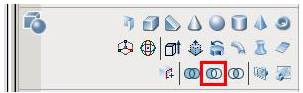
Subtract 명령어의 구문이나 작업 순서가 중요합니다.
Subtract 명령어를 실행할 때, AutoCAD에 “Select solids and regions to subtract from . .Select objects:”라는 메시지가 나타납니다.
여기서 무언가를 제외할 메인 객체를 선택합니다.
기판의 경우에는 메인 기판 객체를 선택한 다음 마우스 오른쪽 버튼을 클릭하거나 <Enter>를 누릅니다.
그러면 AutoCAD에 “Select solids and regions to subtract from . .Select objects:”라는 메시지가 나타납니다.
이제 메인 객체에서 제외하려는 객체를 선택합니다.
다시 말하지만, 기판일 경우에는 볼트 구멍을 나타내는 원통 객체 4개를 선택합니다.
그러면 최종 결과물에서는 객체에서 볼트 구멍 4개가 제외되어 있습니다.
연습 10 – GD101-1L-EX-10 – Subtract 및 Union 명령어 사용
1. “GD101-1L-EX-10.dwg" 도면 파일을 엽니다.
여기서는 연습 5에서 Extrude 명령어로 모델링했던 스윙암(swing arm) 객체를 볼 수 있습니다.
2. Subtract 명령어를 실행합니다.
Subtract 명령어는 대시보드의 3D 제작 제어판에서 볼 수 있습니다.
참고: Subtract 명령어의 구문이 중요합니다.
그러면 AutoCAD에 “Select solids and regions to subtract from . .Select objects:”라는 메시지가 나타납니다.
3. 모델에서 바깥쪽 원통 객체 3개를 선택합니다.
선택하고 싶지 않은 객체를 선택했다면 Shift를 누른 상태에서 해당 객체를 선택하면 선택이 해제됩니다.
4. 바깥쪽 원통 객체 3개를 선택한 다음 마우스 오른쪽 버튼을 클릭하거나 <Enter>를 누르면,
AutoCAD에 “Select solids and regions to subtract from . .Select objects:”라는 메시지가 나타납니다.
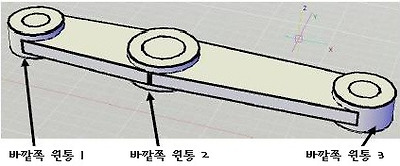
1. 실제 구멍을 나타내는 안쪽 원통 3개를 선택합니다.
2. 안쪽 원통을 선택한 다음 마우스 오른쪽 버튼을 클릭하거나 <Enter>를 눌러 제외 명령을 실행합니다.
스윙암(swing arm)에 구멍이 뚫린 것을 볼 수 있습니다.
그렇더라도 이 원통 객체 3개와 이들을 서로 연결한 각 부분은 모두 별개의 객체입니다 (이것에 대한 그래픽은 없음).
3. Union 명령어를 실행합니다.
4. AutoCAD에 “Select objects:”라는 명령어가 나타납니다.
5. 객체가 모두 나와있는 창에서 마우스 오른쪽 버튼을 클릭하거나 <Enter>를 누릅니다.
6. 이제 객체 하나를 선택해 Union 명령어가 별개의 객체들에서 객체 하나를 만드는 것을 지켜봅니다.