‘투명’ 3D 궤도 명령어 개요
3D 궤도(ORBIT) 명령어는 모델이나 모델의 한 부분 둘레에 자유롭게 궤도를 그릴 수 있는 또 하나의 뷰 도구입니다.
이 명령어는 표준 정투상도나 등각투상도 정확한 투상도를 확인할 수 없을 경우에 유용하게 이용할 수 있습니다.
또한 다른 명령어를 사용 중일 때에도 3D 궤도 명령어를 ‘투명하게’ 사용할 수 있습니다.
Line 명령어를 사용하는 도중에 확대하거나 패닝하는 것은 ‘투명한’ 명령어의 한 예입니다.
키보드에서 Shift 키를 누른 상태로 마우스 휠을 눌러 드래그하면 새로운 3D 궤도 단축 메뉴가 활성화 됩니다.
Shift+마우스 휠을 누르면 새로운 자유 궤도를 사용하게 되며 Shift+Ctrl+마우스 휠을 누르면 제한 궤도를 사용하게 됩니다.
따라서 3D 모델 주위의 3D 공간을 신속히 탐색할 수 있습니다.
여기서는 웨지 객체를 가지고 시작합니다.
원통 명령어를 실행해 DUCS로 면에 맞게 배치한 다음 원통의 시작 지점을 선택합니다.
그리고 나서 Shift+마우스 휠(또는 Shift+Ctrl+마우스 휠)을 눌러 궤도를 웨지의 반대쪽 면으로 끌어가면 원통이 반대쪽으로 뚫고 나오는 것을 볼 수 있습니다.
참고: 여기서는 새로운 “X-레이 모드”를 사용해 웨지를 뚫고 나오는 원통을 보여주고 있습니다.
3D 궤도 도구에는 View > Orbit에서 액세스할 수도 있습니다.
3D 궤도 도구를 사용하면서 기타 여러 가지 단축 기능(마우스 오른쪽 버튼 클릭)도 사용할 수 있습니다.
다른 솔리드 또는 솔리드 편집 명령어를 실행 중에 투명 3D 궤도를 사용하면 한 모델의 여러 측면을 신속히 확인할 수 있기 때문에 작업의 최종 결과를 예상해볼 수 있습니다.
3D 솔리드(면, 코너 및 꼭지점) 그립 편집
AutoCAD 2008에 새로 추가된 기능 중 또 다른 우수한 기능으로 솔리드 그립 편집 기능이 있습니다.
실행중인 명령어가 없을 경우 솔리드를 선택하면 그에 대한 그립이 나타납니다.
2D 지오메트리에서와 마찬가지로 객체에 따라 특정 위치에 그립이 나타납니다.
예를 들어, 2D 원은 중앙과 사분면 4개에 대한 그립이 있습니다.
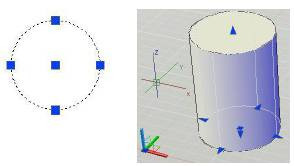
3D 솔리드 원통도 중앙과 사분면에 이와 유사한 그립이 있으나 높이를 상하로 늘리는 데 사용하는 그립도 있습니다.
폴리선 직사각형에는 네 코너에 각각의 그립이 있습니다.
3D 솔리드 박스에는 네 코너에 각각의 그립이 있고, 높이를 조절하는 그립 및 면을 늘리는 그립도 있습니다.
3D 솔리드에 따라 특히 사용자 지정 솔리드일 경우, 3D 솔리드 지오메트리를 쉽게 수정하기 위해 사용할 수 있는 다른 그립도 볼 수 있습니다.
AutoCAD 2008에 새로 추가된 기능 중에는 면, 모서리 및 꼭지점 상의 그립에 액세스하는 기능도 있습니다.
실행중인 명령어가 없을 경우, 키보드에서 Ctrl을 누른 상태로 면, 모서리 또는 꼭지점으로 마우스를 가져갑니다.
그러면 AutoCAD에서 서로 다른 형상을 강조 표시하므로, 마우스 왼쪽 버튼을 클릭해 해당 형상을 선택함으로써 그 형상을 편집하기 위해 선택할 수 있는 그립이 어떤 것인지 확인할 수 있습니다.
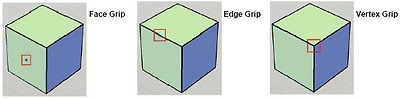
면 그립 모서리 그립 꼭지점 그립
연습 11 – GD101-1L-EX-11 – 3D 솔리드에서 그립 편집 사용
1. “GD101-1L-EX-11.dwg” 도면 파일을 엽니다.
여기에는 연습 5에서 본 솔리드가 배치되어 있습니다.
2. 모델의 아래 박스 부분을 확대합니다.
3. 박스 객체를 선택해 나타나는 그립을 확인합니다.
4. 오른쪽 아래 면에서 화살표 모양의 그립을 선택합니다.
참고: 그립을 사용해 면을 안이나 밖으로 늘릴 수 있습니다.
5. POLAR 도구를 사용해 면을 POLAR 각도로 오른쪽 아래로 늘립니다.
6. Direct Distance Entry에 6 <Enter>를 입력하면, 박스 길이에 6 유닛이 추가됩니다.
7. 박스 상단에 있는 피라미드 객체를 선택해 나타나는 그립을 확인합니다.
8. 바닥의 오른쪽 아래 모서리에 있는 화살표 모양의 그립을 선택합니다.
9. 키보드에서 <Tab>을 누르면, 기판 반경 치수로 전환됩니다.
10. 여기에 4 <Enter>를 입력하면, 전체 기판 반경이 4 유닛으로 변경됩니다.
11. 피라미드 상단에 있는 원통 객체를 선택합니다.
12. 원통 기판의 사분면을 나타내는 화살표 그립 중 하나를 선택합니다.
13. 키보드에서 <Tab>을 누릅니다. 그러면 원통의 반경 치수로 전환됩니다.
14. 여기에 1 <Enter>를 입력합니다. 그러면 원통의 기판 반경이 1 유닛으로 바뀝니다.
15. 키보드에서 <Esc>를 눌러 객체를 선택 해제합니다.
16. 키보드에서 Ctrl 키를 누릅니다.
17. 그런 상태로 아래 박스 객체의 왼쪽 아래 모서리로 마우스를 가져가면, 이 모서리가 강조 표시됩니다.
18. 이 모서리를 마우스 왼쪽 버튼으로 클릭해 나타나는 모서리 그립을 확인합니다.
19. 이 모서리 그립을 마우스 왼쪽 버튼으로 클릭해 선택합니다.
20. POLAR 도구를 사용해 모서리를 왼쪽 약간 아래로 늘립니다.
21. Direct Distance Entry를 사용해 2.5 <Enter>를 입력하면, 면과 모서리가 2.5 유닛 앞으로 돌출됩니다.
22. Shift+마우스 휠을 사용해 궤도를 박스의 반대쪽으로 드래그합니다. View > Orbit > Free Orbit을 사용할 수도 있습니다.
23. 박스의 반대쪽 아래 모서리를 Ctrl+마우스 버튼으로 누릅니다.
24. 모서리 그립을 선택하고, POLAR 도구와 Direct Distance Entry를 이용해 모서리가 반대쪽과 맞도록 2.5 유닛 앞으로 늘립니다.
25. Ctrl 키를 누른 상태로 마우스를 피라미드 객체의 왼쪽 면으로 가져갑니다.
26. 이 면을 Ctrl+마우스 버튼으로 눌러 나타나는 면 그립을 확인합니다.
27. 이 면 그립을 마우스 왼쪽 버튼으로 클릭해 선택합니다.
28. POLAR 도구와 Direct Distance Entry를 사용해 면을 왼쪽으로 6 유닛 늘립니다.
29. “GD101-1L-EX-11.dwg” 도면 파일을 닫고 변경사항을 저장하지 않습니다.
AutoCAD 2008에서 3D 솔리드의 그립 편집 및 면/모서리/꼭지점 조작 기능은 이전 AutoCAD 버전의 3D 모델링 기능을 완전히 초월합니다.
이 그립 편집 기능을 사용하면 3D 솔리드를 빠르고 쉽게 수정할 수 있습니다.