새로운 3D Rotate 명령어
연습 6에서는 Revolve 명령어로 기본적인 소화전 모델을 제작했습니다.
소화전 회전 형상에 사용한 폴리선 외곽선은 평면에 그려졌습니다.
소화전 솔리드를 회전시키면 3D 공간에 옆으로 누워있게 되었습니다.
Rotate3D 명령어를 사용해 회전축을 정의한 다음 객체를 똑바로 서 있는 상태로 90도 회전시킵니다.
모델 개수가 몇 개든 이 명령어를 이용해 객체를 필요한 자세로 회전시킬 수 있습니다.
일반 AutoCAD Rotate 명령어는 XY 평면도 상에서 Z축을 기준으로 객체를 회전시킵니다.
하지만 3D Rotate 명령어는 회전 축을 어느 방향으로도 설정할 수 있습니다.
AutoCAD2008에는 이전 버전에 비해 확실히 개선된 새로운 3D Rotate 명령어가 있습니다.
이 3D Rotate 명령어는 대시보드의 3D 제작 제어판에 있습니다.
3D Rotate 명령어를 실행하면 AutoCAD에 “Select objects:”라는 메시지가 나타납니다.
객체를 선택한 후 마우스 오른쪽 버튼으로 클릭하거나 <Enter>를 눌러 작업을 계속합니다.
그러면 AutoCAD에 “Specify base point:”라는 메시지가 나타날 것입니다.
도면 영역에 새로운 회전 그립 도구가 나타납니다.
이 도구는 회전시킬 베이스 지점(Base Point)을 설정할 때 사용합니다(일반 AutoCAD Revolve 명령어를 사용하여 회전시킬 베이스 지점을 설정하는 것과 비슷함).
보통 회전시킬 객체에서 베이스 지점으로 OSNAP 지점을 사용합니다.
베이스 지점을 설정했으면 마우스를 다른 회전 원으로 가져가 회전 축을 확인합니다.
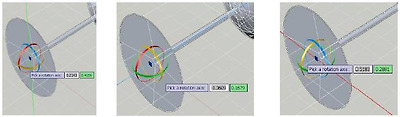
수직 회전 축 몸통 중앙을 통과하는 수평 회전 축 몸통과 직각을 이루는 수평 회전 축
연습 12 – GD101-1L-EX-12 – 새로운 3D Rotate 명령어 사용
1. “GD101-1L-EX-12.dwg” 도면 파일을 엽니다.
여기서는 소화전이 옆으로 누워 있습니다.
2. 3D Rotate 명령어를 실행합니다. 이 3D Rotate 명령어는 대시보드의 3D 제작 제어판에 있습니다.
3. AutoCAD에 “Select objects:”라는 메시지가 나타납니다.
4. 소화전 솔리드를 선택한 다음 마우스 오른쪽 버튼으로 클릭하거나 <Enter>를 눌러 작업을 계속합니다.
그러면 AutoCAD에 "Specify base point:”라는 메시지가 나타날 것입니다.
5. CENter OSNAP을 사용해 베이스 지점으로 사용할 소화전 기판의 중앙 지점을 선택합니다.
그러면 회전 그립 도구가 이 중앙 지점으로 이동합니다.
6. 마우스를 회전 그립 도구 상의 서로 다른 세 회전 원으로 가져갑니다.
참고: AutoCAD 화면에 회전 축이 수직으로 생깁니다.
마우스를 빨간색 수직 원으로 가져가면 노란색이 강조 표시되고 빨간색 회전 축이 수평으로도 나타나고 소화전 객체의 중심선에 직각으로도 나타나는 것을 볼 수 있습니다.
7. 마우스 왼쪽 버튼을 클릭해 소화전 중심선에 직각을 이루고 있는 빨간색 회전 축을 선택합니다.
그러면 AutoCAD에 “Specify angle start point:”라는 메시지가 나타날 것입니다.
8. POLAR 도구를 사용해 소화전 솔리드 중심선을 통과하는 축을 하나 선택하여 각 시작 지점을 정의합니다.
그러면 AutoCAD에 “Specify angle end point:”라는 메시지가 나타날 것입니다.
9. 이제 십자선을 위로 옮겨 소화전이 십자선과 함께 회전하는 것을 확인합니다.
10. POLAR 도구를 사용해 소화전이 수직으로 회전하는 각 끝 지점을 정의합니다.
11. “GD101-1L-EX12.dwg” 도면 파일을 닫고 변경사항을 저장하지 않습니다.