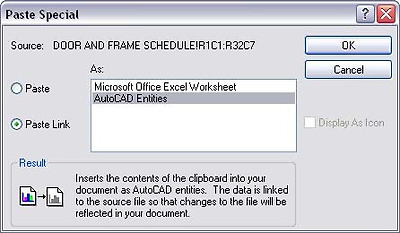
AutoCAD 2008에서는 Excel 시트에 연결되는 AutoCAD 테이블 셀을 작성할 수 있습니다. 쉽게 작성할 수 있는 한 가지 방법은 Excel에서 데이터를 복사한 다음 선택하여 붙여넣기를 사용하여 도면에 데이터를 링크로 붙여 넣는 것입니다. AutoCAD는 도면과 Excel 시트 사이에 데이터 링크를 자동으로 만듭니다.
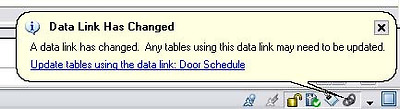
데이터 링크를 사용하면 AutoCAD 테이블 객체 내에 스프레드시트나 CSV 파일에서 가져온 테이블 형식의 데이터를 표시하는 한편, 원래 Excel 데이터에 대한 링크는 그대로 유지할 수 있습니다. 외부 파일에 있는 데이터가 변경되면, AutoCAD에서 이 변경 사항을 알려주고 사용자가 이를 반영하기 위해 AutoCAD 테이블을 빠르게 업데이트할 수 있게 해줍니다.
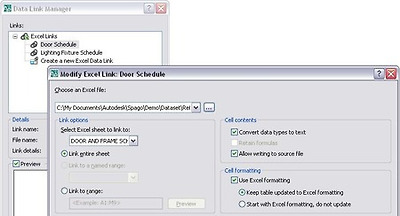
Excel 또는 CSV 파일을 선택하여 새로운 데이터 링크를 만들 수도 있습니다. 그 수가 몇 개이든 상관없이 Data Link Manager에 나열된 모든 데이터 링크를 도면에 포함시킬 수 있습니다. Excel에서 데이터를 복사하여 붙여 넣으면 AutoCAD에서는 일반적인 이름을 지정합니다. 하지만 이를 원하시는 이름으로 변경하는 것도 가능합니다.
데이터 링크를 만들거나 편집할 때, 전체 시트 또는 특정 범위의 셀을 연결할지 여부를 지정할 수 있습니다. 확장 가능한 대화상자를 이용해 데이터 링크 설정을 사용자화할 수 있습니다. 예를 들어 데이터 유형을 텍스트로 변환할지 여부나 AutoCAD 테이블에 있는 셀 내용을 다시 원본 파일에 쓸 수 있게 허용할지 여부를 지정할 수 있습니다.
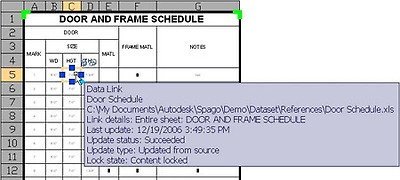
AutoCAD 테이블에서 연결된 셀은 AutoCAD 내에서 편집할 수 없게 잠기고, 연결된 셀의 범위는 녹색 괄호로 표시됩니다. 각 셀의 연결 및/또는 잠금 상태는 연결됨 아이콘과 잠김 아이콘뿐 아니라 도구 팁의 정보로도 표시됩니다. 연결된 데이터 셀이 처음에는 잠겨 있더라도 선택한 셀의 잠금을 해제하여 내용을 편집할 수 있습니다. 원본 파일에 쓸 수 있는 데이터 링크 옵션을 선택한 경우에는 AutoCAD 테이블에서 변경한 내용을 다시 손쉽게 원본 데이터 파일에 쓸 수 있습니다.