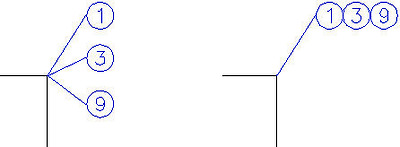
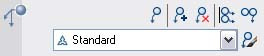
AutoCAD 2008에 있는 새로운 Multileader 도구를 사용하면 전보다 훨씬 많은 제어 능력과 유연성을 가진 지시선을 만들 수 있습니다. Dashboard에 있는 새로운 Multileader 패널에서 Multiple Leader 도구에 손쉽게 액세스가 가능합니다.
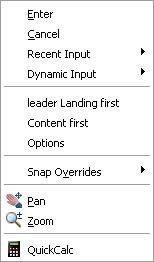
Multileader 도구(MLEADER 명령)를 사용하여 지시선 헤드, 랜딩 또는 컨텐츠를 먼저 만들 수 있습니다. 오른쪽 클릭 메뉴를 사용하면 이들 각각의 방법 중에서 원하는 것을 선택할 수 있고, 이후의 Multileader에 대해 사용자가 지정하는 방법이 변하지 않고 그대로 유지됩니다.
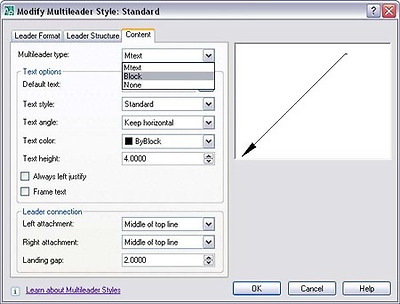
새로운 Multileader Style Manager(MLEADERSTYLE 명령)를 통해 Multileader Styles를 사용하여 Multileader의 형식 및 표시 옵션을 제어할 수 있으며, 이는 Text Styles, Dimension Styles 및 Table Styles를 사용하여 다른 유형의 AutoCAD 객체를 정의하는 것과 유사합니다. 지시선의 유형(직선, 스플라인 또는 없음)과 화살촉의 유형을 포함한 지시선 형식을 지정할 수 있습니다. 연관인지 여부를 포함한 지시선 구조를 지정할 수 있습니다. 그리고 Mtext가 아니라 Block을 지정하는 기능을 포함하여 컨텐츠를 지정할 수 있습니다.
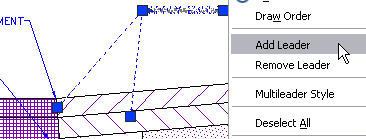
다중 지시선을 작성할 때는 Options 선택 항목에서 일부 다중 지시선 특성에 대한 재지정을 사용할 수 있습니다. 또, Properties 창을 사용하여 기존 다중 지시선의 특성을 수정할 수도 있습니다. Dashboard에서 사용할 수 있는 추가 도구나 오른쪽 클릭 메뉴를 이용해 지시선을 추가하거나 제어하여 도면의 여러 위치를 가리키는 단일 지시선 객체를 작성할 수 있습니다! 뿐만 아니라, 지시선과 텍스트 사이의 연관성을 유지하면서 지시선의 다른 부분을 손쉽게 맞물림 편집하는 것도 가능합니다.
Multileader Align 도구(MLEADERALIGN 명령)를 사용하면 일련의 지시선들을 하나의 선을 따라 빠르게 정렬할 수 있고 지시선들 사이의 간격을 조절할 수 있습니다.
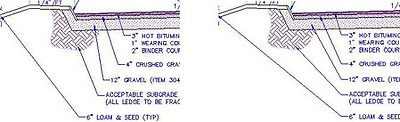
Multileader Collect 도구(MLEADERCOLLECT 명령)를 사용하여 단일 Multileader로 통합된 다중 블록형 Multileader를 다중 블록과 결합할 수 있습니다. (세 배나 빠릅니다!)