그래픽 카드(Grapic Card) 이야기
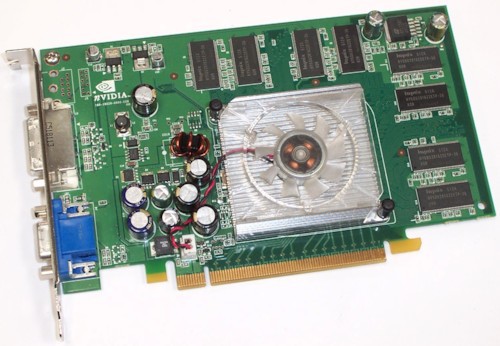
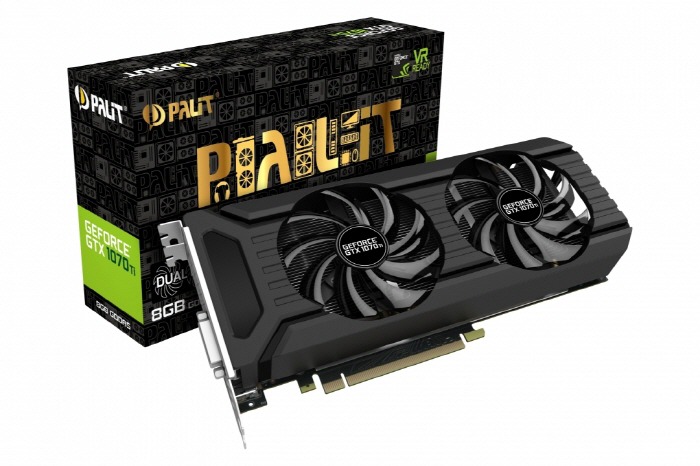
1990년대 말까지는 일반적으로 쿨러가 없었으며, 2000년 이후부터 중반 정도까지는 작은 쿨러가 달려서 나왔다.
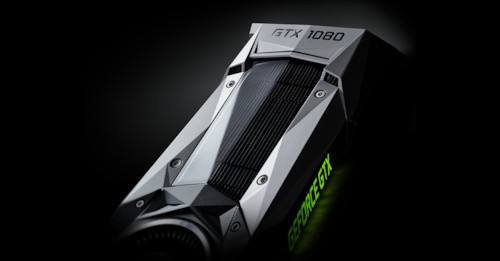
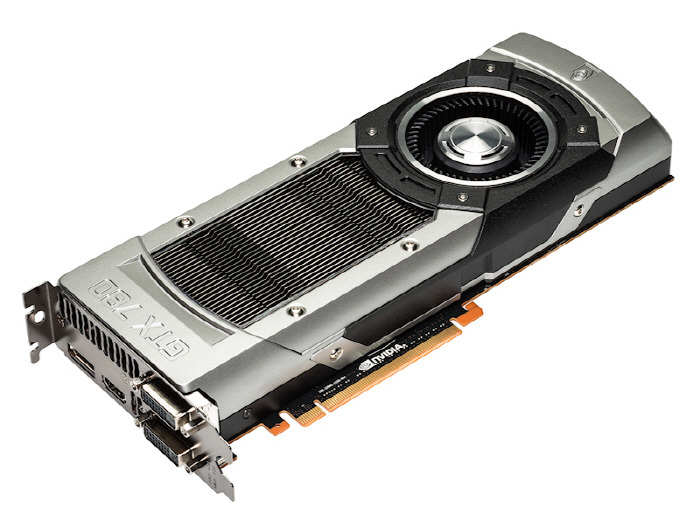
2000년대 후반부터는 이렇게 쿨러와 히트싱크가 기판 전체를 덮을 정도로 비대해졌다. 히트싱크 냉각핀의 밀도도 과거에 비해 매우 빽빽하다.(GTX 1080 레퍼런스 버전)
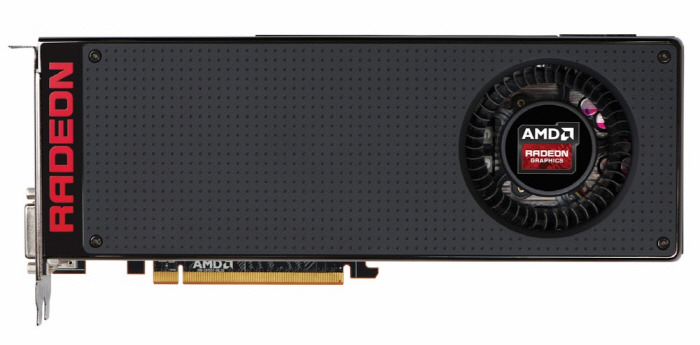
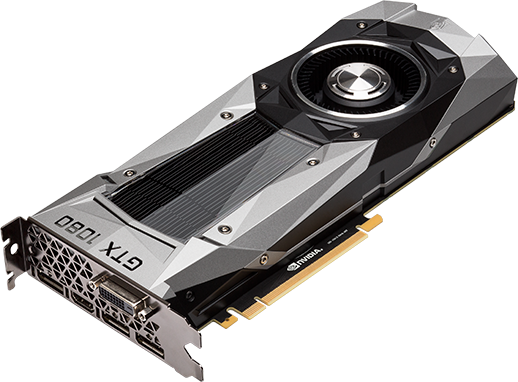
이 레퍼런스 그래픽 카드들은 모두 엔비디아, AMD에서 만든 설계 그대로 제조사가 제조하여 출시한 것이다. 따라서 레퍼런스 카드의 제조사 간 성능 편차는 없다.
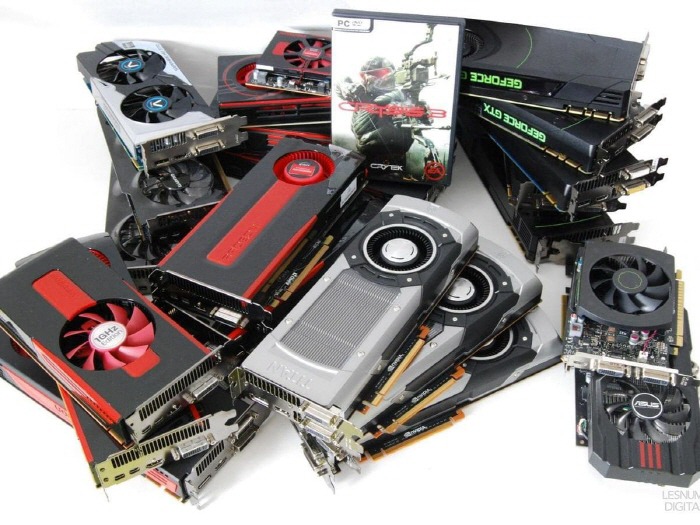
그래픽 카드란 CPU의 명령하에 이루어지는 그래픽 작업을 전문적으로 빠르게 처리하고 디지털 신호를 영상 신호로 바꿔 모니터로 전송하는 장치다. 90년대까지만 해도 3d카드라는 이름으로 불렸다. 과거에는 이러한 그래픽 작업도 CPU가 수행하였으나 점차 그래픽 처리에 특화된 전용장비가 등장하게 되면서 이것이 그래픽 카드로 발전하게 되었고 그러면서 CPU는 자연스럽게 그 자리를 내어주게 되었다. 그래픽 카드는 본디 여러 가지 유닛을 포함한 그래픽 확장 장치를 이르는 말이어서 온보드 그래픽, CPU 내장 그래픽을 가리키는 용어로 내장 그래픽 카드라고 하면 틀리다. 하지만 편의상 앞의 그래픽 처리 장치도 이 항목에 서술한다.
상술했다시피 CPU 역시 그래픽 카드가 할 수 있는 작업이 가능하다. Windows XP에선 창을 CPU가 렌더링 했었다. DirectX는 개발자 용으로 CPU 에뮬레이션 기능을 지원한다. 다만 이것은 어디까지나 에뮬레이션이기에 GPU로 하는 것보다 수천 배 느리다.
2. 제조, 유통 방식
엔비디아와 AMD(ATI)는 GPU를 설계하고 TSMC, 글로벌 파운드리, 삼성전자 등 반도체 파운드리 업체에 GPU 위탁생산을 하여 ASUS, GIGABYTE 등 그래픽 카드를 제조하는 업체에게 넘긴다. 그래픽 카드 제조사는 그걸 받아서 각종 부품을 기판에 얹어서 그래픽 카드를 만드는 것이다.
한때 칩셋 제조사가 그래픽 카드까지 같이 만들어 완제품으로 파는 형태가 많았으나 하지만 GPU와 그래픽 카드를 따로 만드는 것이 가격 경쟁력 면에서 우수해지고,외장형 그래픽 카드를 위한 GPU를 설계하는 설계사가 NVIDIA와 ATi만 남게되면서 완전히 지금의 형태로 정착되었다. 2D 가속기능, 3D 가속 기능을 장비하면서 CPU에 버금가는 높은 비중을 가진 장비가 되었다.
주요 제조업체는 인텔, AMD(ATI), NVIDIA이며 이 중 점유율 1위는 인텔이다. 특별히 내장 그래픽이 없는 제온 시리즈를 구매하지 않는 이상 인텔 제품에는 거의 대부분 내장 그래픽을 탑재하고 있기 때문.
2.1.1. 레퍼런스
Reference. 말 그대로 GPU 설계사가 PCB까지설계한 그래픽 카드. GPU 설계사가 그래픽 카드까지 통으로 설계한 것이라 현재에는 사실상 특정 GPU 비레퍼런스 제작의 가이드 정도 되는 역할을 한다고 보면 된다. 레퍼런스에는 두가지가 있는데 하나는 말그대로 진짜 레퍼런스, 그래픽 카드 문서 제일 위 4번째 사진같이 블로워팬에 제조사 로고 달고 나오는 것들이고 다른 하나는 PCB는 레퍼런스 설계를 따르되 쿨러만 벤더 자체 쿨러를 얹어 파는 레퍼런스 제품이 있다. 두번째 PCB만 레퍼인 제품들 같은 경우 PCB 설계비용이 들지 않기 때문에 비레퍼런스 제품들 대비 값이 비교적 저렴하다. 예전에는 그래픽 카드가 대부분 레퍼런스 설계대로 생산한뒤 쿨러는 쿨링전문 회사들에게 OEM으로 제공받아 판매하는게 대부분이었다.
여담이지만 라데온의 사파이어가 바로 ATI의 구 그래픽 카드 제조부분 담당자들이 퇴사하고 만든 회사. 그래서 옛날 사파이어 제품 보면 쿨러가 서드파티 쿨러이고 자체 쿨러가 아니다. 이러한 관계로 AMD의 그래픽 카드와 파이어프로는 지금도 사파이어에서 설계 및 생산을 하는 중이다.
2.1.2. 비레퍼런스
영어로는 Non-reference. GPU만 설계사에서 구매한 뒤 벤더들이 PCB를 자체 설계해서 GPU를 얹어 파는 제품들이다. 때문에 같은 GPU를 썼더라도 제조사와 모델 별로 성능 편차가 존재한다. 원가절감 목적으로 설계한 PCB도 있고 고급화를 위해 설계한 PCB도 있기 때문에 구입시 주의가 필요하다. 고급화를 위한 비레퍼의 대표적인 예는 아수스 ROG 최상위 모델들이나, 파워칼라 데빌 13, 게인워드 G.S 같은 제품들이다.
2.2. 컷칩
AMD나 엔비디아가 TSMC와 같은 파운드리 업체에 칩셋 생산을 위탁할 때, 주문하는 바이어 측에서는 칩셋 개수 단위로 계약을 하는 게 아니라 웨이퍼 단위로 계약을 한다. 웨이퍼를 잘라서 나오는 칩셋 전부가 양품일 수 없으므로 당연히 불량품이 존재하며, 불량품 중 일부분이 살아있는 칩셋에서 죽은 부분만 비활성화한 것을 컷칩이라고 한다.
그래서 같은 칩셋을 여러 라인업이 공유하는 경우가 생긴다. 종종 비활성화가 제대로 안 되어 꺼놓은 부분이 멋대로 살아나서 작동하는 경우가 있는데 그러면 당연히 살아난 부분의 연산력만큼 성능이 향상된다. 개이득
3. 구성
• 기판: 그래픽 카드로 구성하기 위한 일종의 벌판같은 요소. 메인보드도 기판 위에 여러 부품들이 탑재된 구성이기 때문에 확장형 보드라고 볼 수 있다.
• 프로세서: 그래픽 처리를 담당하는 가장 핵심적인 요소. CPU 혼자서 그래픽 처리하기가 어렵기 때문에 이를 보조해줄 코프로세서가 필요해짐에 따라 등장한 장치이다. 화면 출력만 되면 충분했던 과거엔 DPU라고 불렀으며, 이후엔 애니메이션과 사실적인 표현 역할까지 수행 가능해지면서 VPU로, 1999년에 NVIDIA가 그래픽 처리에 더욱 특화된 프로세서임을 강조하는 GPU라고 명명하면서 현재는 GPU가 그래픽 코프로세서의 보통 명사처럼 통용되고 있다.
◦ 연산 유닛: 그래픽 처리에서는 음영 처리를 담당하고, 그래픽에 직결되지 않을 경우 GPGPU 성능의 척도가 되는 유닛이다. 화가에 비유하면 두뇌같은 존재.
◾ 픽셀 파이프라인: 초기엔 3D 처리 기능이 없던 시절이라 그렇게 불렀던 명칭으로, 1990년대부터 3D 처리에 핵심이 되는 버텍스 처리 기능이 내장되기 시작해도 그냥 똑같이 픽셀 파이프라인이라고 불렀다. 명령어를 지정하면 그래픽 처리 과정은 드라이버 이하 계층이 알아서 다 처리하는 방식이라 이를 고정 파이프라인 방식이라고 부르며, 프로그래머가 손 댈 수 있는 영역이 아니다. 맘대로 못 하는 대신 건드릴게 적어져서 프로그래밍 난이도는 지금에 비해 쉬운 편이지만 기능이 적었기 때문에 노가다를 통해 응용력을 발휘해야 하는 단점이 있다.
◾ 픽셀 쉐이더, 버텍스 쉐이더: 2001년 지포스 3, 라데온 8500부터 정립된 개념의 유닛으로 프로그래머가 파이프라인에 관여할 수 있게 되었기 때문에 이전의 고정 파이프라인과 반대되는 개념인 프로그래머블 파이프라인 방식이라고 부르며, 픽셀 처리와 버텍스 처리 유닛이 분리되었다. 초기엔 프로그래머블 파이프라인에 대한 표준이 따로 없어서 제조사별로 제공하는 개발 도구를 이용해야했으며, 프로그래밍 언어도 프로그래머에게 친숙한 모습이 아닌 어셈블리어에 가까운 언어라서 사용법이 매우 까다로웠다. 2002년에 마이크로소프트가 프로그래머에게 친숙한 C언어같은 고수준 언어인 DirectX의 HLSL을 발표한 이후 진입장벽이 낮아져 게임 개발에 본격적으로 적용되기 시작했다. 프로그래머블 파이프라인이라는 개념만큼은 구조가 달라진 현재까지도 유효하다.
◾ 스트림 프로세서: 2005년 XBOX 360 내장 GPU인 Xenos부터, PC용 그래픽 카드에서는 2006년 지포스 8 시리즈부터 정립된 개념의 유닛으로 게임에 따라 쉐이더 활용도가 제각각인데 픽셀 쉐이더와 버텍스 쉐이더가 서로 분리된 구조로는 효율적으로 처리하기 어려웠기 때문에 각 유닛마다 픽셀 쉐이더와 버텍스 쉐이더 기능이 통합된 구조로 변경되었다. 그 뿐만 아니라 정점 단위가 아닌 기본 폴리곤 단위로 처리할 수 있는 지오메트리 쉐이더까지 함께 포함되어 효율성이 크게 높아졌다.
◾ 테셀레이터: 라데온 제품군 한정으로 2001년 라데온 8500부터 탑재된 테셀레이션 특화용 모듈로 기존의 연산 유닛으로는 매우 높은 성능을 요구했기 때문에 부하를 줄이기 위해 별도의 전용 하드웨어가 탑재되면서 게임에서도 테셀레이션을 활용할 수 있게 되었다. 하지만 같은 시기에 NVIDIA에서는 그런 기능이 존재하지 않아 ATi에서 자체 제공하는 개발 도구를 통해 구현해야 했기 때문에 널리 사용되지 못 했다가 2009년에 마이크로소프트가 DirectX에도 테셀레이션 기능을 정식으로 채택하면서 2009년 라데온 HD 5000 시리즈부터, 2010년 지포스 400 시리즈부터 본격적으로 사용되었다.
◦ 텍스처 맵핑 유닛: 텍스처링에 특화된 유닛으로, 이 기능이 처음 탑재된 이래로 다른 유닛에 통합되는거 없이 독립적으로 존속되고 있다. 하지만 유닛의 개수가 급격하게 늘어나 묶음 단위의 개념이 등장한 요즘에는 연산 유닛과 일정한 비율로 귀속되어 있기 때문에 텍스처 맵핑 유닛만 극단적으로 조정하는게 불가능하다.
◦ 렌더 출력 유닛: 연산 유닛과 텍스처 맵핑 유닛에 거쳤던 계산 결과를 디스플레이에 최종적으로 표현하기 위한 유닛으로 화가에 비유하면 붓과 같은 존재. 그래픽 카드 홍보 이미지에서는 해당 유닛의 제원을 보여주지 않기 때문에 잘 모르는 사람들이 간과하는데 GPGPU의 경우는 그래픽 표현력에 사용되지 않으므로 신경쓸 필요가 없지만 게임에서는 퀄리티를 좌우하는 중요한 유닛이기 때문에 제원을 확인할 생각이라면 렌더 출력 유닛도 꼭 확인하는 것이 좋다.
기본적으로 1980년대 초반에 처음 나온 IBM 호환 PC는 MDA와 CGA가 표준이었다. 이 두 가지 모드는 모두 사용자가 보기에도 상당히 구렸고 솔직히 아무리 사무용 컴퓨터라지만 눈이 썩는 수준이었는데 사실 애플 II 같은 8비트 컴퓨터조차도 이보다 괜찮은 그래픽을 보여주는 경우가 허다했다. 그래서 다른 회사에서는 MDA, CGA와 하위호환이 되면서 보다 나은 성능을 제공하는 그래픽 기능 확장 카드를 발매한 것이 그래픽 카드 업계의 시초이다. 그 가운데 허큘리스 그래픽 카드가 높은 해상도 덕분에 큰 인기를 얻었지만, 색상 표시가 안 된다는 결점이 있었다.
IBM에서는 보다 많은 색상을 나타낼 수 있는 EGA 표준을 발표했지만 역시 부족한 점이 많았고, 나중에 VGA가 나오자 해상도와 색상을 동시에 잡은 만족스러운 성과를 보여주었으므로 사실상 VGA로의 표준화가 이루어졌다. 현재의 그래픽 모드는 VGA모드를 하위 호환으로 두고 있는 확장형이다.
1980년대에는 VGA보다 일찍 강력한 기능을 지원하는 오버스펙 그래픽 카드가 몇 개 있는데, 성능은 당대 수준보다 한참 높았지만 가성비가 똥망이라 보급이 안 되고, 보급이 안 되다보니 지원해 주는 프로그램이 드물어서 망했다. 1984년에 이미 640×480 해상도에 256 컬러를 낼 수 있는 준수한 성능의 PGA(Professional Graphics Controller) 카드가 나왔지만 전문가용이라는 이름 답게 가격이 4,290 달러나 되어서 널리 보급되지 못했다. 1987년에 나온 1280×1024에 24비트 컬러를 제공하던 TIGA(Texas Instruments Graphics Architecture) 그래픽 카드 역시 마찬가지였다.
4.2. 가속기
VGA가 자리 잡은 이후로 얼마동안은 VGA를 표준으로서 사용할 뿐, 그래픽 표시 성능은 충분했기 때문에 큰 발전은 없었다.
1990년대에 들어서 마이크로소프트 윈도우즈를 비롯한 GUI OS가 도입되었고, 컴퓨터를 이용한 멀티미디어 분야가 주목받게 되었다. 이에 맞춰 Windows API의 화면 표시 기능들을 가속해주는 2D 가속 카드가 등장하게 되었다. 하지만 2D 그래픽 카드는 어디까지나 가속은 보조적인 역할일 뿐, 실제 그래픽 처리는 CPU가 거의 전담하다시피 했으며 그래픽 카드는 단순히 '프레임 버퍼 제공' 정도의 역할이 메인이었다.
정말 제대로 된 가속 기능이 들어간 것은 3D 게임의 시대가 왔을때 부터이다. 3D 게임이 개발되고 3D 게임에 필요한 계산 수요가 많아지면서, 3D 그래픽 가속 기능에 대한 요구도 나타나게 되었다. 초창기에는 그래픽 카드와는 별개로 '3D 카드'라는 이름으로 전문적인 3D 가속 카드가 등장했다. 하지만 초창기 3D 카드는 각각의 프로그램이 별도로 지원을 해야 했기 때문에, 사용이나 보급에 어려움이 많았고 극소수 하이엔드 유저들만의 전유물이었다.
지금은 내장 GPU조차도 기본적으로 3D를 지원하는 시대이지만, 3D 그래픽 게임이 대두된 1990년대 중반까지만 해도 3D 그래픽 카드는 선택사양이었고, 기본적으로는 PCI 슬롯의 2D 그래픽 카드가 대세였으며, 당시에는 내장 GPU가 거의 없어서 그래픽 카드는 필수였고, 그래픽 카드 없이는 PC를 부팅할 수 없었다.
AGP 슬롯이 탑재된 메인보드가 등장한 1997년부터 OpenGL과 DirectX 등 운영체제에서 3D 지원을 본격화함에 따라 3D 그래픽 카드는 필수적인 컴퓨터 부품으로 자리잡게 된다. 그러나 지금은 굳이 외장 그래픽을 장착할 필요없이 CPU 내장 GPU만으로도 게임만 제외하면 일반적으로는 문제 없이 작동한다. 물론 메인보드에 따라서 내장 그래픽이 없는 경우도 왕왕 있어서 그래픽 카드가 따로 있어야 실사용이 가능한 것도 있다. 일부 AMD용 메인보드가 이렇다.
2010년대부터는 그래픽 기능뿐만 아니라 사운드 카드의 기능까지 기본적으로 내장하게 되었다. 다름아닌 HDMI 오디오 출력을 위한 음성 코덱 때문이다. 더 나아가 일부 라데온 Rx 200 시리즈 카드는 TrueAudio라는 사운드 가속도 지원하기에 이르렀다.
5. 크기와 전력 소모가 점점 커진다
컴퓨터를 구성하는 부품 중 유일하게 기술이 발전할수록 크기와 전력 소모도 커지는 장치이다. 이제 어지간한 일반형 크기의 메인스트림 그래픽 카드는 방열판과 팬으로 인해 2개의 슬롯을 차지하고 6핀 혹은 8핀 케이블 1~2개를 요구하며, 최상위 라인업의 경우에는 슬롯 3개, 6/8핀 3개를 먹기까지 한다.
그래픽 카드가 점점 커져서 길이도 길어진 탓에 하드디스크 베이에 막히거나 케이스의 전후폭이 좁아 좋은 그래픽 카드가 있는데 장착을 못 하거나 베이를 찢어서 억지로 장착해야 하는 상황이 벌어지기도 해서 케이스를 고를 때 그래픽 카드의 길이도 고려 대상이 되었다. 그리고 커지면 커질수록 무게 또한 무거워지기 때문에 메인보드 기판만으로는 그 무게를 견디지 못해 케이스에 별도의 나사를 이용해 고정시키지만, 무게가 무거운 제품은 나사로 고정을 시켜도 앞 부분이 휘어 접촉 불량을 일으키고 심하면 PCI-Express 16x 슬롯에 무리가 발생한다. 이 때문에 전용 지지대 제품이 나오는 지경에 이르렀다. 백플레이트가 장착이 되어나오는 제품도 발매되고, 메인보드가 그래픽 카드의 무게를 버티지 못해 PCI 슬롯 뒷면에 추가보강을 할 지경까지 갔다. 그걸로도 모자라 라이저케이블을 이용해 그래픽 카드를 메인보드에서 이격시키기도 할 정도다.
전력 소모가 커지다보니 그래픽 카드 전용 파워 서플라이가 2006년부터 나왔다.
이미 HTPC의 경우 화면 출력에 쓰는 내장 그래픽의 성능도 게임만 안 돌리면 충분히 영화 및 인터넷에 쓸 만할 정도까지 올라가서 퍼포먼스급 그래픽 카드 수준의 어마어마하게 작은 크기의 HTPC가 나오는 수준이다.
그래픽 카드의 크기가 계속 커지는 이유는 그래픽 카드의 주요 부품인 GPU와 비디오 메모리(VRAM) 때문이다. GPU도 CPU와 마찬가지로 공정 미세화가 진행되고 있지만, 그만큼 코어를 때려박아 결국 칩의 크기는 제자리걸음을 걷고 있다. 이는 GPU가 SIMD 구조이기 때문인데, 기본적으로 스트림 프로세싱을 하는 GPU는 코어를 늘려도 프로그래밍에 따라 큰 차이가 나는 CPU와 달리 때려박으면 때려박는 만큼 성능 향상이 된다. 2016년 기준 NVIDIA/AMD 양사에서 나온 GPU중 가장 적은 수의 코어를 가진 GPU가 라데온 RX 460에 사용된 Polaris 11인데, 이 GPU의 스트림 프로세서 수는 무려 1024개이다.
그러한 이유로 아무리 공정 미세화를 시키고 저전력 설계를 한다 해도 칩 면적은 넓어지고 발열과 소비전력은 커진다. 이러한 GPU의 고발열화/고전력화가 가장 절정에 달했던 시절은 2010년 페르미 아키텍처 기반 GPU 중 GF100을 사용한 그래픽 카드. 테슬라 아키텍처 기반의 GT200을 사용한 지포스 GTX 280이 거대한 칩 면적에 TDP 200W를 훌쩍 넘더니 GTX 480에서 가히 정점을 찍게 된다. 이후엔 각 세대마다 TDP 250W급의 그래픽 카드가 매우 당연한 것처럼 쏟아져 나왔으며, 웬만한 퍼포먼스급의 그래픽 카드도 기본적으로 150W정도는 깔고 들어갔다.
현재 VRAM으로 사용 중인 GDDR은 일반 DDR보다 훨씬 넓은 대역폭을 가지지만 발열과 전력 소모도 심해 GDDR4부터는 아예 램에 방열판을 안 붙일 수가 없는 수준이 되었다. 이렇게 뜨끈뜨끈하고 전기도 잘 드시는 분을 8개 16개씩 붙이기도 하고, 1000만 원짜리에는 무려 48GB씩이나 달려 나오니 크기가 작아질래야 작아질 수가 없고 보조 전원 케이블도 적게는 6핀 1개, 많게는 8핀 2개 이런 식으로 덕지덕지 붙어야 된다. 여기에 GPU 자체도 효율성은 높아지고 있지만 그 효율성을 상회할 정도로 성능 향상 폭이 커지므로 역시 전력을 잡아먹는 주원인을 제공한다.
근본적으로는 GPU의 전력소모량 문제가 해결되어야 길이 문제도 동시에 해결이 가능할 것이다. 상기 예를 들었던 Fury X나 Nano의 경우도 전자의 경우 수냉쿨러를 이용했다는 점, 후자의 경우는 풀칩 fury 중에서도 전압과 동작 속도를 낮추어 싱글 팬과 짧은 기판에 대응하게 했다는 점을 간과해서는 안 된다. 실제 컷칩 퓨리의 경우는 기존 200 시리즈와 크게 다르지 않은 거대한 쿨러/방열판을 자랑한다. 또한 HBM이 고클럭화될 경우 기존 GDDR보다 높은 전력소모량 및 발열량을 보인다는 연구결과도 있기에 더욱 신중해질 필요가 있다. (이는 위의 GPU의 고발열화 원인과 같은 얘기다. 간단한 예로 같은 성능에서 전력을 35% 덜 먹는다고 하면 꽤 큰 차이지만, 성능을 두 배로 올리면 결국 전력을 30% 더 먹는 결과가 나온다.
또한 현재의 반도체 공정이 기존의 공정과는 다르게 스케일링되는 만큼 전력 소모량이 줄지 않아 크기는 줄어들지만 면적당 전력 소모량과 발열량은 계속해서 커지고 있다.
현재의 그래픽 카드는 위와 같은 성능 상의 발전뿐만 아니라 컴퓨터 튜닝의 한 요소로도 발전하고 있다. 그래픽 카드의 쿨러의 심미적 측면이 강조되면서 개성있는 쿨러 디자인이 제안되기도하고, PCB자체를 특별한 색으로 제조하여 컴퓨터 튜너들의 관심을 얻기도 하고 있다. 이러한 심미적인 요소들은 국내에서도 큰 호응을 받고 있으며, 특히 일부 컴퓨터 관련 커뮤니티를 중심으로 이에 대한 사용자들의 활동이 이루어지고 있다.
다행스럽게도 2017년 기준으로 최신 그래픽 카드 자체 크기는 증가가 아닌 정체 단계에 접어들었다. 소비전력도 보조전원 6핀 단자 하나만 요구하는 등 예전에 비해 확실히 많이 작아졌다. 물론 쿨러 때문에 여전히 크긴 하지만, 라데온 프로의 경우 슬롯 한 칸만 차지할 정도로 작아졌다. 기본적으로 쿨러 때문에 슬롯을 2칸씩 차지하는 경우가 대부분이기 때문에 아무리 그래픽 카드 자체가 작아져도 냉각 때문에 그에 걸맞은 쿨러가 필요하다. 전력 소비는 기존 세대에 비해 많이 떨어지긴 했다.
최근에는 TSV(Through Silicon Via)를 활용한 HBM이라는 새로운 구조의 그래픽 메모리가 도입되어 지속적으로 대형화되던 그래픽 카드의 문제에 변화가 일어날 것으로 보인다. 램버스가 HBM은 메모리를 층층이 쌓아올린 구조인데, 클럭은 감소하지만 I/O 핀이 크게 증가해 HBM1 기준 대역폭은 GDDR5를 상회하고, 전력 소모량도 동일 대역폭일 경우 3배 차이, 칩 크기도 동일 용량일 경우 94%가 작아진다. 실제로 라데온 Rx 300 시리즈에서 피지칩을 사용한 제품군들이 HBM 메모리 도입만으로도 소형화에 상당히 가시적인 성과를 보여주었다. 이후 세대에서는 엔비디아와 AMD가 하이엔드 제품을 중심으로 좀 더 진보된 HBM 메모리 도입될 예정이라 상위 그래픽 카드의 지나친 길이 문제가 해소될 것이 기대된다.
아예 컴퓨터 본체 밖에 그래픽 카드를 장착할 수 있게 해주는 확장 베이도 나와 있다. 단, expresscard/34를 통해 2.5Gbps의 속도로 데이터를 주고 받기 때문에 20% 정도 그래픽 카드 성능이 저하된다고 한다.
한편, 다른 부품의 경우 모니터도 얇아지고, 케이스도 작고 가벼워지고, 하드디스크도 용량별 무게가 줄어들고 있다. 그리고 80~90년대의 5.25인치 HDD가 도태되고 3.5인치 HDD가 데스크톱의 주력이 되었으며, 미니 PC나 데스크톱의 소형화 및 2.5인치 HDD의 고성능화, 그리고 SSD가 2.5인치 규격에 맞춰 나옴에 따라 데스크톱 PC(주로 소형 폼팩터)에도 2.5인치 HDD를 장착하는 것이 10년 전에 비해서는 훨씬 보편화되어 있음으로, 물리적인 크기도 줄어들어 간다고 볼 수 있다. SSD가 M.2 단자로 이행되면서 자유시간 크기까지 줄었다.
6. ASIC값
ASIC이란 단위전압의 GPU 클럭 달성율과 누설전류를 종합하여 산출한 값이다. 동클럭의 경우 ASIC값이 높을수록 더 적은 전압에서 작동이 가능해지고 누설 전류량은 증가한다. 공랭의 경우는 누설 전류로 인한 발열 제어가 어렵기 때문에 무조건 ASIC값이 높다고 좋은 것이 아니며, 수랭(또는 하드코어 쿨링)의 경우는 누설 전류로 인한 발열이 큰 상관이 없기 때문에 ASIC값이 높으면 좋다.
ASIC값이 그런 정도의 의미만 가지고 있었다면 이 문단이 만들어질 일도 없었다.
2015년 7월, EVGA의 GTX 980Ti K|NGP|N을 ASIC값에 따라 제품 가격에 차등을 두는 사태가 발생했다. 2015년 3분기 그래픽 카드 시장을 토론장으로 만든 장본인이다.
K|NGP|N은 오버클럭커들의 꿈의 카드이며, 익스트림 오버클럭의 주역인 점을 감안하여 ASIC값에 따라 가격이 다른 것에는 문제가 없다는 것이 주된 의견이다.
하지만 문제는 일반 그래픽 카드에서조차 ASIC값을 묻는 사태가 발생하고 있다는 것이다. 위에서 말했듯이 일반 사용자에게는 ASIC값이 그닥 중요한 것이 아니며, ASIC값은 일반적으로는 절대 체감할 수 없다. 성능 차이가 거의 존재하지 않는 일반 그래픽 카드까지 ASIC값에 따라 값을 정가에서 가감한다는 것은 논란이 될 소지가 다분하다. (사실 ASIC값에 따라 공냉 오버도, 심지어 기본 사용 시 부스트 클럭이 더 높게 들어가는 사례도 있긴 하다. 하지만 그래봤자 1GHz 넘는 카드들 기준으로 정말 '엄청나게' 차이나봐야 20MHz 정도? 수준이다. 1100MHz 기준에서 20MHz는 1.8% 차이인데, ASIC 낮은 쪽이 70프레임이라면 높은 쪽은 71프레임 나온다는 얘기) 그리고 그것보다 더 성능이 후달리는 경우에는 대부분 불량품 취급하며 칩셋 자체를 제조단에서 폐기하거나, 가능하다면 문제있는 부분을 컷팅해서 하위 제품 칩셋으로 만들어버린다.
그래픽 카드/제조사 문서의 EVGA 문단 참조.
7. 온보드 그래픽과 CPU 내장 그래픽
• 관련 문서: 인텔 HD 그래픽스, AMD APU, ARM Mali GPU, 퀄컴 Adreno GPU, PowerVR, Apple(기업)
On board, 즉 메인보드에 있는 그래픽 유닛을 의미한다. 과거에는 메인보드 칩셋에 그래픽 기능이 탑재되어 있었지만 AMD APU 라노 및 인텔 웨스트미어부터는 CPU에 통합되어서 메인보드는 단지 출력부만 담당한다. 단 제온 E5/E7은 서버용 제품이라 CPU에 GPU가 없어서 보드에 "화면은 띄워줄게" 정도 수준의 칩셋이 달려있다. 2000년대 중후반에는 ATI Rage 기반의 ES1000이 주로 쓰였고, 2010년대부터는 주로 ASPEED 칩셋을 사용한다. 이런 서버 보드에는 현재 출력되는 그래픽 화면을 원격으로 볼 수 있는 IP KVM 기능이 자주 딸려 나온다.
온보드 그래픽은 GPU를 메인보드에 붙이고, 램은 메인 메모리와 공유한다. 온보드 그래픽을 채용한 컴퓨터를 보면 2GB(2048MB), 4GB(4096MB) RAM을 장착한 경우 사용 가능한 용량이 1920MB, 3840MB과 같이 뭔가 부족해 보이는데 온보드 그래픽이 사용하는 메모리 공간이다.
강력한 그래픽 성능을 요구하는 작업을 하는 것이 아니라면 굳이 그래픽 카드를 사용할 필요가 없기 때문에 의외로 그래픽 카드가 아닌 온보드 혹은 내장 그래픽을 사용하는 경우가 많고, 노트북이라면 본체의 크기나 발열로 인해 그래픽 카드를 따로 장착하는 것이 어렵기 때문에 내장형 그래픽을 채택하는 경우가 많다. 이 외에도 인터넷 주문일 경우 택배 배송 중에 외장 그래픽과의 결합이 느슨해질 수 있기 때문에 판매자 측에서 내장을 선호하는 경우도 있다. 스마트폰이나 태블릿 컴퓨터, 태블릿 PC와 같은 경우에는 GPU를 따로 두기에는 배터리가 부족해서 절대 다수가 내장 그래픽을 사용한다. 안드로이드 스마트폰에 주로 탑재되는 ARM Mali GPU, 퀄컴 Adreno GPU, 줄곧 애플 모바일 기기의 그래픽을 책임졌던 PowerVR이 대표적이다. 서버용 컴퓨터 또한 내장 그래픽이 이용되는데, 그 특성상 그래픽 관련 작업은 처리할 일이 있더라도 화려한 그래픽을 서버용 컴퓨터 자체의 디스플레이에 표시할 일은 없기 때문이다.
2010년대, 특히 샌디브릿지 세대부터는 내장 그래픽의 사양도 향상되면서 고사양 PC 게임의 최소사양까지 근접하는 성능이 되었으나, 램을 평균 512MB, 심하면 1GB 이상까지 잡아먹으므로 8GB 이상의 램 장착이 권장된다. 듀얼채널 구조로 해줘야 메모리 대역폭 문제로 인한 성능 저하가 줄어든다. 특히 AMD APU에서는 램을 듀얼채널로 구성할 경우 1.5배 이상의 성능 향상을 보여준다. 인텔의 경우에도 APU 수준까지는 아니지만 성능이 상당히 크게 향상된다. 그래도 외장그래픽이랑 비교하면 Windows Aero 가속기(...)에 불과하기 때문에 외장 그래픽은 여유가 있다면 적당한 걸 달아주는 것을 권장한다.
AMD와 엔비디아도 모바일 제품군으로 이쪽 전용 칩셋을 내놓고 있는데, 사실 이쪽의 대표 주자는 인텔이다. 2010년대 이후로 많이 나아졌지만 인텔의 그래픽 감속기와는 달리 AMD의 APU는 배틀필드 4를 중옵으로 돌리는 등 상당한 성능을 보여준다. 이에 자극을 받아서인지 인텔도 코어 i 시리즈부터는 CPU에 괜찮은 성능의 iGPU를 탑재한 제품을 선보이고 있으며, 2013년에 출시된 하스웰 프로세서에선 몇몇 최신 게임들을 옵션 타협을 통해 구동시킬 수 있다. 현재 인텔에서는 CPU의 성능 자체는 이미 일상 생활에 충분하다고 판단하고, 신형 CPU의 초점을 CPU 성능 향상보다는 전력 소모 및 발열의 감소와 내장 GPU 성능 향상에 주력하고 있다.
2015년 초에 출시된 브로드웰 기반 코어 i5 iGPU의 게이밍 성능은 AMD APU의 iGPU를 뛰어넘었다. 연산 성능으로만 따지면 아직 AMD의 iGPU가 낫지만, EDRAM과 CPU의 성능이 받쳐줘 AMD의 APU보다 게이밍 성능에서 앞서가고 있다. 그러나 AMD는 DirectX 12 지원에 칼을 갈아 비동기 쉐이딩 같은 최신 기술을 지원하는 등 최적화와 드라이버에서 앞서가고 있다.
스카이레이크의 내장그래픽은 하스웰에 비해 50% 성능 향상이 있었다. 특히 HD Graphics 530은 코어 i 시리즈뿐만 아니라 펜티엄 G4500, G4520에도 탑재되었는데 보급형 CPU의 내장그래픽치고는 성능이 좋다. 펜티엄 G4400과 셀러론 제품군에는 HD Graphics 510이 탑재되었지만 하스웰 기반의 HD Graphics 4400과 동급이다.
2018년에 출시된 AMD APU 레이븐릿지가 하위 모델인 2200G 기준 인텔 UHD Grahpics 630보다 2배 이상, 상위 모델인 2400G기준 3배에 가까운 성능을 가지고 출시되어 인텔의 iGPU와의 격차를 철저하게 벌리게 되었다. 라이젠3 2200G는 gt 740 gt1030d4에 근접한 성능을 보여주고 라이젠5 2400g는 오버클럭이 없는 상태에서 gt1030 d5와 gtx750ti 심지어 옵션 타협 시 오버워치를 60프레임으로 구동할 수 있는 성능을 가지고 있다.
• G41, G43 칩셋 기반 메인보드의 GMA X4500 ≒ 지포스 8300GS G96(Rev. 1)급
• G45 칩셋 기반 메인보드의 GMA X4500HD ≒ 지포스 8300GS급
• 클락데일 기반의 HD Graphics ≒ 후기형 지포스 8400GS급
• 샌디브릿지 기반의 HD Graphics ≒ 초기형 지포스 8400GS급
• 샌디브릿지 기반의 HD Graphics 2000 ≒ 초기형 지포스 8600GS급
• 샌디브릿지 기반의 HD Graphics 3000 ≒ 지포스 GT 220 DDR2, 지포스 9500GT급
• 아이비브릿지 기반의 HD Graphics ≒ 지포스 210, 8500GT, 9400GT급
• 아이비브릿지 기반의 HD Graphics 2500 ≒ 지포스 210, 8500GT, 9400GT급
• 아이비브릿지 기반의 HD Graphics 4000 ≒ 지포스 GT 620(= GT 430)급
• 하스웰 기반의 HD Graphics ≒ 지포스 8600GT, 9500GT, GT 610(= GT 520)급
• 하스웰 기반의 HD Graphics 4600 ≒ 지포스 9600GT, GT 240, GT 630(= GT 440)보다 약간 낮은 성능 → 오버워치 공식 최소사양 범위
• 스카이레이크 기반의 HD Grahpics 510 ≒ HD Graphics 4400급
• 스카이레이크 기반의 HD Grahpics 530 ≒ 지포스 GT 730 DDR3보다 약간 낮은 성능 → 배틀필드 4 PC판의 공식 최소사양 범위
• 카비레이크 기반의 HD Grahpics 610 ≒ HD Graphics 4600급
• 카비레이크 기반의 HD Grahpics 630 ≒ 지포스 GT 730 DDR3와 GDDR5 사이 중에 DDR3에 가까운 성능 → GTA 5 PC판의 공식 최소사양 범위
• 커피레이크 기반의 UHD Grahpics 630 ≒ 지포스 GT 730 DDR3와 GDDR5 사이 중에 GDDR5에 좀 더 가까운 성능
이하는 일반적으로 조립 PC나 대부분의 완제품에서 볼 일 없는 Iris 제품군.
• 하스웰 기반의 Iris graphics 5100 ≒ HD Graphics 4600, GT630
• 하스웰 기반의 Iris pro graphics 5200 ≒ GTX 280(보다 조금 열세), GTX550, GT645
• 브로드웰 기반의 Iris graphics 6100 ≒ GTX280(보다 조금 우세), GTX550Ti, GT 740(보다 조금 열세)
• 브로드웰 기반의 Iris pro graphics 6200 ≒ GTX 650(비슷 혹은 조금 열세), GT 740(보다 조금 우세)
• 스카이레이크 기반의 Iris graphics 540,550 ≒ 각각 Iris 5100~5200사이, 그리고 6100~6200 사이.
• 스카이레이크 기반의 Iris pro graphics 580 ≒ GTX 750 (1GB Vram 보다 조금 열세), GTX 650 Ti Boost, GTX 560, GT1030.
• 카비레이크 기반의 Iris graphics 640,650 ≒ GT740(640은 약간 열세)
단, 실사에서는 위의 각주에 서술했듯 응용프로그램의 인텔 내장그래픽 최적화 미비와 발열 문제, 메모리 공유 문제(로 인한 병목 문제) 등등으로 인해, 위에 적은 것보다 십의 자리수를 한 단계씩(예시: GTX750→GT740) 내린 NVIDIA 계열 GPU와 성능이 비슷하다.
750급이 높아보일 수 있지만, 실상은 당시 그게 나올 즈음에 외장형은 엔비디아에선 파스칼 기반의 10xx시리즈가 나왔었다. 그리고 Iris Pro Graphics가 들어간 CPU는 구하기 어렵거나 가성비가 좋지 않기 때문에 정 내장그래픽을 쓸 수밖에 없는 위키러는 적당한 미들급 외장그래픽을 다는 것을 추천한다.
즉 내장그래픽은 같은 세대 외장 GPU와 비교하여 GTxx10(펜티엄/셀러론)~GTxx20(일반적인 Core i 시리즈)~GTxx40(IRIS 계열) 정도 성능이라고 보면 된다. 그래서 엔비디아에서 요즘에 더 이상 GTxx10,GTxx20 계열의 카드를 내놓지 않고 무조건 30시리즈부터 시작하는 것. 내장보다 후달리는 외장을 팔 이유가 없으니…
여담으로, IBM PC가 그래픽 기능을 하드웨어의 기본 기능으로 넣지 않고 그래픽 카드라는 옵션 장비로 빼버리기 전 초창기 PC 산업에서는 당연히 그래픽 기능은 메인보드에 내장되는 것이었고 하드웨어 기종마다 정해진 스펙을 가지고 있는 것이 당연했다. 오히려 IBM PC 쪽이 특이한 경우였으며 애플 II나 MSX 같은 8비트 컴퓨터는 물론이고 매킨토시나 아미가 같이 IBM PC보다 나중에 나온 16비트 컴퓨터 역시 그래픽 칩셋과 출력계통이 메인보드에 박혀있는 형태였다. 심지어는 IBM이 만든 PS/2마저 내장 그래픽 회로를 달고 있었지만 IBM PC 호환 기종이 PC 시장을 천하통일하다시피 하게 되면서 우리는 '그래픽 카드'라는 이름의 옵션을 당연시하게 되었던 것. 그러다가 다시 내장 그래픽이 PC에 달리는 것이 일반적인 세상이 되는 것을 보면 세상은 돌고 도는 것인 모양.
8. 하이브리드 그래픽
그래픽 카드는 화면 출력이 아닌 연산만을 위해 사용할 수도 있다. 따라서 그래픽 카드를 PCIe 인터페이스에 달아놓고 무거운 연산을 그래픽 카드를 통해 처리한 뒤 내장 그래픽을 거쳐 화면을 출력하는 방법이 가능한데, 주로 노트북 등에서 전력 절감을 위해 이용한다. 이것을 NVIDIA에서는 Optimus라 부르고, AMD에서는 Enduro라 부른다.
근본적으로 이 기술은 내장 그래픽을 거쳐서 화면 출력을 해야 하기 때문에 병목 현상이 발생한다.
PCIe를 통해 연결만 하면 된다는 점을 이용해, 이 그래픽 카드를 밖으로 꺼낼 수도 있다. 이것을 eGPU라고 부르며 역시 주로 노트북에서 이용한다. 보통은 PCIe 규격을 지원하는 Thunderbolt 3 단자를 이용하여 eGPU를 많이 사용하지만, Thunderbolt 3 단자가 없는 노트북을 쓰는 경우를 위한 ExpressCard/mPCIe/M.2 슬롯을 이용한 제품도 있다.
참고로, 이 기술을 이용한다면 윈도우의 버전을 윈도우 10 2018년 4월 업데이트 이상으로 올리는 것이 좋다. 이 버전 이상부터 디스플레이 설정 내에 응용 프로그램 별로 사용할 그래픽 카드를 직접 지정할 수 있게 되었기 때문이다.
9. 워크스테이션 전용 그래픽 카드
위 내용에 나와 있는 그래픽 카드는 주로 게임용이지만, 이와는 별도로 워크스테이션에서 사용하는 그래픽 카드가 있다. 이들은 전문적인 3D작업(특히 PLM)이나, GPGPU 연산 작업에 주로 쓰인다. VRAM이 정말 크고 에러를 보정해주는 ECC는 기본으로 들어가고 가상화를 위한 PCIe Passthrough 같은 특수한 기능도 들어간다. 그 외에 특수한 용도로 이용하기 위해 특정한 분야에만 특화된 것도 존재한다. 예전엔 10비트 출력이나 색상출력 관련에서도 워크스테이션용 그래픽 카드가 더 유리했으나 라데온은 r9 290x 이후의 모델, 엔비디아는 파스칼 칩셋 이후의 모델이 모두 10비트를 지원하게 되어서 전문가용으로서의 매리트는 사라지고 3d렌더링, 아이피니티 같은 대형 다중화면 출력을 위한 용도가 주가 되었다. 가격은 성능에 비해 매우 비싸다. 예를 들어 비용을 감수하고 쿼드로를 게임용으로 사도 동일한 칩셋이 들어간 지포스 라인업의 성능이 그대로 나오지만 이를 통해 얻는 이점은 오로지 VRAM뿐이다. 많은 사람들이 "전문 작업 용도로 만들어져서 게임에선 성능이 떨어진다" 라고 오해하지만 칩셋이 같을 경우 큰 차이가 없다. 가격이 어마어마하게 차이가 있는데 굳이 전문가용을 끼워넣을 이유가 없을 뿐. 제일 싼 엔트리급 쿼드로 가격이 보통 지포스 미들레인지급과 비슷한 정도고 하이엔드로 가면 엌 소리나는 가격이 붙어있다.
• 매트록스
• NVS, 쿼드로, 테슬라
• 파이어 GL, 파이어 MV, 파이어프로, 파이어스트림 → Radeon Pro, Radeon Instinct
11. 교체
그래픽 카드는 교체하지 않는 걸 추천한다. 하지만 고장난 상태인지에 대한 정확한 판단을 내릴 수 없을 때 사용자가 임의로 교체할 수 있다. 단, 이 또 경우 상당히 많은 것들을 고려하며 교체해야 하기 때문에 단순히 'XX사 XXXX 카드가 가성비 갑이더라' 같은 말만 믿고 사서 교체하는 것은 상당한 리스크가 따르는 행위이다. 모든 컴퓨터에는 정해진 한계라는게 존재하며 그래픽 카드 또한 그 한계에 맞춰 교체할 수 있는 한계가 정해져 있다. 많은 것을 알아봐야 하지만, 간단하게 추리자면 다음과 같다.. 데스크탑을 기준으로 썼지만 전체적인 맥락은 노트북도 마찬가지다. 매우 소수이지만 노트북의 그래픽 카드 교체에 대해서 알고싶다면 Mobile PCI-Express Module 타입을 알아볼 것.
• PCI-E 인터페이스: 최신형 그래픽 카드는 거의 대부분 PCI Express 3.0 x16을 지원하는데, 일부 구형 메인보드의 경우 PCI Express 2.0 x16까지만(3.0은 인텔의 경우 7시리즈, AMD의 경우 A75 A88X 등의 FM2+ 플랫폼부터 지원.) 지원하는 경우가 있어서 최신형 그래픽 카드를 달더라도 그 성능을 100% 활용하지 못하는 경우가 이론상으로 존재한다. PCI Express 3.0 x16을 지원하는 그래픽 카드를 PCI Express 2.0 x16 슬롯에 꽂아도 정상작동은 가능하지만 대역폭에 차이가 있어 작동 자체는 해당 슬롯에 맞게 낮춰져서 동작하므로 컴퓨터의 메인보드가 PCI Express 최신 버전을 지원하는지 확인해야 한다…만 단일 카드 기준으로는 별 신경 안 써도 된다. 벤치마크 기준으로 유의미한 성능 저하 %가 나오기 시작하는 것은 원래 대역폭의 1/4이하부터(PCIE-E 3.0 x16 카드 기준으로는 1.0 x16이나 2.0 x8이하)이다. 본격적으로 체감되는 것은 2.0 4배속 이하부터. 오히려 3.0 2.0의 여부보단, 보드 슬롯 위치를 확인하는 게 더 중요하다. 몇몇 슬롯은 CPU가 아닌 칩셋의 대역폭을 끌어쓰는데, 대역폭과 별개로 레이턴시가 느리기 때문에 무조건 더 느려진다. 특히 스카이레이크 이전 세대까지는 2.0 4배속이 한계이기 때문에 이중고로 성능을 팍팍 까먹는다. 보통 맨 밑 슬롯은 피하는 게 좋다. 참고로 PCI Express의 대역폭은 버젼이 높아질 때마다 2배 높아진다. 즉 3.0 4배속=2.0 8배속=1.0 16배속 이런 식.
• 지원 파워: 그래픽 카드도 엄연한 부품이니만큼 구동시키면 전기를 잡아먹어야 한다. 문제는 고사양의 그래픽 카드일수록 잡아먹는 전력량이 높다는 건데 이게 컴퓨터의 본체가 공급받는 전력을 초과해버리면 당연히 컴퓨터가 버티지를 못해서 다운되곤 한다. 그것도 한두번도 아니고 지속적으로 수차례 반복되면 당연히 컴퓨터의 다운 때문에 다른 부품들도 점차 영향을 받아 망가지게 된다. 따라서 자신의 컴퓨터의 파워 서플라이가 지원하는 전력대 내에서 사용 가능한 카드를 알아보거나 아니면 원하는 카드에 맞춰 파워를 새로 사야 한다. (물론 또 그 파워가 내 케이스에 맞는 물건인지 별도로 알아봐야 한다) 다만, 표기 용량과 실제 공급 전력량의 차이가 큰 파워는 필히 주의할 것. 어중간한 사용 환경에선 별 지장이 없지만, R9 295x2같이 혼자서 500W씩 먹는 극단적인 경우에 한해서는 용량만이 아니라 레일 분배에도 신경쓸 필요가 있다. 멀티레일 파워인데 레일 분배 신경 안 쓰고 막 꽂았다가는 용량은 널널하지만 레일당 전류가 초과되어 꺼지는 경우가 발생하기 때문. 보통 멀티레일 파워에서 이런 경우가 자주 발생한다. 500W급에 단일 카드라도 파워 자체가 비교적 구세대 모델인 경우에도 이런 사태가 일어날 가능성이 높으니 유의. 후술하겠지만 특히나 LP파워를 쓸 경우 반드시 슬림형 그래픽 카드를 사는 것이 좋으니 주의! 어차피 슬림형 케이스에 일반 그래픽 카드는 들어가기도 힘들다. 컴퓨터를 잘 모르는 사람들이 가끔 그래픽 카드만 업그레이드하려다 저지르는 실수. 슬림형 그래픽 카드는 전력을 덜 잡아먹는 만큼 소음도 적지만, 반대로 성능도 떨어지기 때문에 보통은 케이스와 파워를 미들타워에 맞춰 업그레이드한 후 그래픽 카드를 본격적으로 업그레이드하는게 낫다. 물론 슬림형 그래픽 카드도 좋은 라인업으로 구매하면 유행하는 게임은 거진 잘 돌아가니 문제는 없다만 더 나은 프레임이나 고사양으로 즐기고 싶다면 케이스와 파워 업그레이드는 필수적이다.
• 형태 및 크기: 컴퓨터가 언제나 같은 모양만 존재할 리는 없고 제품마다 사이즈가 제각각이다. 그래도 대부분은 동일 규격(ATX)을 지키며 만들어지지만, 슬림형 컴퓨터라면 이야기가 달라진다. 슬림형은 말 그대로 얇기 때문에 안에 들어가는 부품도 작아야 한다. 그런데 그래픽 카드가 일반형이면 당연히 사용할 수 없다. 따라서 구하고자 하는 그래픽 카드가 슬림형을 지원하는 모델인지 아닌지를 먼저 잘 살펴봐야 한다. 보통 LP(Low Profile - 박형(薄型)) 라는 문자가 이름에 들어있는 그래픽 카드면 슬림형 케이스를 위해 나온 모델이다(슬림 케이스가 아니더라도 사용은 가능하다. 예를 들자면 GT640 그래픽 카드는 일반형이지만, GT640 LP는 슬림형이다. 추가로 노트북이나 울트라북 같은 포터블 컴퓨터들은 구조상 그래픽 카드의 교체가 아예 불가능한 경우가 대부분이다. 물론 상술한 그래픽 카드를 외부에서 꽂아 쓰게 하는 도구(보통 eGPU라고 불린다.)를 동원하면 슬림형이건 노트북이건 어찌어찌 될 수도 있겠지만 추천하는 방법은 아니다.
한편, 그래픽 카드의 가로 길이도 신경써야 하는데, 간혹 케이스가 앞뒤로 좁은 일부 모델의 경우 고사양의 그래픽 카드를 끼울 수가 없는 사태가 발생하곤 한다(GMC 문서에 있는 사진이 대표적인 예). 아니면 하드 디스크 브라켓을 뜯어내면 공간이 확보되는 경우도 있다. 하지만 브라켓을 고정시켜 놓는 리벳을 뽑는 고생을 해야 하며, 하드디스크는 그래픽 카드에 밀려 케이스의 맨 밑바닥으로 쫒겨나야 한다. 하지만 정말 그 정도의 공간조차 없는 정도의 케이스를 사용한다면 그저 묵념…
• 가격: 당연하지만(…) 좋은 건 언제나 비싸다. 자신의 지갑 사정과 잘 타협해서 사거나 정 좋은 걸 쓰고 싶은데 지갑 사정이 그렇다면 중고로 알아보는 등 발품을 뛰어야 한다. 초고사양으로 즐기고 싶은게 아니라면 대충 돌아가는 라인업에서 맞출 수도 있다. 중고라도 네이버 쇼핑 같은 곳에서 구매하면 보통은 꼼꼼히 검수 후 보내거나 리퍼품인 경우가 많아 그렇게까지 신경쓰이는 점은 아니다. 정 걱정된다면 Q&A에 깔끔한 그래픽 카드로 보내달라고 요청하면 깨끗한 것으로 보내주니 걱정 말자. 안전거래로 거래하면 하자가 있더라도 환불받을 수 있으니 참고.
이렇게 어찌어찌해서 그래픽 카드를 구하면 교체해야 하는데, 컴퓨터 내부를 막 휘저어야 하는(…) 작업이라 잘못 건드려 일 나는거 아닌가 쫄을 수 있지만 막상 알고나면 그냥 전원선이나 스피커선 연결하듯 무지하기 쉬운 작업이다. 그래픽 카드를 꽂는다고 표현하는데 이건 단어 그대로 그냥 '꽂는' 작업일 뿐이다. 간추리자면 다음과 같다.
• 우선 컴퓨터에 연결된 모든 외부 전선(전원, 모니터, 스피커선, 랜선 등 전부 다!)들을 다 뽑는다. 전원이 연결된 상태로 작업 시 감전의 위험이 있기 때문이며 무엇보다 이걸 꽃은 채로 작업을 진행하면 거치적거려서 귀찮다(…).
• 컴퓨터 덮개를 벗겨낸다. 문제는 모델마다 덮개 벗기는 방법이 제각각인데, 일반적인 십자 나사로 조여져 드라이버가 필요한 모델이 있는가 하면 손으로 간단히 돌릴 수 있는 나사를 쓰는 모델도 있고, 덮개가 씌워진 특수 나사로 조여진 물건도 있다. 그리고 나사가 있긴 있는데 실은 덮개가 아니라 파워나 다른 부품을 고정시키기 위한 나사일 수도 있고… 직접 봐가면서 '이 나사가 덮개를 잡고 있는 나사구나!' 하는 걸 직접 봐가며 해체한다.
• 나사 해제가 완료되면 덮개를 벗겨야 하는데 나사만 풀면 쉽게 분리가 가능한 모델도 있지만 대부분은 좀 빡빡하게 빼야 하는 것들도 있다. 이 경우 우선 벗길 수 있는 면을 확인하고 그 면 위에 손을 얹은 후 컴퓨터 뒷면을 향해 힘차게 밀어내면 된다.
• 이제 컴퓨터 속이 보이면 그래픽 카드 슬롯을 확인해본다. 먼지가 쌓여 더럽다면 적당히 정리해주고, 기존 그래픽 카드가 꽂혀 있으면 그래픽 카드와 컴퓨터 뒷면(백패널)쪽에 그래픽 카드를 고정시키는 고정나사(혹은 고정장치)를 제거하고 본격적으로 그래픽 카드 제거 준비를 한다. 이때 다른 케이블(대부분 별도 전원 케이블)이 꽂혀 있으면 먼저 제거를 해주되, 절대 그래픽 카드를 그냥 뽑으면 안 된다. 대부분의 메인보드는 그래픽 카드가 슬롯에서 빠지지 않게 고정해 주는 안전장치를 가지고 있고, 이 안전장치는 보통 그래픽 카드에 가려 잘 보이지 않는다. 그것을 모른 채 그래픽 카드를 힘으로 뽑았다간 그래픽 카드 슬롯이 통째로 와장창 뽑혀나가는 대참사가 일어날 수 있으니 항상 안전장치의 유무를 확인한 후 제거를 해주도록 하자.
• 이제 새 그래픽 카드를 슬롯에 방향을 맞춰 꽃는다. 특히 케이블 연결 단자가 있는 부분을 조심해서 꽂는다. 만약 그래픽 카드에 연결할 케이블이 있다면 연결해준다.
• 다 되었으면 지금까지와는 반대로 작업한다. 다시 덮개를 위치시킨 뒤 앞으로 밀어서 부착하고, 부착할 때 덮개와 본체 사이에 틈이 벌어지진 않는지 먼저 확인한 다음, 나사를 조인다.
• 컴퓨터에서 뽑아낸 전선들을 제대로 연결하고 부팅하여 정상작동하는지 확인한다. 새 카드를 설치했으니 그에 걸맞은 드라이버를 제조사 홈페이지에서 다운받아 설치할 필요가 있다. 내장 그래픽이 있더라도 자동적으로 새 그래픽 카드를 메인 장치로 잡아 주니 걱정할 필요는 없다. 다만 그래픽 카드를 두 개 이상 꽃은 경우나 혹은 종종 기존 그래픽 카드를 잡는 괴이한 경우도 생길 수 있는데 이 경우 컴퓨터를 부팅하고 부팅 화면에서 Del이나 F2를 연타해 CMOS 화면(푸른색 화면)에 들어가 그래픽 설정을 조절해 새 카드를 잡도록 혹은 기존 카드를 잡지 않도록 지정하고 저장하면 된다.
• AMD
• NVIDIA
• INTEL
조금 극단적으로 표현되었지만 대충 설명하자면 AMD의 경우는 화려한 색감이 장점이라는 거고 NVIDIA의 경우는 3D 묘사가 좋다는 의미이며, 인텔은 취미로 그래픽 만드는 CPU 회사라는 의미다. 사실 이전에도 같은 짤이 나돈적이 있었다. 여기서는 추가로 애플의 A5X가 까인다.
12.1.1.1. 색감 차이 논쟁
지포스와 라데온의 색감 논쟁이 끊이질 않고 있고 실제로 차이가 있다는 의견이 다수이나 이는 과거 DirectX 9시절에만 해당한다. 그때는 셰이더를 API에 내장된 함수로 처리하는 부분이 있었기에 회사마다 처리 방식이 조금씩 달라서 발생하는 것이었다. 하지만 지금은 프로그래머가 셰이더를 직접 짜기 때문에 그래픽 카드가 출력하는 화면은 일종의 프로그램에서 나온 결과물이므로 색이 달라서는 안 된다.
그러나 위 논란이 일단락 된 이후에도 NVIDIA의 GeForce 시리즈 그래픽카드로 화면을 출력해보니 AMD의 Radeon 시리즈보다 '색감이 떨어진다', '물빠진 색감이다' 라는 주장을 또 다시 흔히 찾아 볼 수 있게 되었다. 실제 라데온을 사용하다가 지포스로 넘어간 유저들이 바탕화면에서부터 느끼는 이 문제 또한 원인이 있었는데, AMD쪽과는 달리 NVIDIA 그래픽카드 드라이버는 설치 후 초기세팅으로 HDMI 출력 동적 범위 설정에 '제한(16-235)'이 기본값으로 되어있었기 때문에 색표현과 밝기표현에서 일부분이 생략되어 어둡고 물빠진 색감으로 보인 것이다. NVIDIA 제어판에서 설정 두 군데를 '전체(0-255)'로 직접 바꾸어 주면 색감이 확연히 다시 살아난다.
아님 마영전같은 특이한(?) 게임 이야기거나. 과거 램댁을 통해 아날로그 출력을 하던 시절에야 제조사별 색감 차이가 분명히 존재했지만, 디지털인 DVI 출력에서는 Windows XP 시절부터 근본적인 색감 차이는 날 수 없다.
12.1.1.2. 차이가 크다
하지만 드라이버 세팅에 따라 색감의 차이는 충분히 있을 수는 있다. 우리 눈에 보이는 화면은 모두 드라이버를 거쳐서 나오게 되므로, 드라이버 외의 색감 차이가 없다는 말은 의미가 없는 이야기다. 내부적으로 동일한 색으로 처리되어도 최종 사용자에게 보여지는 화면에서 색감 차이가 난다면 양사 간 색감 차이가 있는 것이다. 물론 어느 쪽을 선호할지는 취향의 문제이다. 틀렸다는 것이 아니라 다르다는 것이다. 특히 현재는 단순 2D화면도 차이가 난다! 쿨엔조이에서 한 모니터에 동시에 두 개의 그래픽 카드에서 나온 화면을 연결해서 테스트를 해 본 결과, 동영상과 게임이 아닌 단색 비교에서도 경계선이 보이는 등 분명히 양사 간의 색감 차이가 존재했다. 이 때 엔비디아 카드는 동적 범위 제한이 걸릴 리가 없는 디스플레이 포트로 연결했다고 한다. 이는 진정한 의미의 2D 드로잉은 모두 레거시 체제로 폐기되었고, 3D상에서 2D를 그리는 체제로 바뀐 것 때문으로 추정된다.
일단 기본적인 색 표현에 차이가 나는 것은 물론이고, 그래픽 카드 가속을 사용해서 동영상을 재생하면 내부 필터를 거치게 되므로 색감 차이는 더 심하게 나게 된다. 물론 어느 쪽의 그래픽 카드가 색감 표현에서 우수하다는 것이 아니라 색감 표현에 차이가 있다는 것일 뿐이다. 어느 쪽을 선호하는지는 개인의 취향이지만 색감 차이가 없다는 이야기는 거짓이다. 그리고 위에서 언급된 게임에서의 표현력 차이는 2D보다 심하게 나는 수준이다. 마영전같은 특이 케이스에만 해당되는 문제는 아니다. 예시 이미지를 보면 확실히 알 수 있다. 동영상으로 보려면 여기에서 확인이 가능하다. HDMI 동적 범위 제한으로는 도저히 커버할 수 없는 상당한 부분에서 차이를 보인다. 특히 주인공 캐릭터의 뒷부분의 그림자가 엔비디아 카드에서는 생략되어버렸다. 결론적으로 HDMI를 사용하건 사용하지 않건 양사 간의 색감 차이는 분명히 존재한다.
12.1.1.3. 차이가 미비하다
망한 게임, 그것도 그래픽 문제가 다수 지적되는 게임 예시 하나 더 추가해봤자 마영전같은 특이 케이스에만 해당되는 문제는 아니라는 논거는 될 수 없다. '차이가 있다'는 것 자체는 이미 DX9.0b/c HDR 시절에 입증이 끝났으니 이것도 뒷북이고, 오히려 유명한 게임들은 차이가 극히 적다. 동영상 역시 해외의 여러 테스트에서 카탈리스트 드라이버 특유의 동영상 후처리를 끄면 차이가 매우 적다고 결론난 지 오래이다.
물론 카탈리스트 드라이버 특유의 동영상 후처리 자체가 기본값으로 활성화 되어있으니 제품 차이에 포함시키지 않을 이유는 없다. 그래도 후처리라는 것이 근본적으로 원본을 왜곡하는 것이기 때문에 라데온 애호가 기준으로도 호불호는 갈릴 수 있는 사항이며, 이를 비활성화하고 쓰는 사람들도 분명히 존재한다.
12.1.2. 기타 제조사
• 퀄컴 - 100% 내장 그래픽이다. 자세한 사항은 퀄컴 Adreno GPU 참조.
• ARM Holdings - 100% 내장 그래픽이다. 자세한 사항은 ARM Mali 그래픽 참조.
• Aspeed - 서버용 바탕화면 표시기의 기능을 하는 I/O 칩셋 제조사이다. AST2400이 대표 제품.
• Digital Media Professional
• Apple(기업) - 원래는 아래 이메지네이션 테크놀로지스의 GPU를 가져다 썼지만, 2017년 A11 Bionic부터 자체 설계 GPU를 사용하기 시작했다.
• Imagination Technologies - PowerVR 시리즈의 제조업체. 초기에는 PC용 제품을 발매하기도 했으나 2000년대부터는 모바일 쪽으로 완전히 전향하였다. 또한 드림캐스트의 GPU로 PowerVR이 사용된 적이 있다. PowerVR은 애플이 애용하여 아이폰, 아이패드에서 계속 채용되고있는 칩셋이다. 위의 퀄컴이나 ARM의 GPU보다 뛰어난 성능으로 iOS의 발빠른 레티나 디스플레이 채용을 위한 성능과, 전통적으로 안드로이드폰 대비 강력한 게임성능을 뒷받침해왔다. 그런데 성능격차는 좁혀지고 있고, 어째선지 애플을 제외하면 채용된 사례를 찾기가 힘들다. 그나마 애플 제품의 판매량 덕분에 먹고 살았지만, 애플이 자체 GPU를 설계하기 시작하면서 주가는 반토막 그나마 인텔 아톰 실버쏜 계열의 내장 그래픽 제작에 협력했었던 적이 있다만... 결국 망했어요 테크를 탄다.
댓글
댓글 리스트-
작성자管韻 작성자 본인 여부 작성자 작성시간 19.04.13 그래픽 카드 이야기는 여러번 하는데 그때마다 달라지는 이야기도 많습니다. 요즘은 CPU가 GPU 역할도 하기 때문에 그래픽 카드 없이 나오는 컴퓨터가 대부분입니다. 제 컴퓨터도 꽤 오래된 것인데 GPU가 달려 있습니다만 생각이 구식이라 그런지 그래픽 카드를 장착해서 쓰고 있습니다. 그래픽 카드를 사용하면 CPU의 연산 부담을 덜기 때문에 속도가 조금 빨라집니다.
-
작성자管韻 작성자 본인 여부 작성자 작성시간 19.04.13 요즘 컴퓨터 메인보드는 그래픽, 이더넷, 사운드 모두가 내장되는 것이 기본입니다. 그래서 컴퓨터가 고장나면 메인보드를 통째로 버리는데 거기에는 값비싼 CPU도 함께 버리게 됩니다. 아는 사람을 통해서 메인보드만 교체하는 경우도 있으나 비용이 많이 듭니다. 컴퓨터가 고장이 나면 덜컥 메인보드부터 교체하지 마시고 원인부터 찾아야 합니다. 메모리 슬롯이 접촉불량일 수도 있습니다. 사운드는 외장형을 사용하셔도 되고, 이더넷은 카드만 꽂아 사용해도 됩니다. 그래픽이면 카드를 장착해서 사용하면 됩니다. 1년에 한번 정도는 컴퓨터 뚜껑을 열고 공기압축기 등을 이용해서 먼지를 털어주시기 바랍니다.
-
작성자管韻 작성자 본인 여부 작성자 작성시간 19.04.13 컴퓨터에는 여러개의 냉각팬이 달려 있습니다. 그레픽 카드가 달려 있으면 그래픽 냉각팬, CPU 냉각팬, 파워 냉각팬, 본체 냉각팬 이중에서 하나라도 멈추면 컴퓨터 고장에 원인이 되기도 합니다. 요즘 컴퓨터 제품은 성능이 좋기 때문에 발열이 심하지는 않아서 밀폐된 공간이 아니면 본체 냉각팬은 크게 신경 쓰지 않아도 되지만 소음이 심하면 교체하여 주시기 바랍니다.