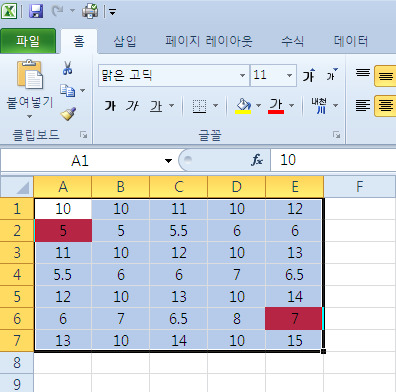
Excel 4.0 시절의 매크로 함수는 이제 거의 사용하지 않고 있지만 때때로 유용할 때가 있습니다.
이에 대한 보다 많은 정보는 Excel 매크로 & VBA강좌란의 17번게시물 Excel_4[1].0_매크로_함수_한글 을
참고해 주시기 바랍니다.
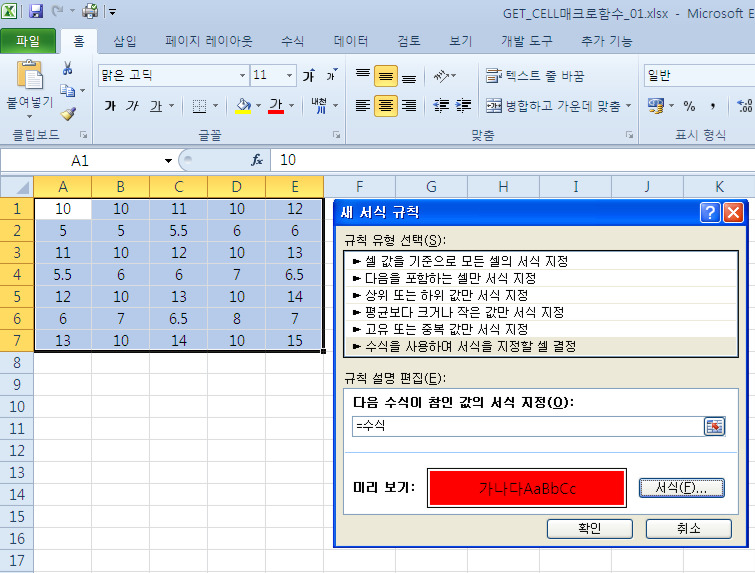
다음은 GET.CELL 매크로 함수와 이름정의를 이용해서 수식이 입력된 셀에 조건부 서식을 설정하는 과정을
보여 줍니다.
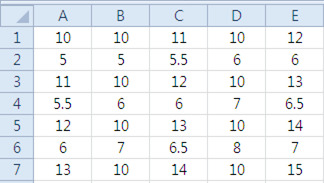
위와 같은 값에서 수식이 입력된 셀을 찾고자 할경우는 어떻게 할까요?
우리가 알고 있는 이동 옵션에 수식을 설정하여 찾을 수 있겠죠?
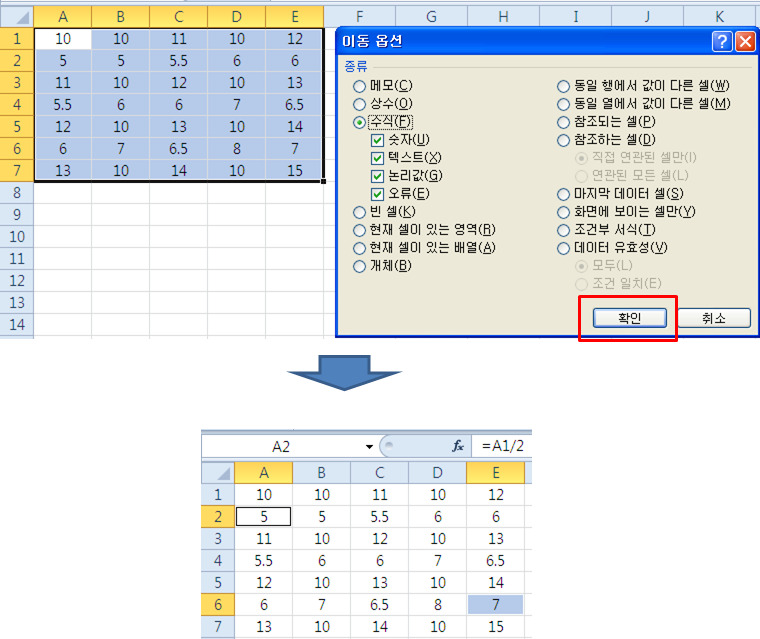
그럼 극단적으로 매번 위의 범위에서 수식과 값이 설정된 셀이 자주 바뀐다면 어떻할까요?
우리는 여기서 GET.CELL 매크로 함수를 이용하여 수식이 입력된 셀에 조건부 서식을 적용해 보겠습니다.
GET.CELL(48,셀번호) 하게 되면 결과 값을 0또는 1을 반환받을수 있습니다.
0= 일반값 1= 수식 입니다.
이것을 이름정의와 조건부서식을 적용해 보겠습니다.
1. 우선 A1셀을 선택하신후 수식탭->이름관리자->새로만들기 에서 이름정의를 아래 그림과 설정합니다.
이때 GET.CELL(48,A1) 에서 A1은 반드시 활성셀의 주소를 적어줘야 합다. 왜그런지는 아시죠?
이름정의나 조건부서식에서의 셀주소는 절대참조냐, 혼합참조냐, 상대참조냐의 개념이 상당히 중요합니다.
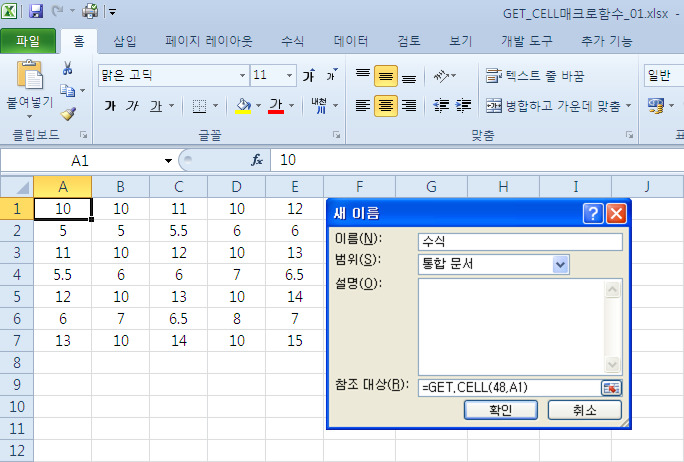
2. 위와 같이 이름정의를 마쳣다면 이번에는 조건부 서식을 적용할 범위를 선택하신후
아래 그림과 같이 조건부 서식을 적용합니다.
5. 4의 단계에서 확인을 누르시면 아래와 같이 수식이 입력된 셀에 조건부 서식이 적용되는 것을 확인하실수 있습니다.