009. 이북리더기 Onyx Leaf3C 한글화 과정
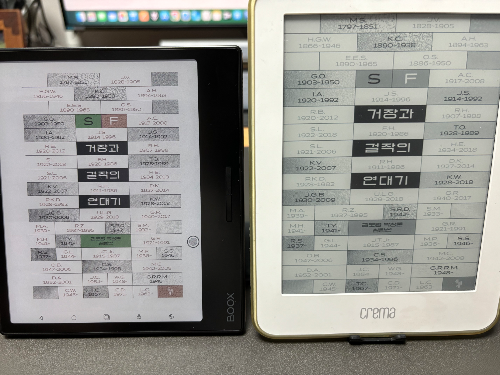
드디어 신형 이북리더기를 구매하였다.
업무상 모니터와 패드를 오래 보는데,
이제는 눈이 시릴 정도로 시력이 안좋아져서
새로운 이북리더기에 관심을 갖게 되었다.
기존의 이북리더기의 단점으로 흑백 색상과 느린 반응성이 꼽혔는데,
요즘은 이것도 많이 개선이 되어서
완벽하지는 않지만 색상의 구분이 어느 정도는 될 정도로 천연색이 가능해졌고
칩셋이 좋아져서 반응도 많이 빨라졌다.
오랜만에 새로운 이북리더기를 구입해서
그동안 변화된 설정을 찾아서 세팅을 하다보니 시간이 상당히 걸렸다.
기존에는 통합뷰어가 있었는데
이제는 각 인터넷 서점마다 각자의 고유한 앱을 갖게 되어서
서점마다 일일이 설치를 해야 한다.
단말기가 중국산이어서 한글화 (반글화)작업을 해야 하는데 이게 가장 오래 걸렸다.
늘 그렇듯이, 이 단말기도 가볍고 예뻐서 마음에 들지만, 휴대성만 아니라면 화면이 좀 더 크면 좋겠다.
우리 눈은 기본적으로 A4 용지에 최적화되어 있으니....
Leaf3c 한글화 과정
중국어 메뉴를 한글 메뉴로 변경하는 것인데,
모든 메뉴가 한글로 변환되지 않아서 반글화라고도 한다.
1-1. Wifi 연결 (비번 입력)
1-2. 기본 설정은 next로....
2-1. 기본으로 설치되어 있는 neobrowser를 이용해서 Google Play store APK 설치 (오래 걸린다)
(구버전에서는 neobrowser에서 APKPure 다운 후 설치하고 playstore를 찾아서 설치함)
2-2. 컴퓨터로 링크 접속하고 APK 다운 받은 후에 이북리더기에 넣어서 설치도 가능하다.
3. 구글 로그인.
4. SetEdit 앱 다운과 설치.
5. 코드가 나오면 아래쪽으로 내려서 system_locale 에서 en-US를 ko-KR,en-US [주의: 중간에 띄어쓰기를 하면 안된다]로 변경.
6. 전원 버튼 눌러서 restart 실행.
7. Naver SmartBoard - keyboard 설치. (또는 구글키보드)
8. 각종 서점 어플 설치(아이디 비번 입력)하고 책을 다운 받는다.