(http://bezzera.tistory.com/433)
윈도우7,8 하드디스크(HDD) 파티션 나누기 & 합치기
강좌_IT정보/IT | 2013/12/29 07:30
오늘도 지인의 요청에 말로 설명하기 까다로와서 포스팅으로 작성합니다. 오늘은 윈도우7과 윈도우8에서 하드디스크(HDD) 파티션 나누기와 합치기, 그리고 용량조절하는 방법에 대해 알아보도록 하겠습니다. 이 두 버전의 윈도우즈에서는 하는 방법이 동일합니다. 윈도우7이 나오기 전에는 포맷을 하지않고 하드디스크 파티션을 나누려면 파티션매직이나 minitool partition wizard, easeus partition master 등의 프로그램으로 해야만 했었죠. 그런데 요즘은 운영체제(OS)에 이런 기능이 흡수되었습니다. 물론, 좀 더 강력하고 다양한 기능이 있습니다만, 기본적인 나누고 합치고, 용량을 조절하는 것에는 OS 기본기능으로도 충분히 사용할 수가 있습니다. 컴퓨터는 알면 너무너무 쉬운 도구인데, 모르면 정말 세상에서 둘도 없이 어려운 도구죠. 하나 하나 알아가다 보면 컴맹들도 고수가 되실 수 있습니다. 자 차근차근 내려가 볼까요?
※ 아래의 모든 과정은 윈도우7과 윈도우8 공통으로 적용되는 내용입니다.
※ 완전 강력한 컴맹이 본다고 생각하고 심하게 쉽고 자세하게 설명하겠습니다.
※ 컴 덕후들은 겟아웃히얼~
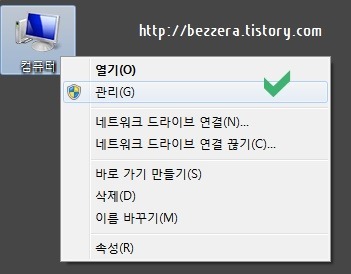
▲ 자, 파티션을 나누던, 합치던 먼저 내컴퓨터의 관리로 들어갑니다.
(팝업을 띄우는 건, 마우스 오른쪽을 누르시면 됩니다.)
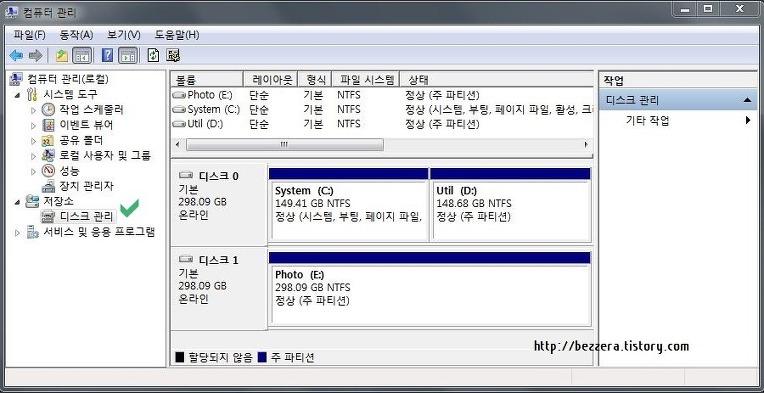
▲ 컴퓨터관리 창에서 '디스크 관리' 탭을 클릭하면 위 그림과 같이 뜰껍니다.
위 그림은 제 컴퓨터의 디스크관리 화면인데요, '디스크 0'의 D: 드라이브에서 10기가(10G)를 별도의 드라이브로 나눠보겠습니다.
※ 하드디스크 하나로 사용하고 계신분들은 왠만하면 오늘 강좌로 파티션을 2개 이상으로 나누어 쓰기를 추천드립니다.
그래야 나중에 OS에 문제가 생겨서 포맷을 하거나 Windows를 새로 설치할 때 따로 데이터를 백업하는 고통이 사라집니다.

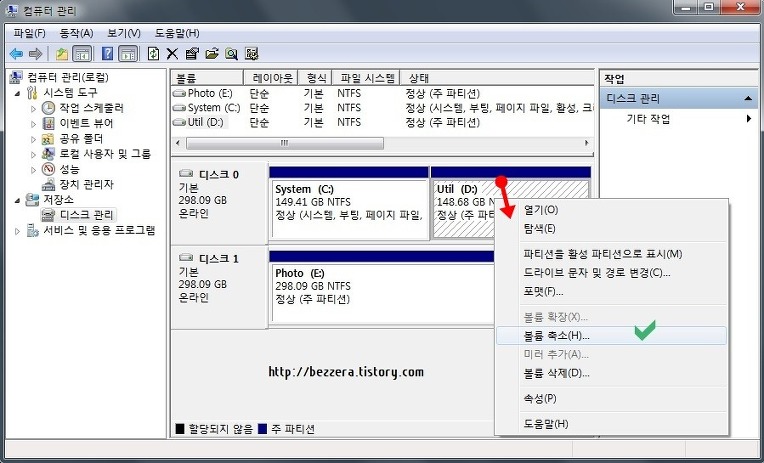
▲ 먼저 하드디스크의 용량을 나누는 방법부터 알아보도록 할께요.
D: 드라이브에서 대략 10기가를 F: 드라이브로 만들어 보겠습니다.
D: 드라이브 위에서 마우스 오른쪽을 누르시고 '볼륨 축소'를 클릭합니다.
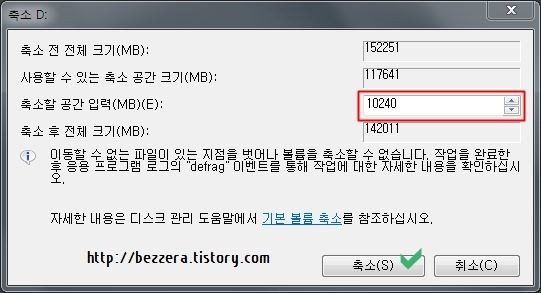
▲ 축소할 공간 입력 부분에 원하는 용량을 넣고 '축소'를 누릅니다. (저는 대략 10기가 10240으로 했습니다.)
※ 용량 분할은 사용하지 않고 남아있는 용량 안에서만 할 수 있습니다.
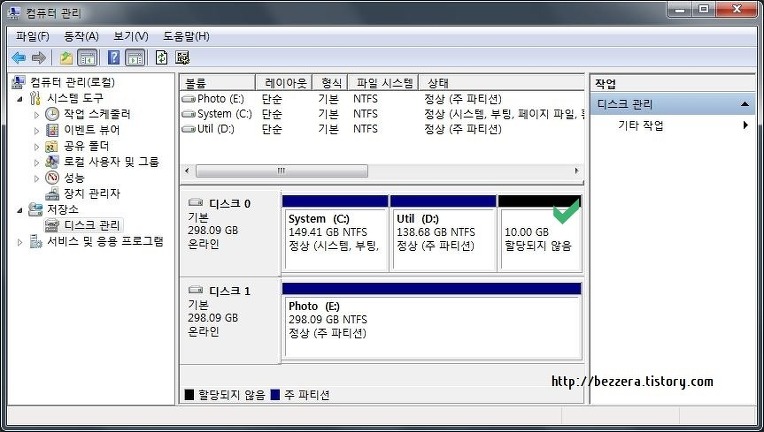
▲ 자, D드라이브에서 10기가 정도가 분할이 되었습니다.
분할만하고 아직 볼륨을 만들지 않아, '할당되지 않음'이라고 떠 있습니다.
이제 사용할 수 있도록 저 공간에 볼륨을 만들어 보겠습니다.
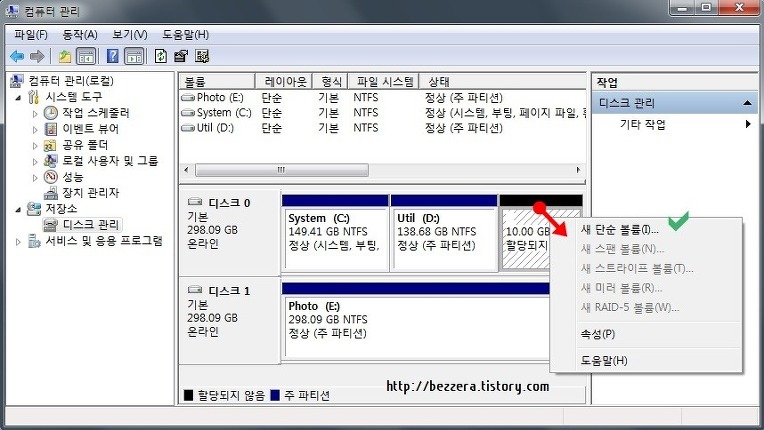
▲ 분할된 부분에서 마우스 오른쪽을 누르고 '새 단순 볼륨'을 클릭합니다.
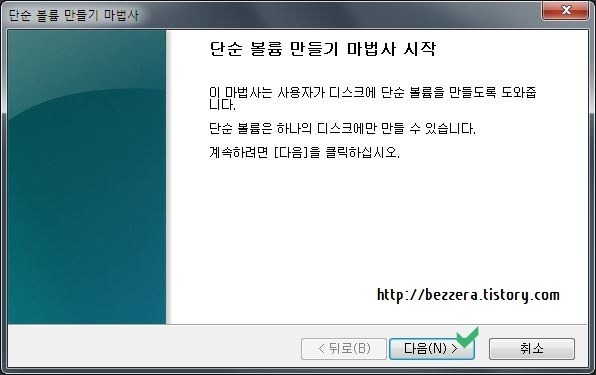
▲ 다음을 누르고,
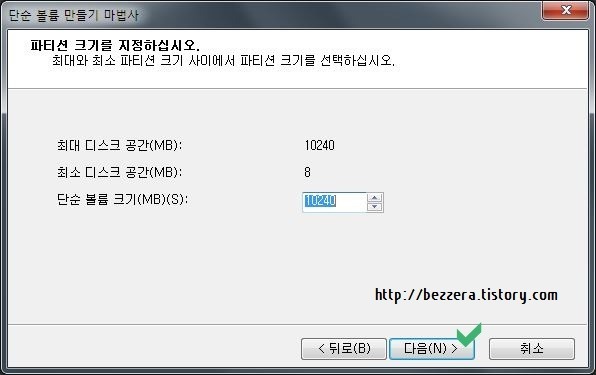
▲ 다시 다음을 누르고,
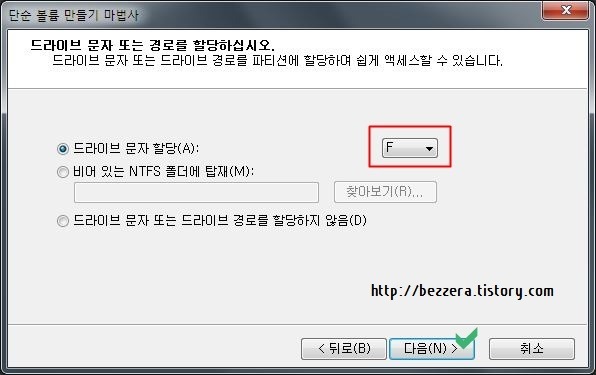
▲ 원하는 드라이브 문자가 있으면 지정하고 다음을 누릅니다.
특별히 원하는 드라이브 문자가 없으면 그냥 '다음'을 누르세요.
드라이브 문자를 할당하지 않고, 특정 폴더에 이 용량을 할당할 수도 있답니다.
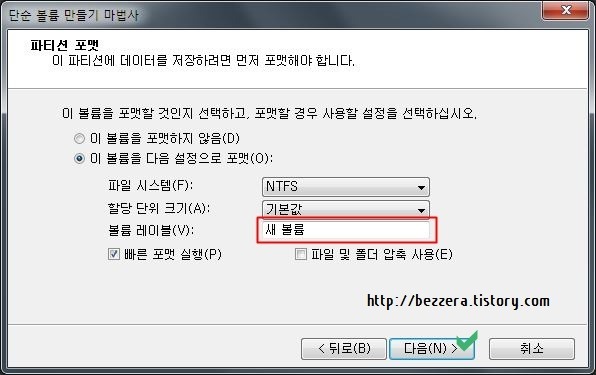
▲ 볼륨 레이블을 지정해 주고 다음을 눌릅니다.
디폴트로 '새 볼륨'이 입력되어 있습니다.
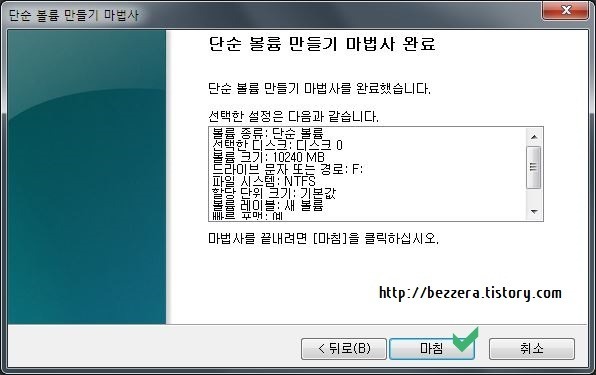
▲ 마침을 누르면 이제 새볼륨이 완성이 되었습니다.
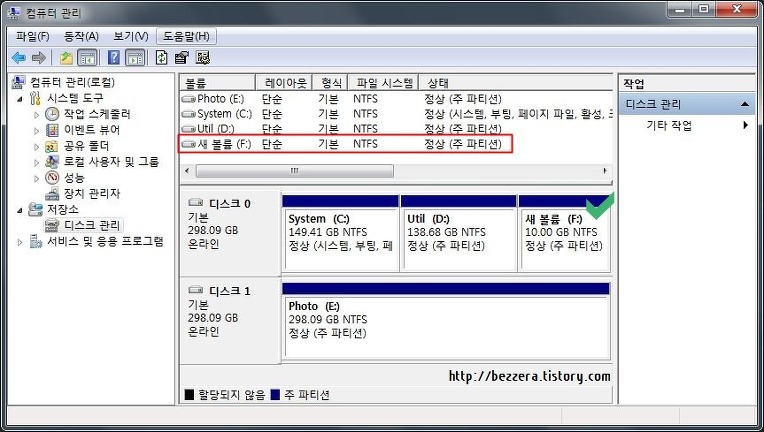
▲ 쨔라쟌~ 드라이브 문자 F: 에 10기가의 볼륨이 생성되었습니다.
상단 빨간 사각형에서 F드라이브 볼륨을 확인 할 수 있습니다.
자, 어떠세요? 파티션 나누기 참 쉽죠?
이제 이렇게 나눈 것을 다시 합쳐보도록 할께요.
※ 합치기 전, 삭제할 볼륨의 데이터는 반드시 다른 곳으로 백업하세요.
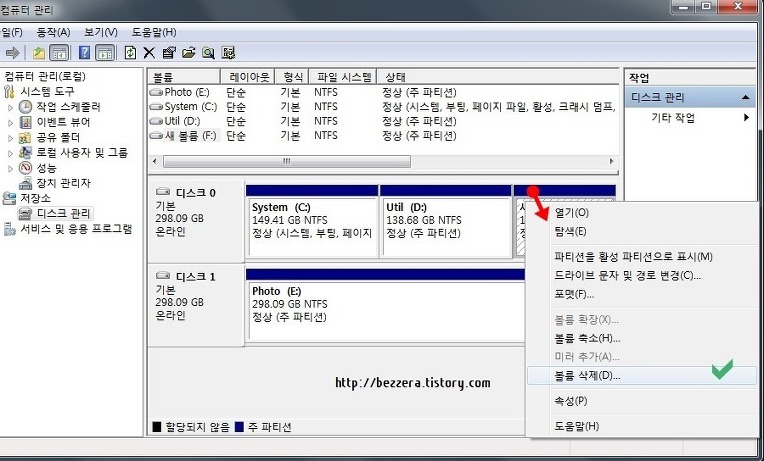
▲ 다시 두개의 파티션을 합치기 위해서는 둘 중 하나의 볼륨을 삭제해야합니다.
여기서 주의할 점은 볼륨 삭제하기 전에 반드시 데이터를 백업하세요. 꼭!!!!!!!
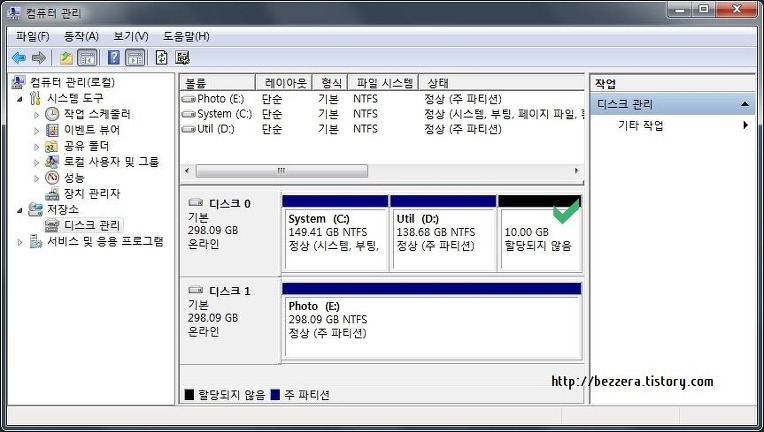
▲ 볼륨삭제를 하면 이제 할당되지 않은 공간으로 남고 드라이브 문자에서 사라지게 됩니다.
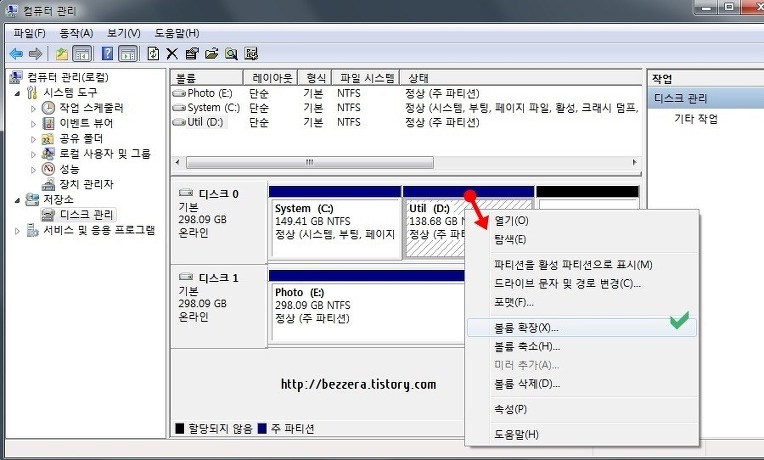
▲ 이제 D드라이브의 용량을 늘려보겠습니다.
D드라이브에서 마우스 오른쪽을 누르시고 '볼륨 확장'을 눌러줍니다.
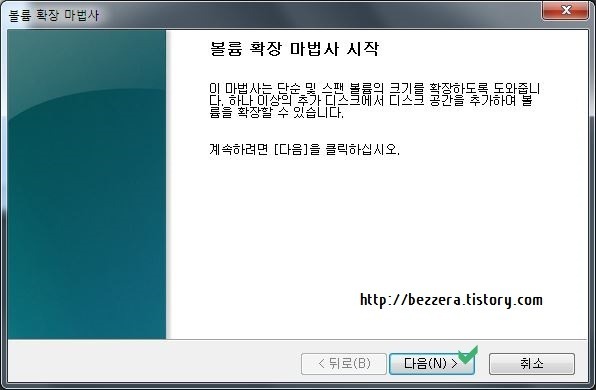
▲ 다음을 누르고,
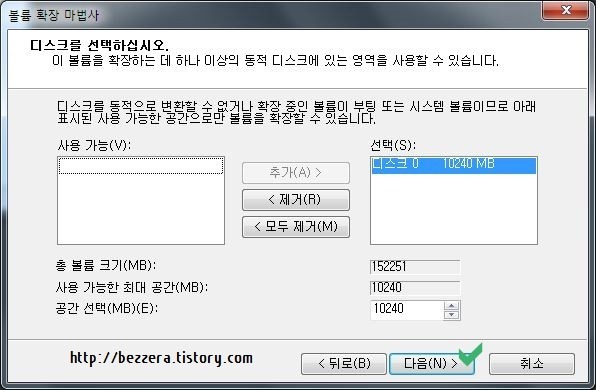
▲ 합칠 용량을 지정하고 다음을 누릅니다.
기본값으로는 남아있는 전체용량을 표시합니다.
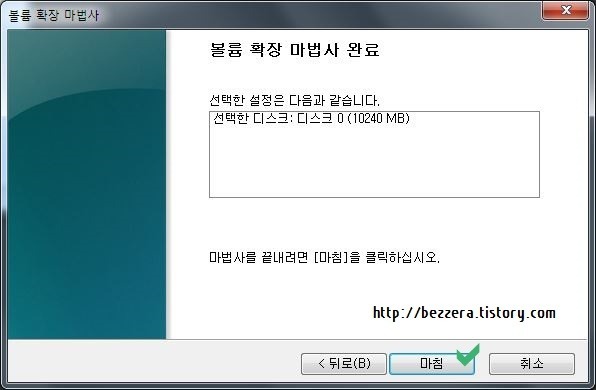
▲ 마침을 누르면 끝납니다. 간단하죠?
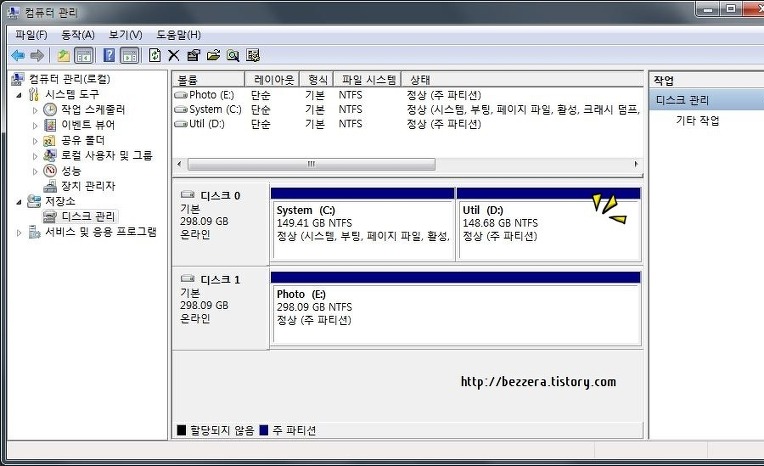
▲ 처음에 나누었던 파티션이 다시 원위치로 합쳐졌죠?
이제 파티션을 나누고, 합치고, 용량조절하는 것은 어렵지 않죠?!
이렇게 나누기와 합치기할 때, 용량을 잘 조절하면 파티션의 크기를 원하는데로 조절할 수 있답니다.
초보들의 컴맹탈출을 기원하며... 뿅~
- <ul class="livereArticleUserInfo" style="padding: 0px; margin: 0px; list-style-type: none; zoom: 1; vertical-align: top;"><li style="margin: 0px; padding: 0px; float: left;"></li><li style="margin: 0px; padding: 0px; float: left;">2014-10-13 14:00:43</li></ul>
안녕하세요 포스팅 잘봤습니다
근데 제가 파티션 나누기를 따라하다가 마지막에 마침을 누르고 나니까
`선택한 작업을 수행하면 선택한 기본 디스크가 동적 디스크로 변환됩니다. 디스크를 동적 디스크로 변화하면서 현재 부팅 볼륨을 제외한 디스크의어느 볼륨에서도 설치된 운영 체제를 시작할 수 없게 됩니다. 계속 하시겠습니까? 예, 아니오`
라는 경고창이 떠서 일단은 아니오를 했는데...
이거는 뭔가요? 내용을 읽어보면 예를 하면 안될거같은데;;- 공유된 SNS
- <ul class="livereArticleUserInfo" style="padding: 0px; margin: 0px; list-style-type: none; zoom: 1; vertical-align: top;"><li style="margin: 0px; padding: 0px; float: left; line-height: 1.2;"></li><li style="margin: 0px; padding: 0px; float: left; font-size: 11pt; line-height: 1.2;">2014-10-13 21:40:28</li>
- </ul>
제 포스팅 중에 드라이브 보시면 모두 `기본`이라고 되어있지요?
이걸 동적으로 바꾸신거 같은데 컴퓨터를 파일서버로 쓰실 게 아니라면 구지 그럴 필요가 없습니다.
만약 운영체제가 깔려있는 파티션을 동적디스크로 변환하면 부팅할 수 없는 문제가 생깁니다.
운영체제가 깔려있지 않는 볼륨이라면 동적디스크가 되어도 사용하는데는 별 문제가 없습니다.
만약 OS가 깔려있는 기본드라이브라면 설정하는 부분을 조금 자세히 보시고, 동적디스크로는 변환하시면 안됩니다.- 공유된 SNS
- <ul class="livereArticleUserInfo" style="padding: 0px; margin: 0px; list-style-type: none; zoom: 1; vertical-align: top;">
- <li style="margin: 0px; padding: 0px; float: left; font-size: 11pt; line-height: 1.2;"></li><li style="margin: 0px; padding: 0px; float: left; font-size: 11pt; line-height: 1.2;">2014-10-15 09:58:36</li>
- </ul>
`형식`부분을 말씀하시는거라면 제것도 전부 `기본`이라고 나와있어요
말씀하신 `운영체제가 깔려있는 볼륨`이라는게 동일 하드를 파티션으로 C와 D로 나누어 쓰는 경우 D를 다시 D와 F로 나누려는 경우에도 해당이 되는건가요?
동일하드를 C와 D로 나누어 쓰는데 파티션을 하나 더 나누려고 시도중에 앞서 단 댓글처럼 경고창이 떴거든요;;
만약 나누는게 안된다면 포스팅 아래에 나와있는 파티션 합치기 부분을 그대로 따라하면 되나요?
이것저것 질문이 많네요 죄송합니다;;- 공유된 SNS
- <ul class="livereArticleUserInfo" style="padding: 0px; margin: 0px; list-style-type: none; zoom: 1; vertical-align: top;">
- <li style="margin: 0px; padding: 0px; float: left; font-size: 11pt; line-height: 1.2;"></li><li style="margin: 0px; padding: 0px; float: left; font-size: 11pt; line-height: 1.2;">2014-10-16 18:24:44</li>
- </ul>
운영체제가 깔려있는 볼륨, 예를들어 `C`만 동적으로 바꾸지 않으면 상관없습니다. ^^*
동적디스크로 바뀌는 볼륨은 예를들어 D, F 등에는 운영체제를 설치할 수 없다는 이야기에요.
윈도우즈와 리눅스 등 다른 운영체제를 여러 개 설치하실 게 아니라면 상관없습니다.- 공유된 SNS
- <li style="margin: 0px; padding: 0px; float: left; font-size: 11pt; line-height: 1.2;"></li><li style="margin: 0px; padding: 0px; float: left; font-size: 11pt; line-height: 1.2;">2014-10-16 23:10:43</li>
- </ul>
감사합니다
덕분에 파티션나누기 성공했어요 ㅎㅎ- 공유된 SNS
- <li style="margin: 0px; padding: 0px; float: left; font-size: 11pt; line-height: 1.2;"></li><li style="margin: 0px; padding: 0px; float: left; font-size: 11pt; line-height: 1.2;">2014-10-17 19:28:12</li>
- </ul>
제가 다 기쁘네요. ㅎㅎㅎㅎ
감사합니다.- 공유된 SNS
- <ul class="livereArticleUserInfo" style="padding: 0px; margin: 0px; list-style-type: none; zoom: 1; vertical-align: top;"><li style="margin: 0px; padding: 0px; float: left; line-height: 1.2;"></li><li style="margin: 0px; padding: 0px; float: left; font-size: 11pt; line-height: 1.2;">2014-10-13 21:40:28</li>
- 2014-10-03 17:31:52
파티션 삭제를 했는데 할당되지않음 이아니라 사용가능한 공간으로 나오는데 이것도 삭제해야되나요?
- 공유된 SNS
- 2014-10-05 16:07:40
- 공유된 SNS
파티션이 하나밖에 없나본데요. 삭제 하셔도 안하셔도 됩니다.- 2014-10-05 16:07:40
추천
- 2013-12-30 20:15:41
HDD 사용할 때는 파티션 자주 나눠서 사용했는데 SSD 사용한 뒤로는 그냥 통째로 사용하고 있네요 ^^;;
- 공유된 SNS
- 2013-12-31 18:43:57
@beige516 SSD는 워낙에 빠르니 뭐, 아무 걱정도 없겠어요 ㅎㅎㅎ 복사하는데도 후딱 해버리니 ^^*
- 공유된 SNS
- Me2day
추천
Tags : It, 윈도우 파티션 나누기, 윈도우7, 윈도우8, 파티션 나누기, 파티션 합치기, 하드 파티션 나누기
예니맘 2014/07/26 14:46답글 | 수정
감사합니당~
^^*
감사요 2014/10/13 21:13답글 | 수정
잘 배우고 갑니다!
잘 되셨길 바랍니다. ^^*
방mkt 2015/02/28 13:48답글 | 수정
감사합니다.
해결이 잘 되셨나보네요. 좋아요~ ^^*
각대 2015/03/14 16:44답글 | 수정
외장하드가 파티션이 나눠져 있었는데요 합치려고 하시는데로 따라해봤는데 볼륨삭제를 클릭하니 엑세스가 거부되었습니다 라고 뜨면서 계속 안되네요ㅠㅠㅠ 무엇 때문일까요??
어떤 상태인지 제가 보질 못해 뭐라고 정확히 답변을 드릴 수가 없네요.
admin 권한이 없으시거나, 다른 운영체제에서 사용하던 걸 가져오셨거나,
CD롬 형식으로 파티션이 나눠져 있거나 그럴거에요.
가장 손쉬운 방법은 컴퓨터로 파일 옮기고 전체 포맷을 해버리시는게...쩝
크게 도움이 되질 못해 죄송하네요.