pc에 알씨프로그램이 설치 되어 있다면 이렇게 해 보세요.(대부분 pc에는 알씨가 설치되어있슴)
1. 먼저 사진폴더를 열어 글을 써 넣고자하는 사진을 더블클릭하여 바탕화면에 불러 낸 뒤,
그 사진을 다시 더블클릭하면 아래와 같은 사진이 들어있는 알씨 프로그램이 뜹니다.
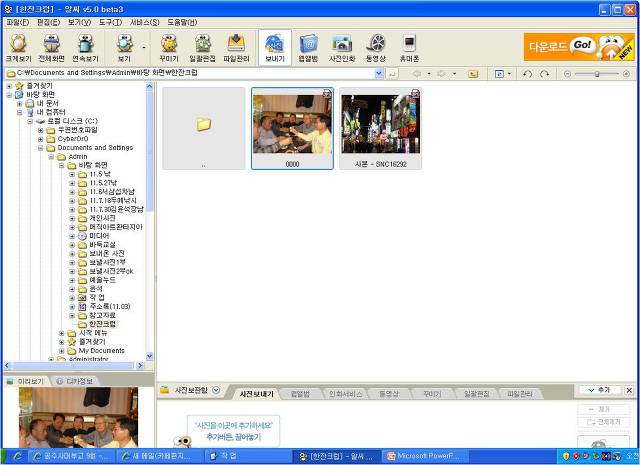
* PC마다 실제 시진에 따라 그림은 다르게 나옴
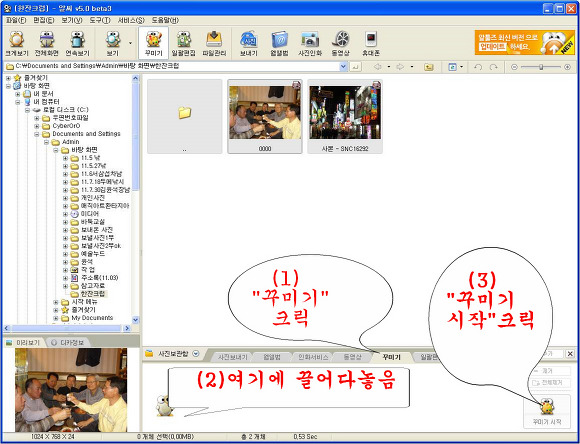
2. 그러면 먼저 ❶에 있는 "꾸미기"를 크릭하고(색이 변함), 윗 사진에서 글을 넣고 싶은
사진을 크릭한 채로 쭉~ 끌어다가 아랫쪽 ❷에 갖다 놓습니다.
그리고 ❸ "꾸미기 시작"을 크릭하면 아래와 같은 "알씨꾸미기" 화면이 뜹니다.
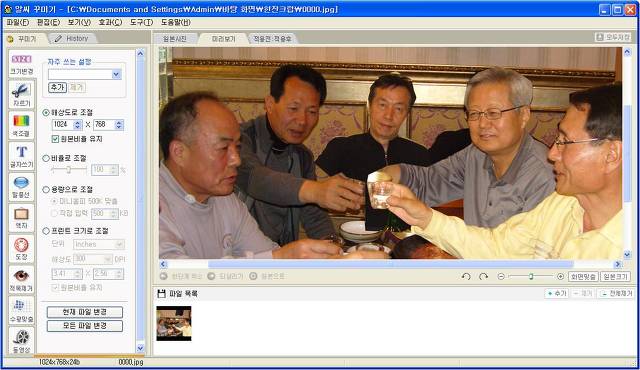
3. 여기서 왼쪽 도구들을 사용하면 여러가지 꾸미기가 가능 합니다.
글씨를 넣기위해서는 "T" 를 크릭한 후, 내용을 입력하고 "입력" 을 크릭합니다.
사진에 글이 보일겁니다. (혹시 글씨가 다 나오지 않으면 노란 점에 마우스 대고 크게
늘리면 됩니다) 그러면 "글꼴"도 조정하고, 크기도 30 이상으로... "B" 도 크릭하여 굵은
글씨체로 , 아마 글씨가 검정색일 텐데 오른쪽 조그만 삼각형 눌러 색깔도 바꿔보고,
마우스 갖다 대고 이리 저리 위치도 이동시켜보고, 다 조정이 끝나면 아랫쪽 "모든파일
적용"을 크릭하고, 끝으로 ❹번 "모두 저장을 크릭합니다.

그러면 원래 사진폴더속에 글씨가 새겨진 사진이 하나 더 생겼을 겁니다.
* 다른 꾸미기도 요령은 유사하기때문에 한번 해 보세요.
이건 많이 활용할 수 있는 가장 기초적인 PC 사진 기교입니다.
* 물론 안되면 전화해도 GOOD! 010-5306-6900