[파워포인트] 재구성한 쇼를 이용한 하이퍼링크 설정하기
오늘은 "재구성한 쇼를 이용한 하이퍼링크를 설정"하는 방법에 대해서 알아보도록 하겠습니다. (사용버전: 2003)
발표할 프레젠테이션이 크게 3개의 부(section)로 나눠져 있는데 목차 슬라이드에서 [1부]를 클릭하면 1부에 해당하는 슬라이드가 표시되었다가 다시 목차 슬라이드로 되돌아오고, [2부]를 클릭하면 2부에 해당하는 슬라이드가 표시되었다가 다시 목차 슬라이드로 되돌아오도록 슬라이드를 구성하고 싶다면 ‘재구성한 쇼’와 ‘하이퍼링크’를 이용합니다.
<1> 파워포인트 문서를 열기한 후 슬라이드 쇼 - 쇼 재구성 메뉴를 선택하여 프레젠테이션을 재구성합니다.
<2> 쇼 재구성한 문서를 열기한 후 슬라이드에서 개체를 선택합니다.
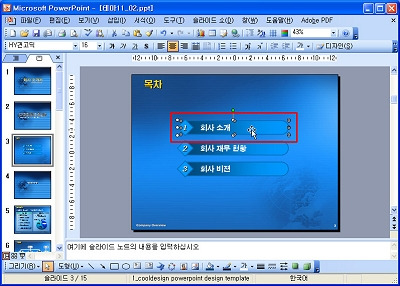
<3> 삽입 - 하이퍼링크 메뉴를 선택하거나 Ctrl+K키를 누릅니다.
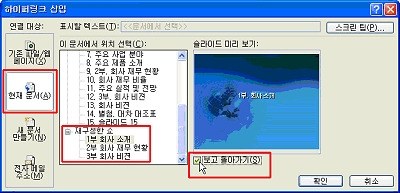
<4> 하이퍼링크 삽입 대화상자 연결 대상에서 현재 문서 버튼을 클릭합니다.
<5> 이 문서에서 위치 선택 목록에서 맨 아래쪽에 있는 재구성한 쇼 목록에서 연결할 항목을 선택하고, 보고 돌아가기 옵션을 선택한 후 확인 버튼을 클릭합니다.
<6> 같은 방법으로 재구성한 쇼를 연결하는 하이퍼링크를 설정합니다.
<7> 슬라이드 쇼에서 하이퍼링크를 설정한 개체를 클릭하면, 하이퍼링크로 연결된 재구성한 쇼가 표시됩니다.
<8> Enter 키를 계속 눌러 슬라이드를 전환하다가 재구성한 쇼의 마지막 슬라이드에서 Enter 키를 누르게 되면 다시 목차 슬라이드가 표시됩니다. 그것은 앞서 하이퍼링크 삽입 대화상자에서 보고 돌아가기 옵션을 선택했기 때문입니다.