kmp 플레이어로 화면 연속캡쳐 하기
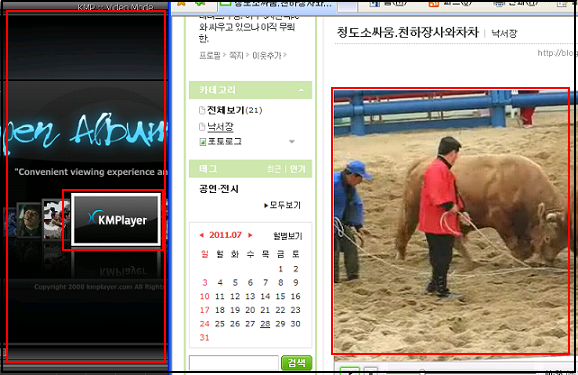
1.동영상 실행 *먼저 동영상을 실행하여-> 창을 열어 놓은 상태에서 *바탕하면에 KMP플레이어를 아이콘을 더블클릭하여-> 2개의 화면을 동시에 띄운다.
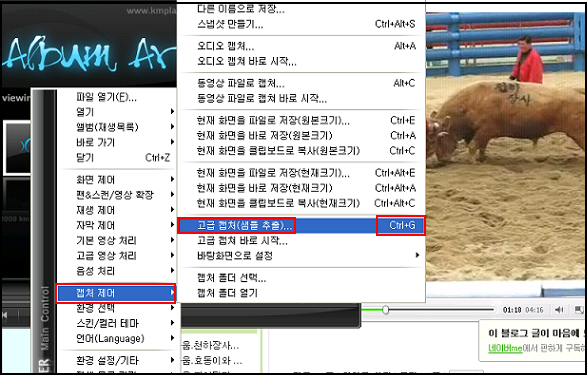
2.갭쳐실행 *동영상이 플레이 하는 도중-> 원하는 화면위치에 오면-> *kmp 플레이어 화면위에-> 마우스를 올려놓고-> 오른쪽 마우스 클릭-> 대화상자에서-> 캡쳐제어-> 고급캡쳐(샘플추출...)을 클릭 *또는 단축키로 Ctrl+G를 눌러-> 고급캡쳐 대화상자를 띄운다. *만양 대화상자 화면이 나오지 않으면-> 환경설정-> 기타-> 고급메뉴사용-> 체크한다.
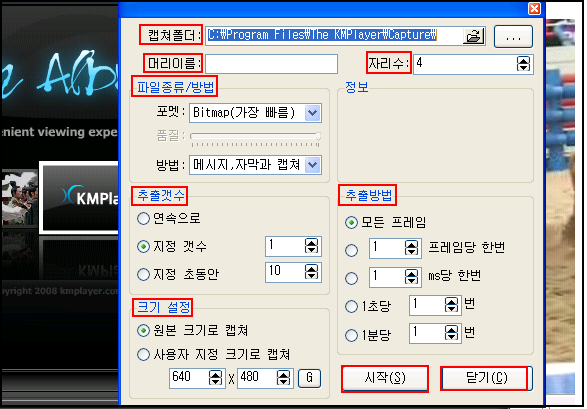
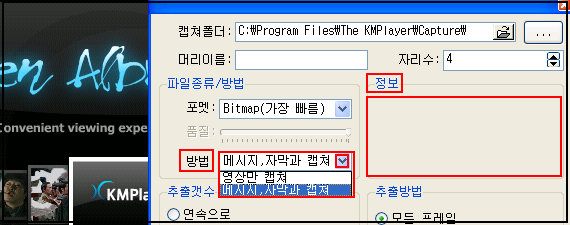
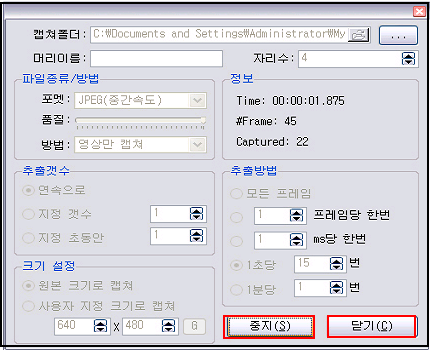
3.고급캡쳐 창 알아보기 (1)캡쳐폴더: 캡쳐한 이미지를 저장하는 경로로서-> 눌러 저장경로를 설정한다. (2)머리이름: 캡처한 이미지 앞에 붙는 이름이다. 저는 여기서 camo라고 입력하고 (3)자리수: 머리이름 아래 자리수를 표시해 준다.(예: camo0001)
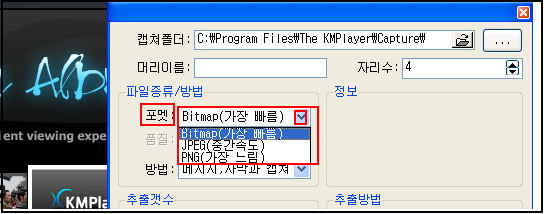
(4)파일종류/ 방법 *파일종류: 고급 캡쳐는 재생중 한장만 찍는 것이 아니라 여러 조건을 주고 화면을 연속적으로 찍어낸다. 이에 따라 부하가 상당히 걸리게 되는데 BMP-> JPG-> PNG 순서이다. -테스트해보고 적당한 포멧을 선택하세요. -기본적으로 jpeg로 설정하는 것이 좋다. *품질: 당연히 최고로 설정하는 것이 좋다.
*방법: 캡쳐시 자막이나 메시지가 같이 캡쳐되는 경우가 있다. 이것은 자막이나 메시지가 이미지 형식인 경우에 그렇다. 고급캡쳐시-> 자막, 메시지를 같이 캡쳐할 것인지 선택할 수 있다.
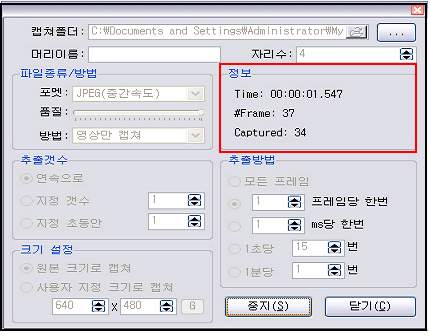
(5)정보
(6)추출갯수
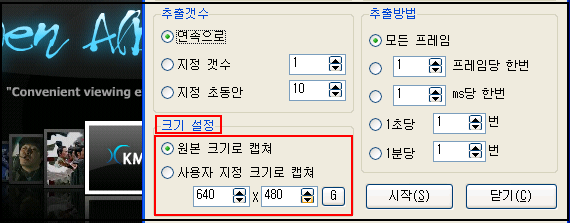
(7)크기설정 : 연속 캡쳐시 캡쳐할 크기를 지정해 줄 수 있다. *G버튼은: 창크기를 재조절한 뒤에 누르면 현재 재생중인 창 크기 해상도값을 자동으로 가져 오는 버튼이다.
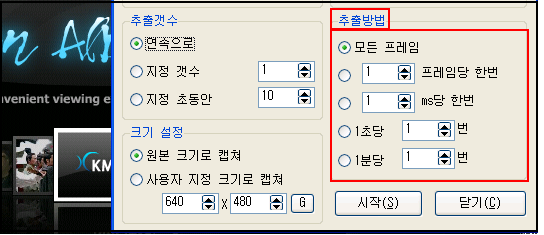
(8)추출방법: 5가지가 있다. 대부분 이루어져 있다. 보통 3플레임당 1번하면 적당하지만 필요시 원하는대로 설정한다. -동영상 Tab을 눌러보면 Framerate: 라고 나오는 부분에서 현재 동영상이 초당 몇 프레임으로 재생중인지 확인할 수 있다. -초당 24프레임 동영상을 모든 프레임 캡쳐를 하면 1초당 24장의 캡쳐를 하게 된다. 만약 2 프레임당 한번이라면 1초당 12장의 캡쳐를 하게 되겠지요? 즉 1000밀리초당 1번 캡쳐하게 되면 1초당 1장의 캡쳐를 하게 된다. 이는 아래의 1초당 1번으로 지정한 것과 같은 결과를 가져옵니다. -기본설정은 1초당 1장 으로 설정되어 있다. 보통 잔제영상은 1플레임당 24장이지만 통상 12장 정도가 적당하다.
(9)시작과 중지버튼 *설정이 끝나면 동영상을 재생하면서-> 원하는 부분에서 시작버튼을 눌리고 *끝나는 지점에 와서는 중지 버튼을 클릭한다.
*KMP에는 Ctrl-A(한장스샷), *Ctrl-Alt-A(현재 창크기대로 한장스샷)등 영화 감상중에 즉시로 스크린 샷이 가능한 것 외에 (자세한 것은 우클릭 후 캡쳐 제어를 살펴보세요) *흔히들 말하는 동영상 꼬랑지 제작 등이 수월하도록 대단히 향상된 여러가지 조건에 따라 캡쳐가 가능하도록 고급 캡쳐 대화 상자를 지원해 주고 있습니다.
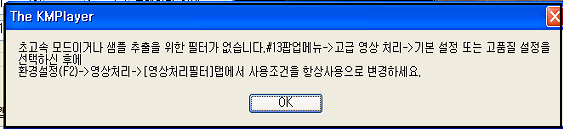
[참고사항] 즉, 이 필터를 사용하지 않는 초고속 모드등에서는 캡쳐가 불가능합니다. 이 필터는 재생중 필터 정보(Ctrl-Tab)를 보면 아래처럼 굵게 표시된 부분이 반드시 존재해야 합니다. 화면 캡쳐는 비디오 처리에 속하므로 비디오 필터(KMP Video Transform) 항목이 나타나야겠죠?
|