|
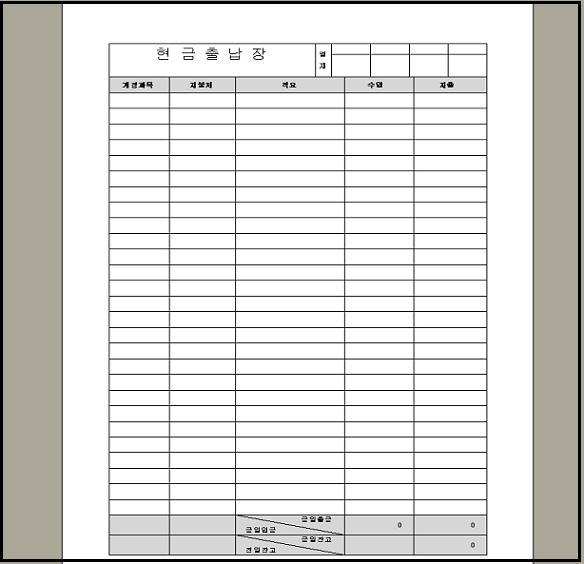
현금출납장 만들기
[완성파일]
==================================================================================================
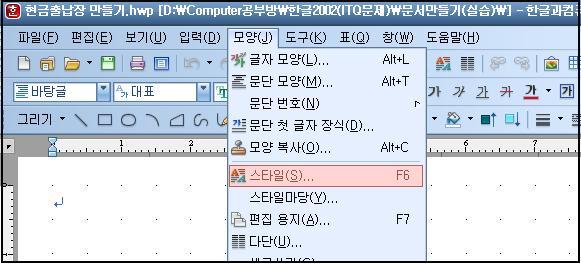
1.새 종이를 열고-> [현금출납장]으로 저장한다. *현금 출납장 문서ㄹ의 글꼴 스타일을 적용하기 위해-> [모양]-> [스타일]을 선택하여-> 스타일 대화 상자를 엽니다.
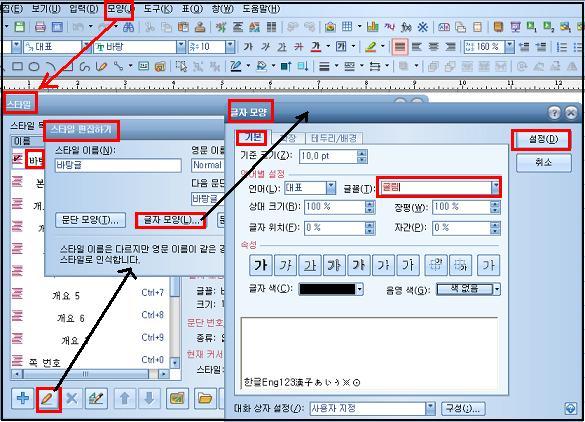
*스타일 대화상자에서-> [스타일 편집하가]아이콘을 클릭하여-> 스타일편집하기 대화상자를 엽니다. *스타일 편집화기 대화상자에서-> [글자모양]을 선택하고-> [글자모양]대화상자에서-> 글꼴을 [굴림] 으로 바꾸고-> [설정]-> [설정]-> [설정]하여 창을 모두 닫습니다.
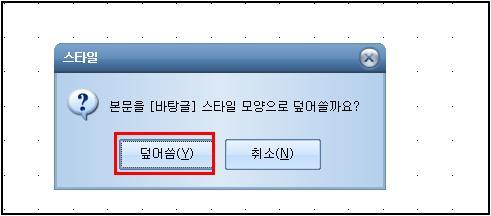
*마지막에 뎦어쓸것인가?를 묻는 창이 뜨면-> [덮어 씀]을 클릭하여-> 적용합니다.
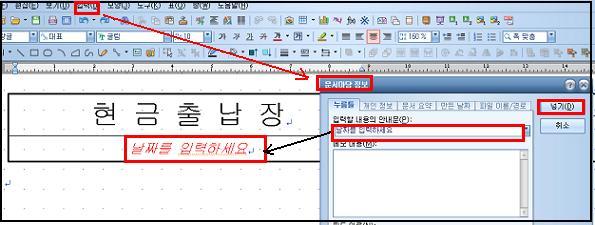
2.결재란이 있는 상단 문서부터 만듭니다. *표 아이콘을 선택-> 2줄 6칸 표를 그립니다.-> 그런후 세로 경계선을 드래하여 옮겨-> 결재란 6칸 간격을 조정합니다. *왼쪽 첫째칸에 Shift를 눌리고 드래그하여-> 현금출납장이란 글자가 들어갈 공간을 넓혀주고고-> 윗줄에는 [현금출납장]입력-> 글자크기= 20포인트/ 글자속성=진하게/ 가운데정열을 적용합니다. *두째줄에는-> 메뉴에서 [입력]-> [문서마당 정보]를 선택하고-> 대화상자에서 [오늘 날짜를 입력 하세요]라고 입력한 후-> [닫기]단추를 클릭합니다.
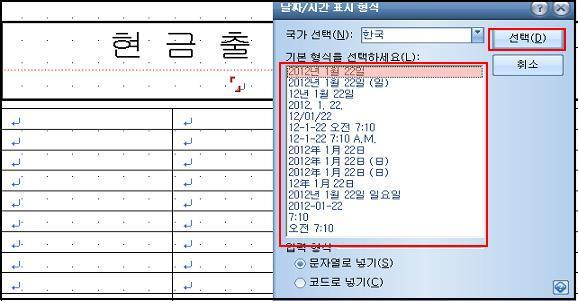
*안내문이 입력되면 가운데 정열을 합니다. 편리하게 오늘날짜를 자동으로 날짜가 입력되게 하려면-> [입력]-> [날자/시간]-> 날자/시간표시형식 대화상자에서 원하는 형식을 선택합니다. *그리고 왼쪽 현금출납장 2줄을 불럭을 잡고-> [L]키를 눌러 [셀 테두리/배경]대화상장에서-> 가운데 선을 없애고-> *표에서 F5키를 두번 표전체를 불럭을 잡고-> 바같 테두리를 0.5mm선택하고->굵게 설정합니다. 이렇게하여 상단 결제란과 제목을 완성합니다.
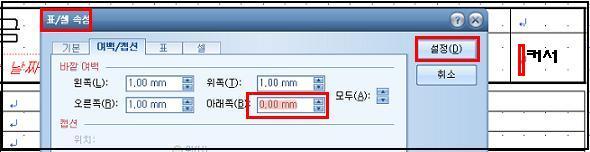
3.다음은 아래 출납부를 기록하는 양식을 만듭니다. *결재란 맨 오른쪽에 커서를 이동시킨후-> Ctrl+N=K키를 눌러-> [표/셀 속성] 대화상자가 나오게 한 후-> 바캍여백/ 아래쪽에 0.00mm로 바꿔-> 설정단추를 클릭합니다. *이는 결재란 표와 이어서 그려줄 표사이 간격을 좁혀주는 작업과정입니다.
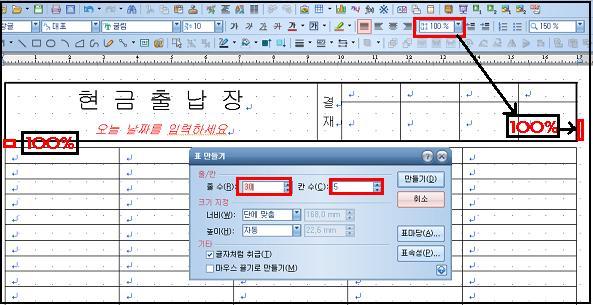
*커서를 표 바캍으로 옮기고-> 줄간격을 100으로 바꾸고-> Enter쳐서 줄을 바꿉니다. *그렇게 한후 표아이콘을 클릭하여-> [표만들기]대화상자에서-> 줄수=30/ 칸수=5를 입력하고-> [만들기] 단추를 클릭하여-> 5칸 30줄짜리 표를 만듭닏다. *그림처럼 위에있는 표와 아래있는 표의 간격이 좁게(100%) 붙어 표가 생성 되었습니다
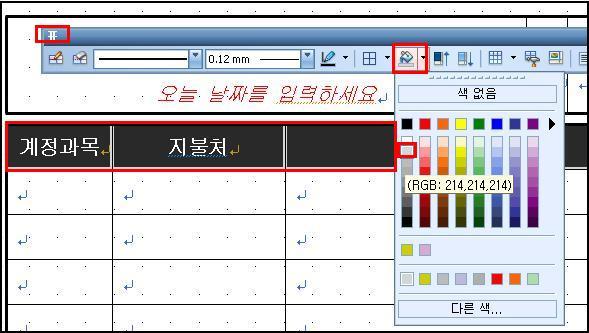
4.F5를 세번눌러-> 표 전체를 불럭을 잡고-> Ctrl+아래 방향키를 눌러 표의 간격을 널혀주고-> *Ctrl+L키를 눌러 테두리 바같을 전부 0.5mm를 적용한 후 *세로줄 간격은 제목글자에 맞게 적당이 넓혀준 다음-> 글자를 입력하고-> 속성=진하게/ 가운데 정열을 합니다. *이번에는 첫번째 줄만 불럭을 잡고-> 표 도구상자에서-> [셀 배경색]을 선택-> 색상표에서-> 배경색을 선택하여 적용합니다. *그리고 불럭이 잡힌 상태에서[L]키을 눌러-> 셀 테두리/배경 대화상자에서-> 선 굵기0.5mm/ 아래를 선택해-> [적용]합니다.
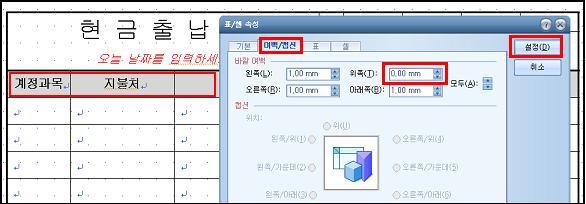
5.다음은 위에 결제가 있는 표와 아래표를 붙혀봅니다. *앞서 결재가 있는 표에 [아레 여백= 0 ]으로 저굥했기에-> 이번에는 계정과목이 있는 아래표에 커서를 놓고-> [표]-> [표/셀속성]-> 대화상자에서-> [위쪽 0.00mm]을 적용하여-> 여백을 0으로 만들면-> 위표와 아래표가 간격없이 붙은것 처럼 보임니다.
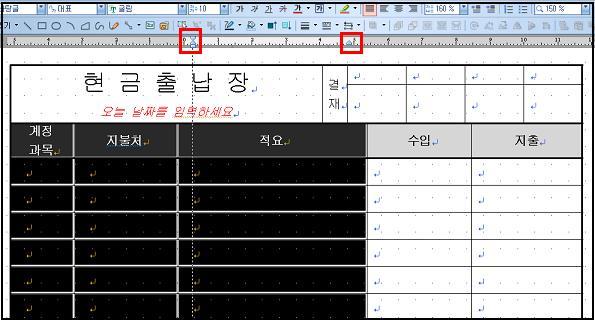
6.이번에는 계정과목/지불처/적요에 해당하는 셀모두 마우스로 불럭을 잡고-> 가로 눈금자에서-> 오른쪽 여백과 왼쪽 여백을 조금씩 늘여줍니다.(글자가 선 가까이 붙는 것을 막기 위해서 입니다)
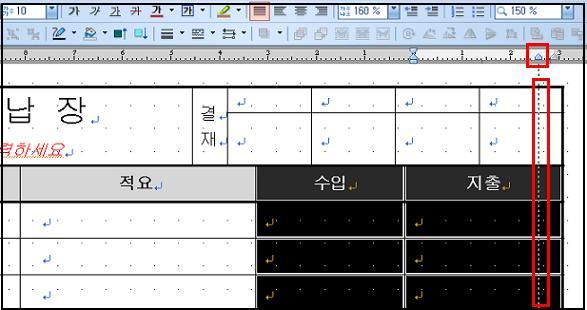
7.이번에는 수입/ 지출이 있는 모든 셀을 불럭을 잡고-> 가로눈금자에서-> 오른쪽 여백을 조금씩 넓혀 줍니다.
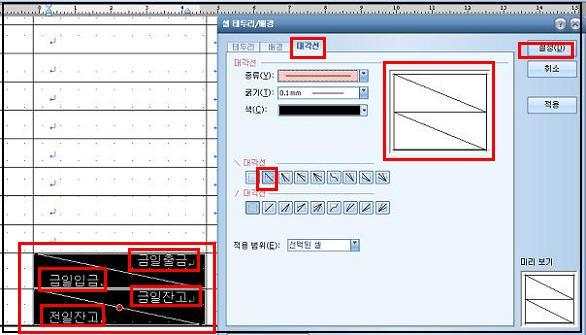
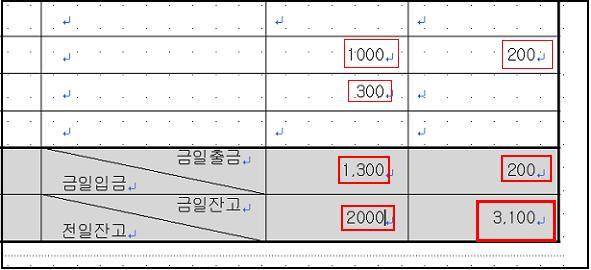
8.다음은 적요란의 맨아래 2줄에 [금일출금]입력하고-> 오른쪽 정열/ 앤터치고 [금일입금]입력학고-> 왼쪽 정열/ 아래줄에 [금일잔고-> 오른쪽 정열/ [전일잔고]입력하고-> 왼쪽 정열합니다. *불럭을 모두 잡고-> [L]키를 눌러-> 셀 테두리/배경 대화상자에서-> [대각선]탭을 선택하고-> 대각선을 그림과 같은 유형을 선택하고-> [설정]단추를 클릭합니다.
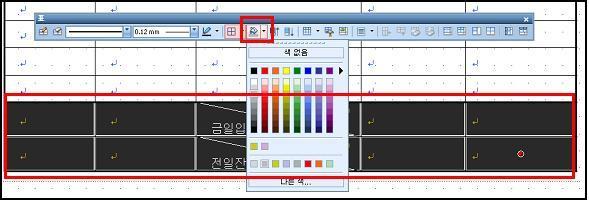
9.그리고 마지막 두줄을 모두 불럭을 잡고-> L키를 눌러 위에 있는 가로선 굵기를 0.5mm로 설정해 주고 *표 도구상자에서-> 셀 배경색을 선택해-> 색상을 줍니다.
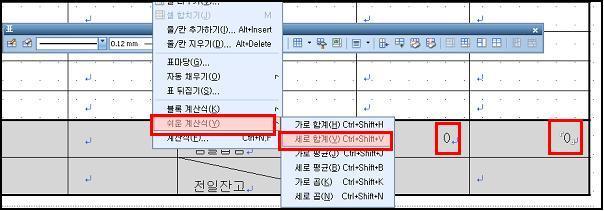
10.금액이 있는 위에 합계셀에서 [표]-> [쉬운계산식]-> [세로합계]를 선택합니다.
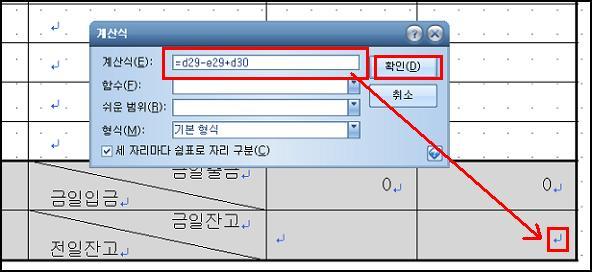
11.다음은 그 아래 금일잔고 셀에서-> [표]-> [계산식]을 클릭-> 계산식 대화상자에서-> 다음과 같이 입력합니다.(=d29-e29+d30) *즉 금일입금액-금일출금액+전일잔고를 계산하면 금일의 잔고가 나온다는 계산식입니다.
12.가상해서 임의의 숫자를 입력하여 검토해보고-> 이상 없으면-> 삭제하고-> 저장합니다.
[첨부]
|
 현금출납장 만들기.hwp