|
가불증 만들기
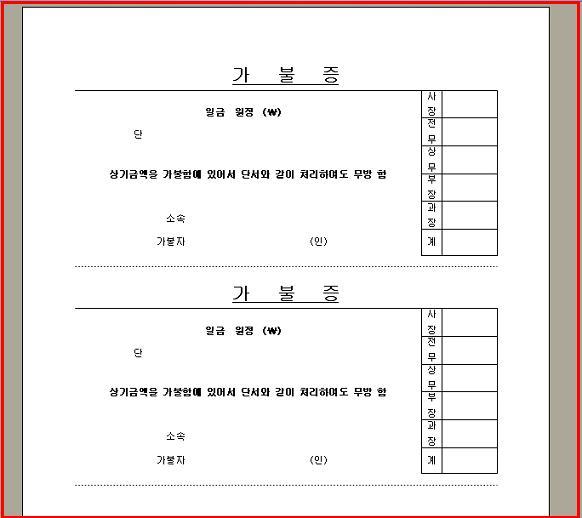
[완성파일]
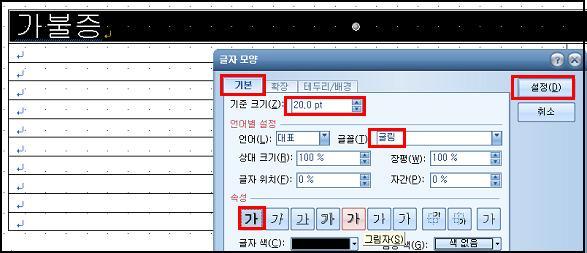
1.파일-> 새글-> 새종이가 나오면 저장부터 먼저합니다.-> 파일이름은 <가불증 만들기>... *<표만들기> 아이콘을 클릭-> 11줄X2칸 짜리 표를 그린후-> 오른쪽 열을 좁혀줍니다. *[가불증]이로 입력하고-> Alt+L키를 눌러-> <글자모양>대화상자를 열고_> 글꼴크기=20/ 글자체=굴림/ 글자속성=진하게를 성정합니다.
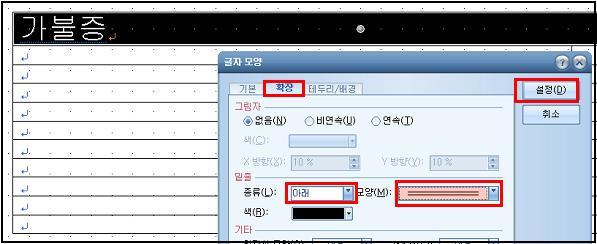
2.그리고 확장탭에서-> 밑줄 종류는 [아래]-> 모양은 [2줄]을 선택하고-> [설정]단추를 클릭합니다.
3.F5를 눌러 불록을 잡고-> 가운데 정열한 후-> 아래줄을 Ctrl눌리고 아래로 드래그하여 넓혀줍니다.
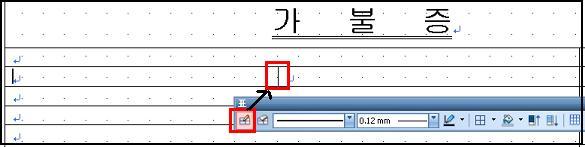
4.글자를 적당하게 자간을 띄어주고 *세번째 줄에서 왼쪽 칸을 다시 2칸으로 나눕니다. 이번에는 표도구상자를 이용해 나누어 봅니다. *표도구상자의 첫번째 아이콘[표그리]를 선택하면 연필모양으로 마우스가 변경됩니다. 마우스로 선을 그려주면 선이 생기게 됩니다.
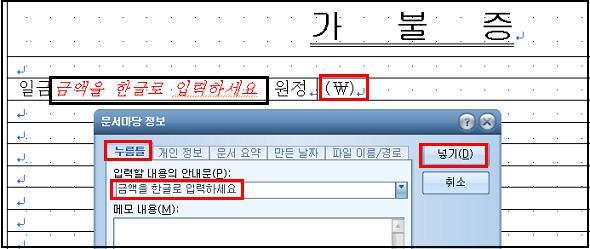
5.왼쪽 칸에 [일금]이라고 입력하고-> [입력]-> [문서마당 정보]를 선택하면-> <문서마당 정보>의 창이 열립니다.-> [누름틀] 탭에서-> 입력할 내용에[금액을 한글로 입력하세요]라고 입력하고-> [넣기] 단추를 클릭합니다. *그림과 같이 입력되면 스페이스바로 두번정도 띄우고 [원정]을 입력-> 오른쪽 정열합니다. *오른쪽 빈칸에는 특수문자표에서-> 전각길호(일반)에서 [\}을 찾아 입력하고-> *[입력]-> [문서바당 정보]차에서 <금액을 숫자로 입력하세요>입력하고-> [왼쪽정열]합니다.
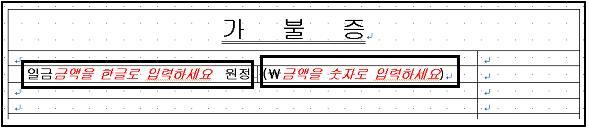
6.그러면 아래와 같이 입력됩니다. *불록을 잡고-> 글꼴크기 11포인트/ 글자체=굴림/ 속성=진하게 를 적용합니다. *불록이 잡힌상태에서-> Ctrl를 누르고-> 마우스로 아래로 드래그하여 셀 높이를 높혀줍니다.
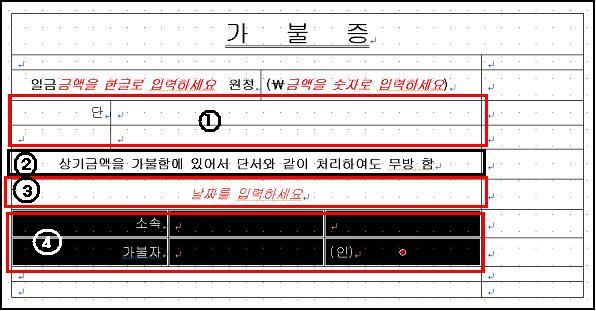
7.①번 2줄을 불록을 잡고-> 자판기 [S]키를 눌러-> 2칸을 만들고-> 왼쪽칸 2줄을 불럭을 잡고-> Shift 를 눌린상태에서-> 왼쪽으로 드래그 하면-> 불럭잡힌 셀만 이동되어-> 셀을 좁혀줍니다. *텍스트를 입력하여-> 불럭을 잡고-> 글꼴크기=11포인트/ 글자체=굴림/ 오른쪽 정열하고 *전체를 불러을 잡고-> Ctrl를 눌린상태에서-> 마우스로 아래로 드래그-> 셀 높이를 높혀줍니다. ②번 줄에는 텍스트를 입력하고-> 크기=11/ 글자체=굴림/ 가운데 정열/ 속성=진하게 합니다. ③번 줄에는 [입력]-> [문서마당정보] 창에서 글자를 입력하고 ④번 2줄을 불록을 잡고-> [S]키를 눌러 3칸짜리를 만들고-> 글자를 입력합니다. *왼쪽 [소속] [가불자]를 입력하고-> 마찬가지로 11포인트/굴림/ 오른쪽 정열합니다. *오른쪽은 (인)은 직접 입력해도 되고-> 특수문자에서 찾아 입력합니다.
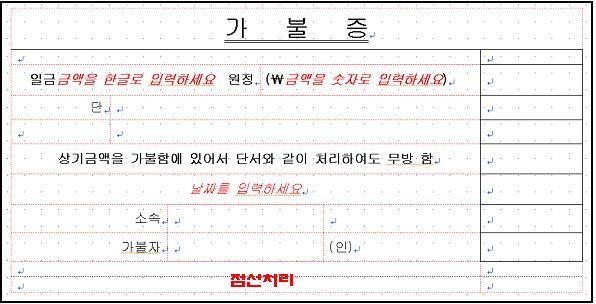
8.표를 선택해서 그림과 같이 [선없음]을 처리합니다 *선 넣기 없애기는 이미 설명 드렸기에 생략합니다.
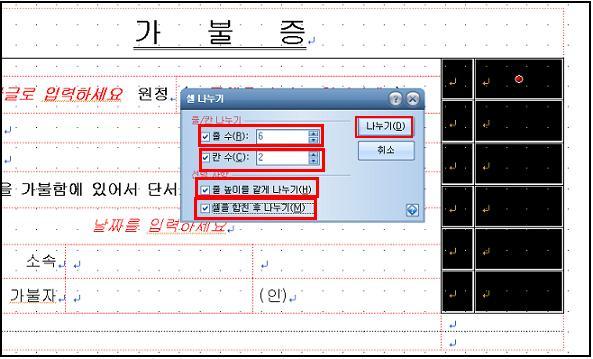
9.다음은 결제란을 만듭니다. *결재란 전체를 불럭을 잡고-> [S]를 눌러-> 셀 나누기를 2칸 5줄짜리로 변경합니다. 아래 옵션에서 <셀을 합치고 나누고><셀 높이도 같게>하기 위해 체크하고-> [나누기]단추를 클릭합니다. *표가 생성되면-> 표 넓이를 조정하고-> 차례로 사장/전무/상무/부장/과장/계를 입력합니다
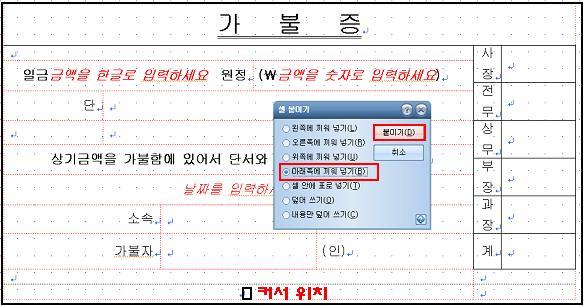
10.이제 표를 아래에 하나더 붙혀넣기 합니자. *표 전체를 선택하여-> Ctrl+C하고-> 표 아래줄 셀 칸에 붙혀넣기(Ctrl+V)를 하면-> 셀붙이기를 어디에 할것인가를 묻는 대화상자가 나옵니다.-> [아래 쪽에 끼어넣기]를 선택-> [붙이기]단추 클릭합니다.
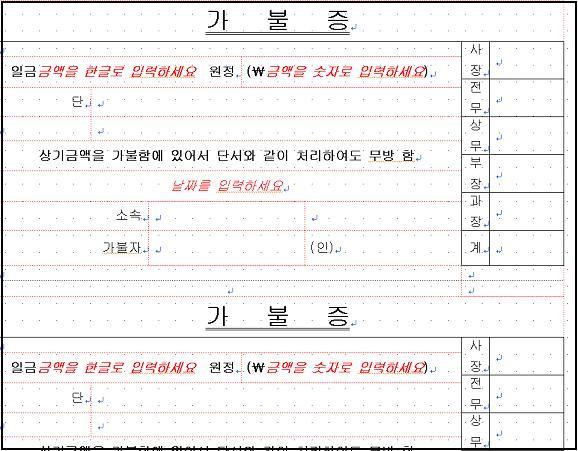
11.아래에 표가 붙었습니다. 저장하고-> 미리보기를 합니다.
[첨부파일]
|

 가불증 만들기.hwp