|
●드림위버에서 main.html 불러오기
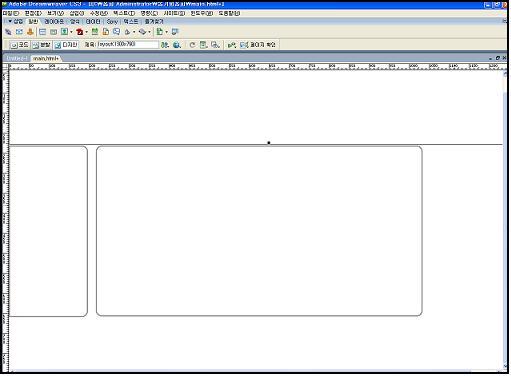
1.드림위버를 실행합니다. *파일-> 열기-> main.html찾아-> 열기를 하면-> 아래와 같이 나타납니다.
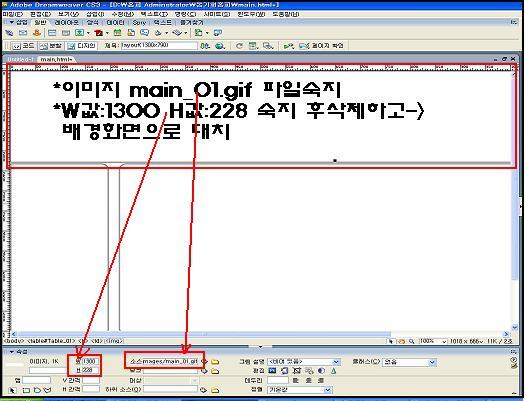
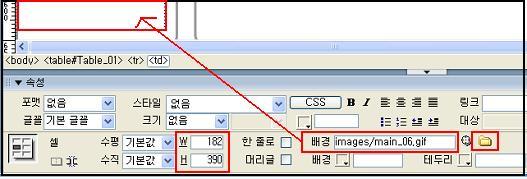
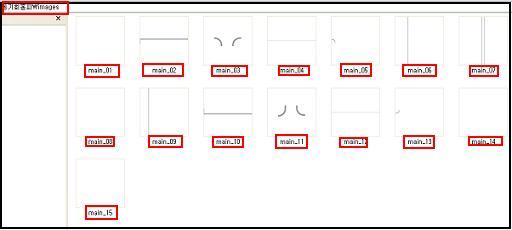
2.그림에서 보면 잘라진 부분은 없어 보이지만 사실은 잘라져 있는 형태로 이어져 있습니다. *상단부분 메뉴가 들어갈 부분을 클릭했는데 잘라진것을 확인이 가능합니다. *지금은 이미지(그림)파일로 삽입되어 있는 상태로 그냥 업로드하면 화면이 깨질수 있습니다. *따라서 그림파일로 삽입된 이미지를 삭제하고-> 배경화면으로 대치해야합니다. *포토샵에서-> Slice작업한 아래 이미지 main.html의 이미지는 개인마다 조금씩 이미지 수(번호)가 다를수 있습니다. *아무튼 Slice작업한 아래 이미지를 클릭하면 아래 속성창에 잘라진 이미지의 크기와 이미지 파일명이 나타나면 메모해 두고-> 이미지를 삭제합니다.
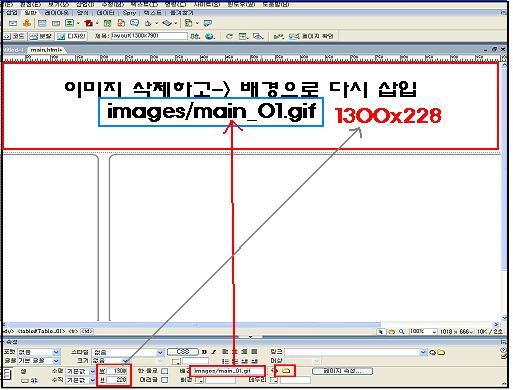
3.이미지를 삭제한후 *아래 속성창에서-> 위에서 메모해 둔 W와 H값을 입력하고-> *배경 경로를 찾는 공란의 노란 폴더를 클릭하여-> 저장된 이미지를 찾아-> 열기하면-> 배경하면으로 채워집니다.. *다시 말하지만 배경으로 채워지면-> 화면이 확대 될 경우 이미지가 연속으로 깔리기 때문에 깨지지 않는다는 것입니다. *그래서 일반 이미지를 배경이미지로 바꾸어 주는 것입니다. 중요합니다....
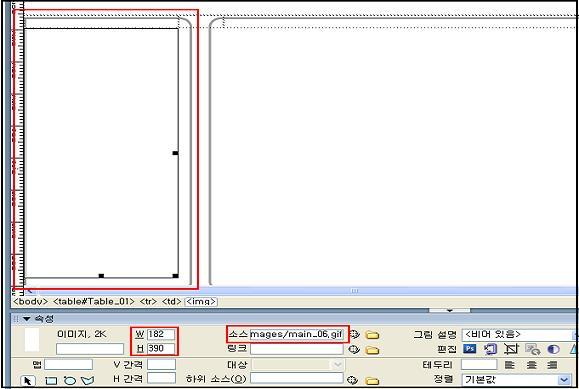
4.다른 이미지도 같은 방법으로 배경화면으로 바꿉니다.
5.이와 같이 모든 이미지를 배경화면으로 바꾸어 줍니다. *저의 경우는 main_01에서~main_15까지 있습니다. 전부 바꾸어 줍니다. *하지만 개인마다 조금 잘라진 부분이 다를수 있으니 극정할 필요 없습니다.
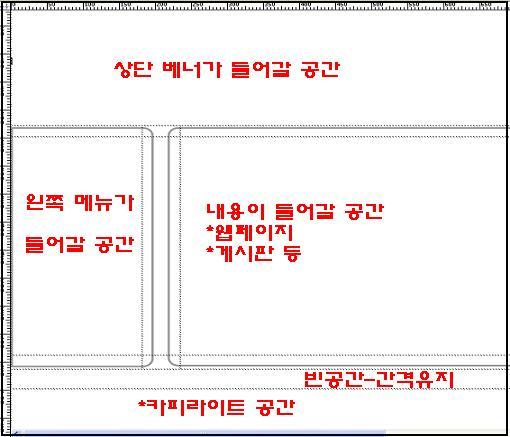
6.다음은 main.html문서에 들어갈 메뉴와 화면을 만듭니다.
|