
|
| ||||||||||||||||||||||||||||||||||||||||||||||||||||||||||||||||||||||||||||||||||||||||||||||||||||||||||||||||||||||||||||||||||||||||||||||||||||||||||||||||||||||||||||||||||||||||||||||||||||||||||||||||||||||||||||||||||||||||||||||||||||||||||||||||||||||||||||||||||||||||||||||||||||||||||||||||||||||||||||||||||||||||||||||||||||||||||||||||||||||||||||||||||||||||||||||||||||||||||||||||||||||||||||||||||||||||||||||||||||||||||||||||||||||||||||||||||||||||||||||||||||||||||||||||||||||||||||||||||||||||||||||||||||||||||||||||||||||||||||||||||||||||||||||||||||||||||||||||||||||||||||||||||||||||||||||||||||||||||||||||||||||||||||||||||||||||||||||||||||||||||||||||||||||


 , 단축키 <Ctrl>+<n>을 선택한다.


 <녹음> 버튼을 눌러보자. 녹음이 되는가? 마이크로 전해지는 내 목소리의 강약에 따라 파형이 변하면서 녹음이 시작될 것이다. 만약 녹음이 이루어지지 않고 있다고 한다면, 다음의 사항들을 확인해 보자. 이미 윈도우 기본 녹음기에 대한 설명에서 언급된 부분이지만, 다시 한 번 이야기해 본다.
  )을 두 번 눌러 보는 방법이다. 그러면 아래와 같은 대화창이 뜬다.


 <녹음> 버튼을 눌러보자.
 <되감기> 버튼을 눌러
 <재생> 버튼 중 하나를 선택해 녹음된 내 목소리를 들어보자. 혹시 위의 그림처럼 소리가 찌그러진 곳이 있어 부분적으로 삭제하고 싶다면, 그 부분만큼 드래그하여 지정한 후 아래의 그림처럼 마우스 오른쪽을 눌러 <삭제 : Cut>한다.
 <재생> 버튼을 눌러 들어본다.
 버튼을 누르거나 아래의 그림처럼 풀다운 메뉴에서 <Save As>로 하면 된다.


 <Insert Into Multitrack> 버튼을 누르면 멀티트랙화면으로 넘길 수 있다.
 버튼이나 단축키 <F12>를 눌러 멀티트랙화면으로 넘어가 보자. 이미 <내목소리> 파일은 넘어와 첫 번째 트랙에 자리 잡고 있다.
 <Open File> 버튼을 누르는 것은 원하는 파일이 mp3라는 확장자를 가지고 있기 때문이다. 멀티트랙화면의 풀다운 메뉴 어디에도 mp3라는 확장자를 가진 파일을 열 수 있는 곳이 없다. 다만 풀다운 메뉴의 <Insert> 메뉴에서는 아래의 그림에서처럼 확장자들이 정해져 삽입할 수 있도록 하고 있다. 필요에 따라 사용하면 되겠지만, 일단은
 <Open File> 버튼을 누르는 것이 가장 편리하다.
 <Open File> 버튼을 누르면 대화창이 뜨고, 음악파일이 저장된 위치에서 파일을 찾아 <열기> 버튼을 누르면 된다.


 <재생> 버튼으로 내 목소리와 배경음악 상태를 확인해 보고 저장해 보도록 하자. 멀티트랙화면에서는 풀다운 메뉴의 <File>-<Save Mixdown As...>로 저장하는 것이 좋다. 대화창이 뜬다.


 <Open File> 버튼을 눌러 임의의 장소에 저장한 내 목소리를 <열기> 버튼으로 불러온다.

 <재생> 버튼을 눌러 최종적으로 <멀티트랙화면>에서 두 소리파일의 위치를 정한다.


 출처 :새 소리 물 소리 출처 :새 소리 물 소리
 원문보기
글쓴이 : 세라비 원문보기
글쓴이 : 세라비 |
====================================================================================
http://cafe.daum.net/milkye/YcM/2941
|
41번째 올립니다^^ 자꾸 많은분들이 녹음어케하냐 에코 어케넣냐고 물어보셔서(답변힘들어요 ㅋㅋ 10분이상이 ㅠ_ㅠ) 이렇게 글을쓰네요 저번에 26번째에 썻던글에 저장방법과 에코기능 넣는 방법을 더해서 올리겠습니다
이글을 보신분들은 쿨에디트 프로그램이 있으신분이면 좋겠죠. 없으신분들은 인터넷찾으셔서 다운받으시면 됩니다 (단 데모버전은 저장이 안됩니다.)
우선 녹음하는 방법부터 가르쳐 드리겠습니다.
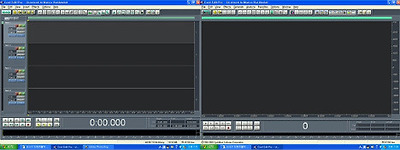
왼쪽은 멀티트랙이고 오른쪽은 싱글트랙입니다. 왼쪽은 녹음을 하는것이다 오른쪽은 곡을 편집하거나 기능을 넣는 것입니다. 우선 녹음을 시작해봅시다.ㅎㅎ 마이크가 있으셔야 합니다(헤드셋 마이크 가능) 멀티트랙에서 위에 메뉴중 insert->wave from file에서 mr을 불러옵니다(1번트랙)
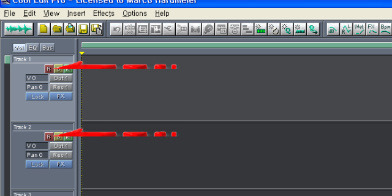
1번트랙에 불러왔다면 2번트랙에서 3개의단추(빨,노,초)중에 빨간색 단추를 누릅니다. 빨간색(R)이 녹음을 하는 단추입니다. 그다음 맨아래에 재생,정지...등등10개가 있는 것 중에서 동그라미 빨간 버튼을 누릅니다. 그러면 녹음이 시작됩니다. 마이크를 사용할때에는 약간의 환경설정이 필요합니다 ( 녹음 환경설정방법 ) 1.윈도우의 바탕화면에서 시작을 누릅니다. 2.프로그램- 보조프로그램- 엔터테인먼트- 볼륨조절기를 선택한다. 3.볼륨조절창이 뜨면 옵션- 등록정보를 선택한다.등록정보창에서 녹음에 체크를 한다. 4.평상시에는 재생에 체크되어있으니 녹음에체크하면된다. 이제 1번트랙에 녹음이되고 있지요. 5.플레이콘트롤판에있는 stop 단추를 누르면 녹음이중지됩니다. 재생단추를누르면 녹음된마이크소리가 들릴것입니다. mr을 불러왔을시 사진입니다.
표시됩니다.그게 자신의 목소리가 현재 녹음되고 있는것이죠
2번째 저장방법입니다. 트랙1에 MR을 설정하시고 트랙2에 녹음을 마치신분들은 위에 메뉴얼중 File에 가셔서 Save Mixdown As를 누르세요(이건 mr이랑 같이 녹음된거를 저장) (Save session AS는 목소리만 녹음되는것입니다) 이렇게 한뒤 저장폴더경로를 설정하시면 됩니다
그 다음 장기자랑방에 올리시는것은 글쓰기 들어가셔서 메뉴얼중 '파일'을 누릅니다. 그 다음 저장되있는 폴더에서 불러오기하시면 됩니다
3번째로는 저는 꽤 많이 나타나는 현상이기에 알려드립니다.(그렇게 중요하지는 않습니다)
내가 녹음을 했는데 목소리가 반주보다 빨리나온다거나 늦게나온다?? 이러면 당황하지 마시고 제 말씀을 따라주세요 ㅎ 저도 이런적이 있어서 ...엄청난 박치인줄 알았다는 ㄷㄷ;; 이럴때는 mr과 프로그램의 주파수 맞지 않아서 그런것입니다. 그럴때는 일단 상단메뉴중 File->New Session에 갑니다 그러면 숫자가 여럿있죠?그중에 32000,44100,48000만 대부분 필요합니다. 44100이 기준이지만 목소리가 mr보다 늦게나온다면!!48000해주시고 빨리나온다면!32000해주시면 됩니다.
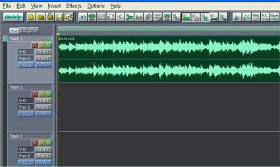
4번째는 에코넣는 방법입니다 우선 녹음된 파일을 싱글트랙에 불러옵니다. 그다음 싱글트랙 메뉴얼에서 Effect 로 가신뒤 Delay Effect로 가셔서 그냥 Echo만 써있는곳으로 들어갑니다 거기에 가시면 에코의 종류가 약 20개정도 있을겁니다 그중 맘에드시는걸 고르시고 없으면 직접설정해서 맘에들게 만들면 됩니다(갠적으로 Mono Vocal2를 추천)
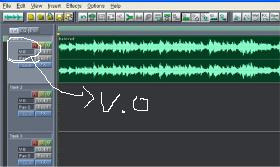
5번째로 볼륨조절하는 방법을 알려드리겠습니다. 트랙에 보시면 V.0이라고 써있는게 있을겁니다
여기를 클릭하신후 손떼지 마시고 위,아래로 드래그 해줍니다 위로하면 볼륨업 내리면 다운입니다 (개인적인 생각으로는 mr은 -8.0 본인녹음소리는 4.0을 추천합니다,그러나 mr마다 소리가 다르기에 맞춰주셔야합니다)
이상 수많은 질문으로 재 강좌를 쓰는 서현에게미치다 입니다 하하 절대 퍼온거 아니고요 제가쓴글이니 이상한소리 마시길;;;ㅎㅎ 도움이 되셨다면 댓글 남겨주세요!!!!ㅎㅎㅎㅎ
궁금한점 있으신분은 댓글로 남겨주세요(쪽지 안받습니다;;ㄷㄷ) |
==============================================================================
http://cafe.daum.net/ltjrghk/B8oG/1107
쿨에디터 녹음기 녹음하는 방법 1* 밑에 희미한 [다운로드] 글자클릭 2* 파일을 바탕화면에 저장을 해서 녹음하거나 열기를 클릭하면 쿨에디터 녹음기가 열림니다. 3* 본인의 컴퓨터 헤드폰 꽂는곳에 마이크나 헤드폰을 꽂아서 사용해도 됩니다. 4* 쿨에디터 화면 보시면 트랙이 4개로 보일겁니다. 5* track1 이라고 하얀 글자가 있는곳이 1트랙 밑으로 2트랙 3트랙 4트랙 이렇게 된것에 녹음을 하면 파장이 생기는 자리입니다. 6* Track1 밑에 R버튼 눌러놓고 왼쪽 하단에 빨간색 버튼을 누르면 녹음이 되기 시작합니다. 7* 녹음이 끝났으면 왼쪽창 밑에 네모난 멈춤버튼을 클릭하십시요. 8* 녹음이 잘되었나 확인하려면 Track1 에 R버튼을 눌러 놨던것을 다시클릭해서 원위치 시킵니다. 9* 왼쪽창 아래보시면 옆으로 누운 8자옆에 원안에 삼각형 들어있는 것을 클릭하시면 재생이 됩니다 10* 저장하기전에 녹음할때 앞부분에 공백부분과 끝난자리 뒷부분 공백부분을 잘라내야 합니다. 11* 공백부분을 잘라내려며 Track1위에 보시면 Edit View . Multitrack View . CD Project View . 글자가 있을겁니다. 12* Edit View 이글자를 클릭하시면 녹음되 파장이 크게 확대됩니다. 13* 파장이 커진것 위에 파란막대에다 마우스대고 우클릭하시면 Zoom In = 이란글자를 두번 클릭하시면 파장이 길게 보여집니다. 14* 음악이 끝난부분에다 마우스 왼쪽버튼 누른채로 왼쪽으로 드래그 하면 하얗게 드래그가 됩니다. 15* 드래그 한부분에다 오른쪽 클릭하면 중간쯤에 Cut 글자 클릭하면 필요없는 부분이 잘라집니다. 16* 앞부분도 뒷부분처럼 앞으로 드래그 한다음 Cut 글자 클릭하면 필요없는 부분이 잘라집니다. 17* 그다음 Track1위에 보시면 Edit View . Multitrack View . CD Project View .있는곳에서 이번엔 Multitrack View 이글자를 클릭하시면 녹음된 파장만 남습니다. 18* 이제 녹음이 다되었으니 파일을 저장해야합니다. 19* 쿨에디터 상단 왼쪽에 File을 클리하시면 Export에서 Audio...Ctrl+Shift+alt+M 을 클릭하면 저장창이 열립니다 20* 저장위치는 바탕화면으로 파일이름은 곡목을 쓰고 본인 이름을 쓰는것이 좋습니다. 21* 그다음 파일 형식은 MP3파일을 클릭하시면 됩니다. 22* 저장할때 파일 용량을 낮추어야하는데 저장창밑에 Options 클리하시면 용량창이 열립니다. 23* 96kbps,22050 HZ,Stereo (10.7:1)이하로 바탕화면에 저장하시면 됩니다. 24* 바탕화면에 저장한 음악 파일을 카페에서 파일등록하면 나도 가수분들처럼 본인의 노래를 올릴수 있는것이랍니다. 본인이 이해를 못하시면 ☞☎:011-9632-1828 꽃구름에게 문의 하셈 |