(실탐포토샵교재 314페이지 참고)
(A) 교재 따라하기
(B) 응용하기(실용하기)
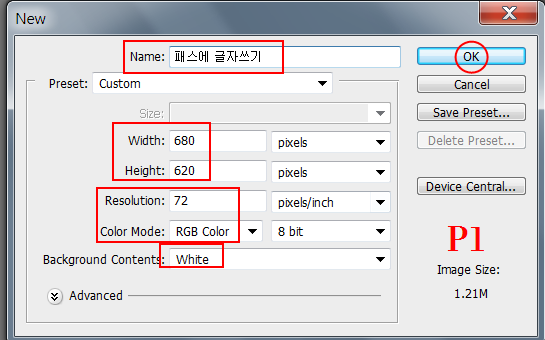
1. File→New→각항목 설정후 [OK]한다.[P1]
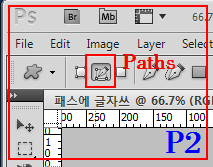
2. Custom Shape Tool(16-6툴)클릭후, 옵션바에서 Paths(2번째)선택해두고
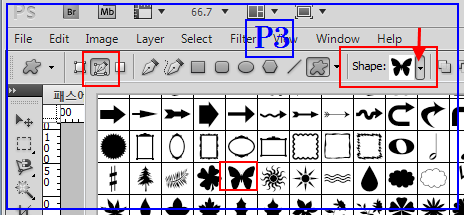
[p2]// Shape의 삼각 내림버튼 클릭하여 나비도형을 선택한다.[P3]
3. 드래그하여 나비모양을 그린다
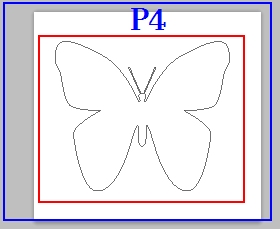
Custom Shape Tool(18-6번툴)의 옵션바에서 Paths선택했기 때문에
Shape(나비)의 태두리만 나타나고 색상은 빈모양으로 그려짐니다. [P4]
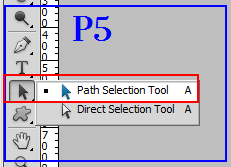
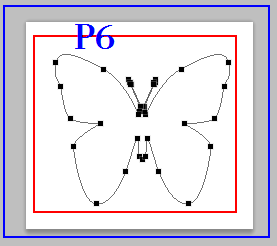
4. Path Selection Tool(17-1번툴)[P5]클릭후 나비모양을 클릭하면 조절점이
생기면서 선택이 되며 이동도 가능합니다.[P6]
//이 과정은 생략해도 됨니다.
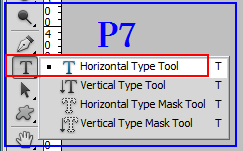
5. Horizontal Type Tool[P7]클릭하고 글씨체, 크기, 색상을 선택한후
나비의 패스위에 마우스포인터를 올리면 마우스포인트가 때때데
일직선모양으로 바뀌면 클릭한다.
원모양의 작은 조절점이 생기며 커서가 들어간다.
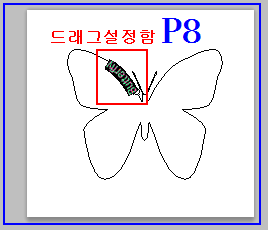
6. "Butterfly"를 한번 입력한후 입력한 Text를 드래그하여 [Ctrl + C]하여
Copy한다[P8].
7. 입력한 끝글자 뒤에 커서다시 너혹 [Ctrl+V]한다.
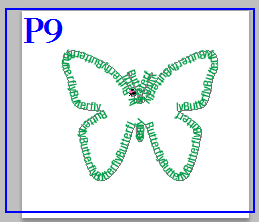
연속하여 [Ctrl+V]하여 패스선에 글자 입력이 모두 체워 지도록한다.[P9]
(B) 응용하기(실용하기)
1. 공을 불러온다.
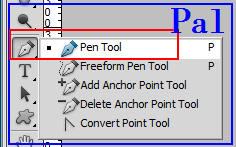
2. Pen Tool(15-1번툴)클릭한후 [Pa-1]
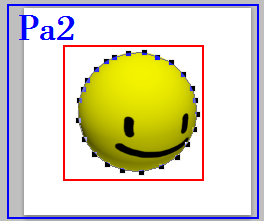
3. 공의 태두리를 간격을 좁게 클릭, 클릭하여 따되 마지막은
첫번째 클릭한 점위에 클릭하면 점선이 선으로 이어진다[Pa2].
4. Horizontal Type Tool[P7]클릭하고 패스선 따라
"BaseBall" 입력하고 설정하고 복사하여 마지막 글자뒤에 커서넣고
계속 붙이기한다.
5. (A)참고하여 마무리한다.