 Scaling The Image.swf
Scaling The Image (뜨 오르는 이미지)
준비: ⓐ 이미지 12장(150*130)
 150.130-이미지 12장.zip
ⓑ Scene-1과 Button및 무비크립에 붙일 스크립트
 스크립트 텍스트 문서.txt
1. 무비의 크기: 750:500//SWF Verson: SWF6실행
2. Content→Import to Library→Image클릭하여 12장의 이미지를 모두 선택하여
넣어 둔다.
3. 각 이미지 바탕용 사각Shape만들기(이미지태두리)
㉮ 사각 Shape(좌표:375*250/크기:700*450/색상:009900)만든다.
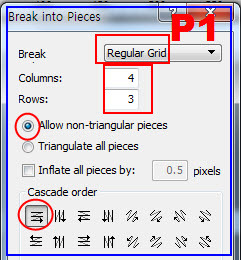
㉯ 사가Shape을 右크릭하여 Break→Break into Pieces클릭한후 대화창수정
Columns:4, Rows:3/ Cascade order:수평→[OK][P1]
한개의 Group이 만들어 진다
4. 이미지 Shape만들기
㉮ Group을 Copy Object→Paste in Place한후 복사된 Group을 Ungroup한다.
// 12개의 Shape로 분리되어 있다.
㉯ 12개의 Shape의 Name(Outline패널에서 맨아래에서 부터 s1~s12)작성
㉰ s1~s12까지 한개씩 선택하여 크기( W:175→150//H:150→130)수정
㉱ 12개의 Shape를 동시에 선택하여 Fill Color(Solid→Image)변경한다.
5. 각 s1~s12에 이미지 넣기
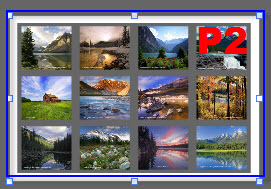
㉮ Outline패널에서 s1선택하고 Library에 넣어둔 섬네일 1번이미지를
클릭한후 Fit to Shape한다.
㉯ 나머지 이미지도 같은 방법으로 넣는다.[P2]
6. 아래 원본 Group을 Ungroup한후 Name(b1, b2. b3,,,,,,b11, b12)한다.
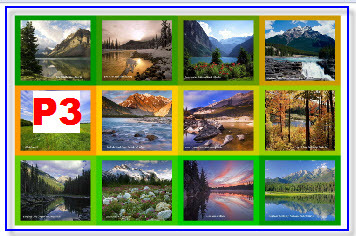
7. b1에서 b12까지 보기좋게 한개씩 색상을 변경한다.[P3]
(이미지의 바탕태두리의 색상이 변경된다)
8. 이미지바탕(b1~b12)과 이미지(b1~b12)를 한조씩 묶기
㉮ b1과 s1을 묶어서 Grouping→Group as Button 한다.
㉯ 나머지도 같은 방법으로 한조씩 묶어서 Group as Button한다
㉰ 12개의 Button을 선택하고 Convert→Convert to Movie Clip한고
Name(bs1, bs2, bs3, bs4, bs5, bs6, bs7, bs8, bs9, bs10, bs11, bs12)한다.
9. Scene_1과 Button및 Movie Clip(bs1~bs12)d에 Scripting하기
㉮ Scene_1에 스크립트
onFrame (1) {
MovieClip.prototype.elasticScale = function(a, b, c, d, e){
this.xScale = this.xScale * b + (a - this._xscale) * c;
this.yScale = this.yScale * b + (a - this._yscale) * c;
this._x += c * (d - this._x);
this._y += c * (e - this._y);
this._xscale += this.xScale;
this._yscale += this.yScale;
};
}
㉯ 각 Button에 스크립트하기
on (rollOver){
over = 1;
}
on (rollOut){
over = 0;
}
㉰ 각 무비크립(MovieClip//bs1~bs12)에 스크립트
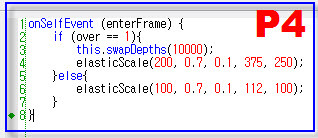
㉠ bs1 MovieClip선택하고 Script패널 열고 bs1에 해당 스크립트를
복사하여 붙이기 한다.[P4]
㉡ 나머지 bs2~bs12까지도 같은 방법으로 해당 스크립트를
복사하여 붙이기 한다.
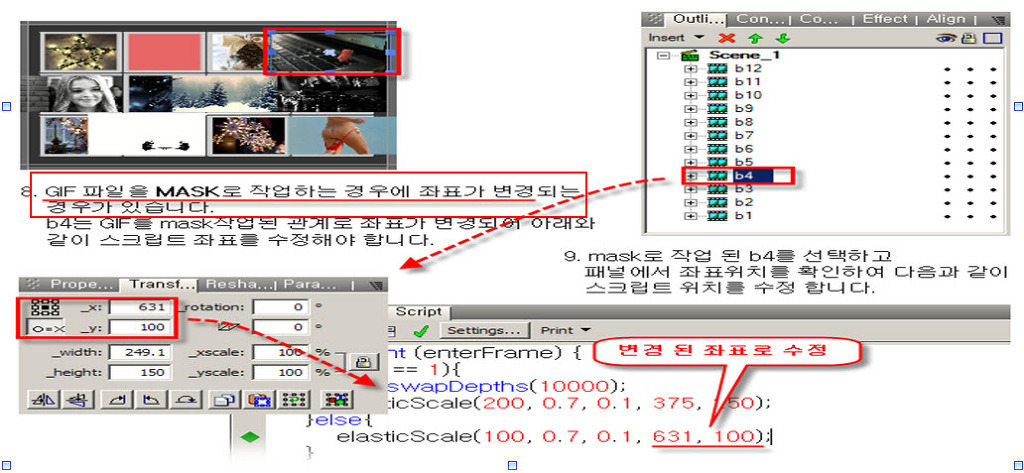
㉢ gif의 경우에는 좌표가 변경되는 수가있으니 다시 수정해 주어야 한다.
10. 바탕 만들기
무비크기의 Shape(임의로 색상선택)만들어 맨아래로 내린다.
11. 타이틀 만들기
㉮ Text Tool, Stencil BT, 36pt, 흰색, 가로쓰기
"Scaling The Image "입력, 좌표(375*35)
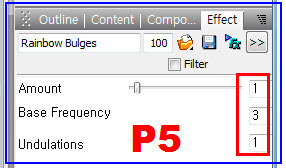
㉯ Text의 타임라인의 1F에서 Looping Continuously→Rainbow Bulges(100)
Effect수정: Amount(1). Base Frequency(3)
㉰ 효과작성한 Text를 Movie Clip만들고 Name(타이틀)함
Swi파일
 Scaling The Image.swi
교재
 Scaling The Image교재.hwp