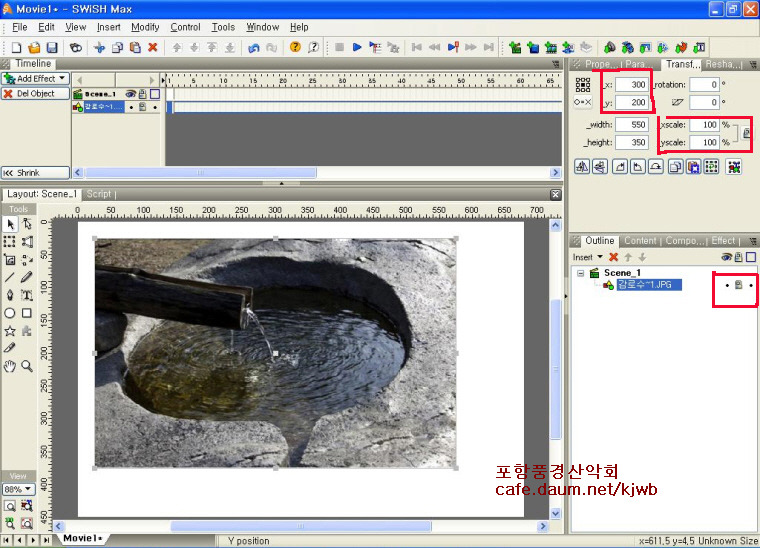
뮤비창 680×450에 이미지 550×350의 감로수 사진한장을 불러온다.
우상단 Transform을 클릭하고 _x._y를 각각 300.200으로 수정하고 엔터를 친다.
그러면 이미지는 좌 상단으로 치우치게 된다.
트렌스펌을 보면 _x.300. _y.200. _width=550. _height=350 _xscade=100. _yscade=100 으로 되어있다.
위치를 결정하면 감로수1은 잠그기를 해 둔다.(우패널 자물통표시)
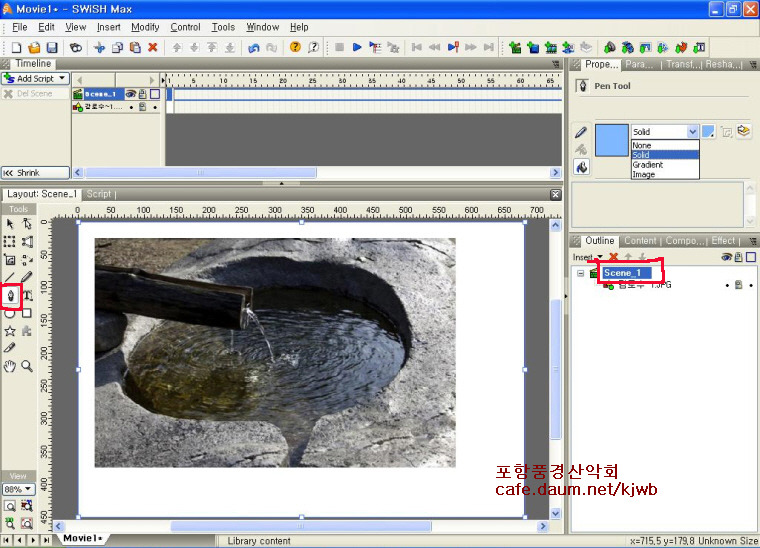
물결부분 복사작업
1) 툴박스에 있는 Pen툴을 클릭하고 Outline에서 Scene_1을 선택하고 Properties의 칠하기 옵션에서 Solid를 설정하고서
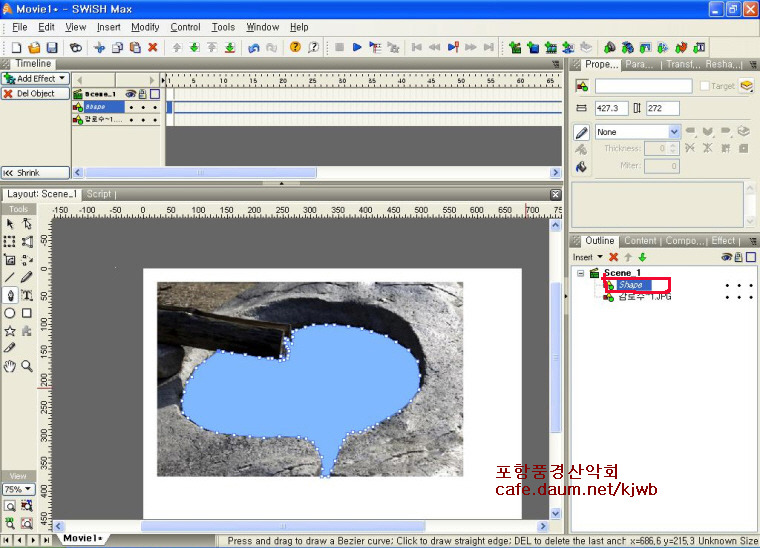
2). 스테이지에서 펜으로 물이있는 부분을 클릭해 나간다. 처음 출발한 부분까지
빙돌아 한바퀴 돌면 물이있는 부분은 점선으로 연결되고 Solide색상으로 바뀌면서 우패널에는 Shape가 한개 생긴다.
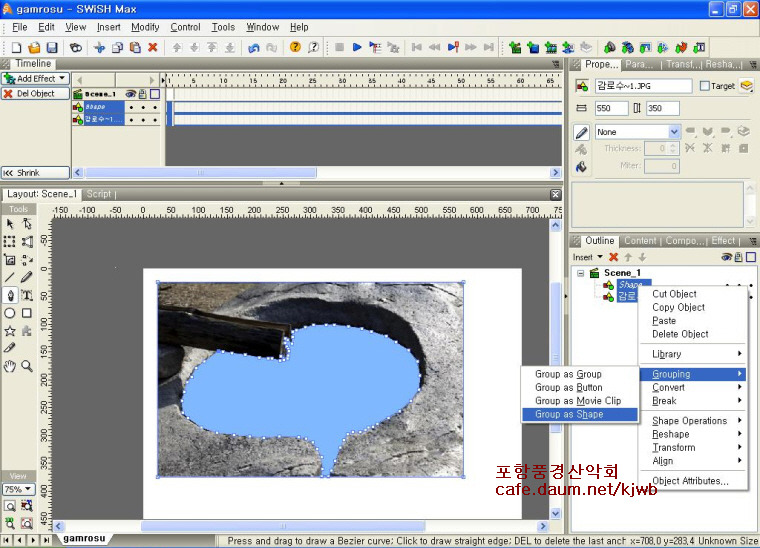
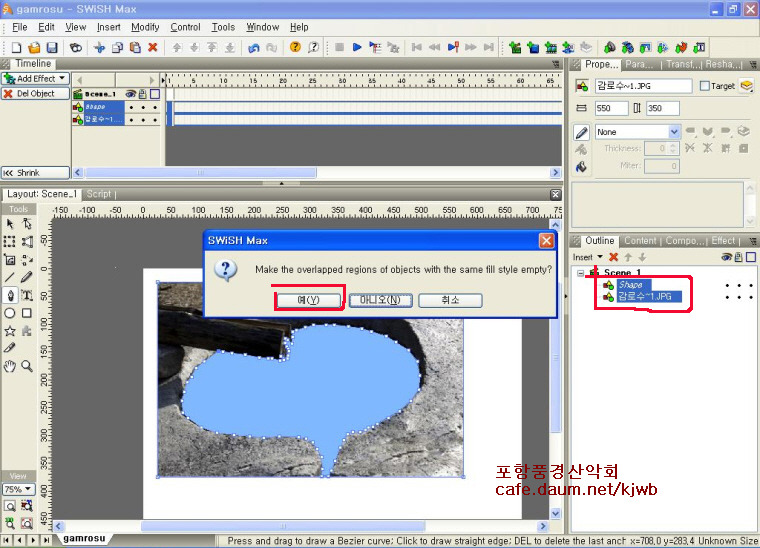
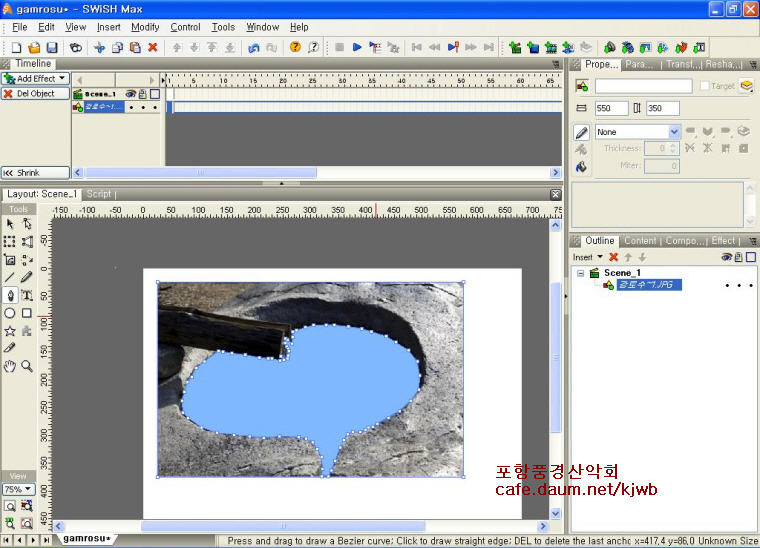
우패널 Shape와 감로수를 함께 블록하고 우마우스 Grouping-Group as Shape를 하고 새창에서
"예"를 누르면 감로수.JPG한개로 묶어진다.
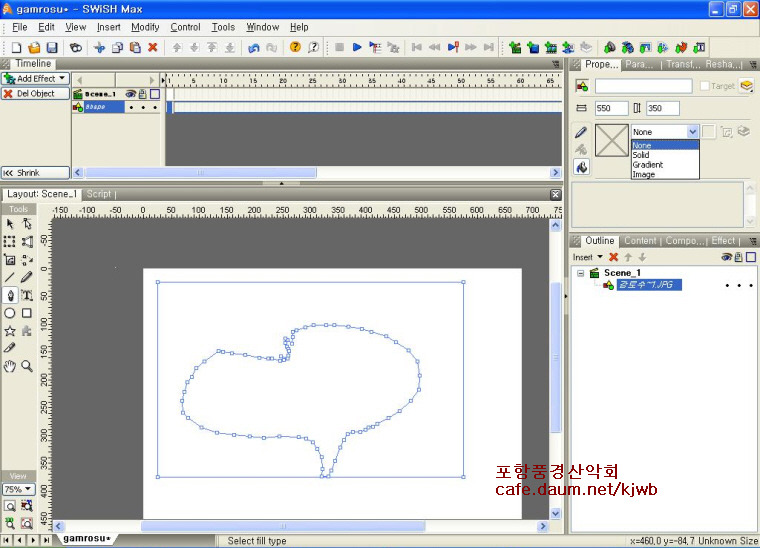
Properties의 칠하기 옵션을 누르고 None으로 선택하면 스테이지 전체가 투명으로 바뀐다.
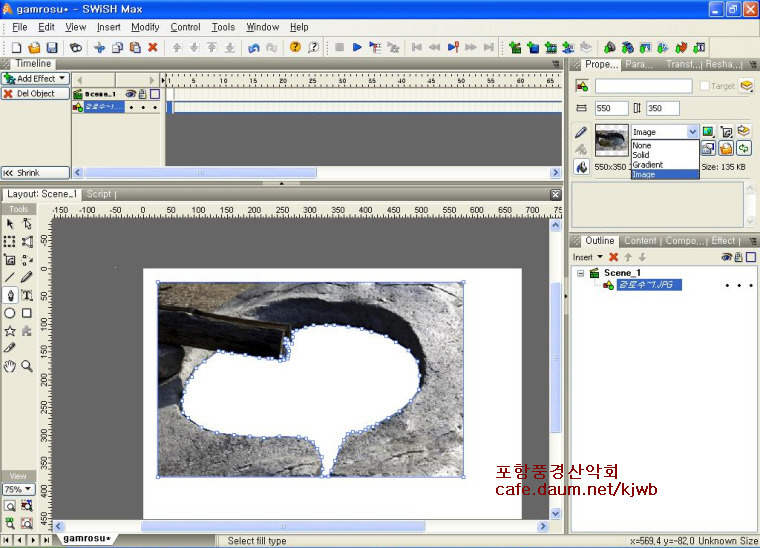
다시 칠하기옵션에서 페인트통을 클릭하고 Image을 누르면 스테이지는 물결을 만들부분만 투명으로 남는다.
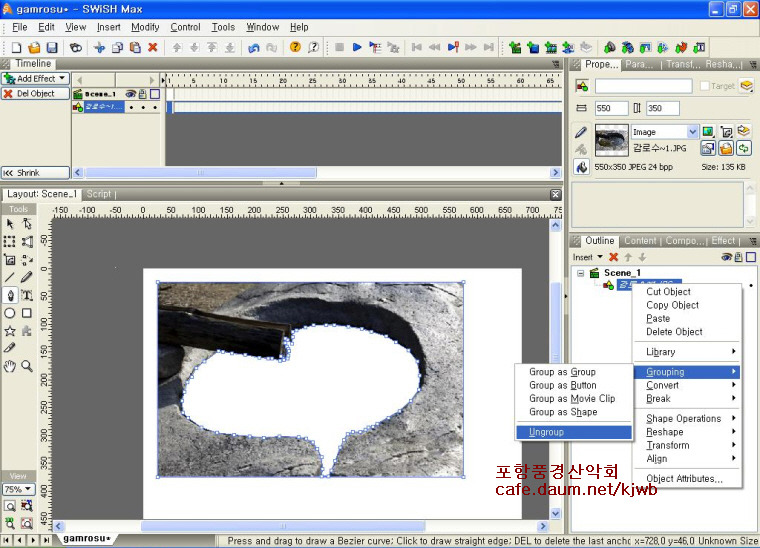
Outline의 감로수를 마우스우측 누르고 Grouping-Ungroup를 누르면 투명부분이 복사된 이미지로 바뀐다.
같은 이름의 이미지가 우패널에는 두개로 된다.
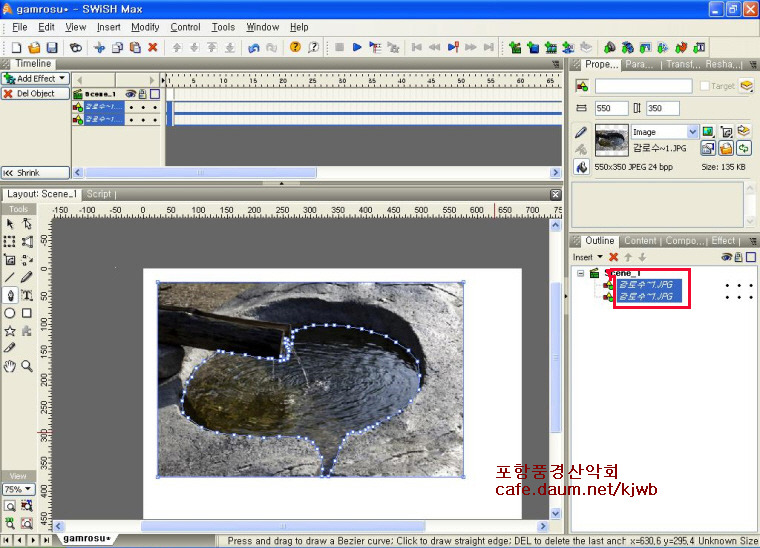
Grouping-Ungroup하면 투명부분이 복사된 이미지로 바뀐다.
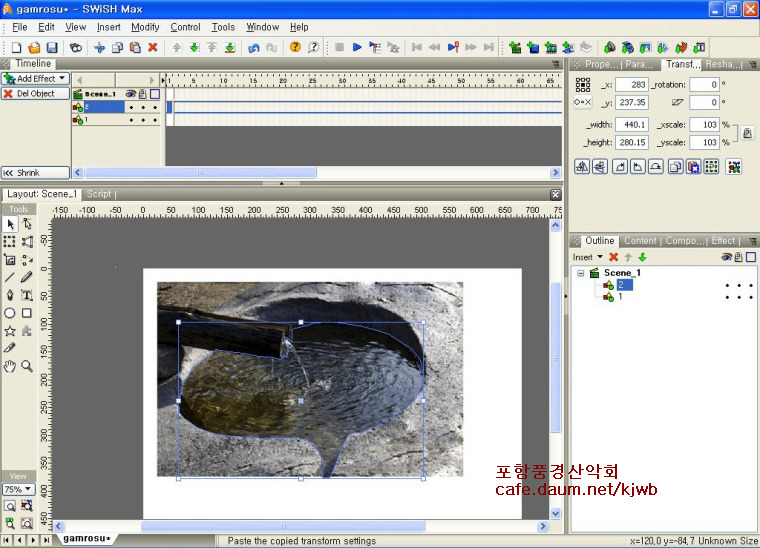
우패널 아래이미지를 1번 위의 것을 2번으로 변경한다.
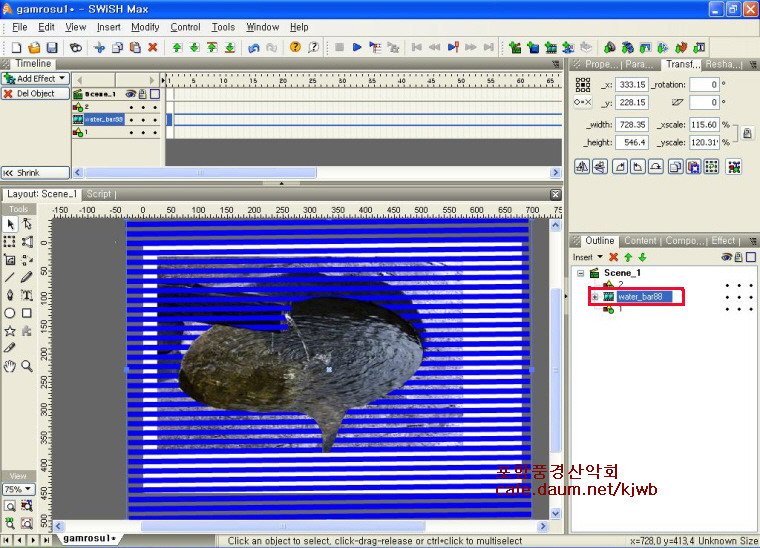
상단 Insert-Import Animation하여 물결판을 불러온다.
불러온 물결판을 우패널 복사이미지 2번 아래로 내린다.
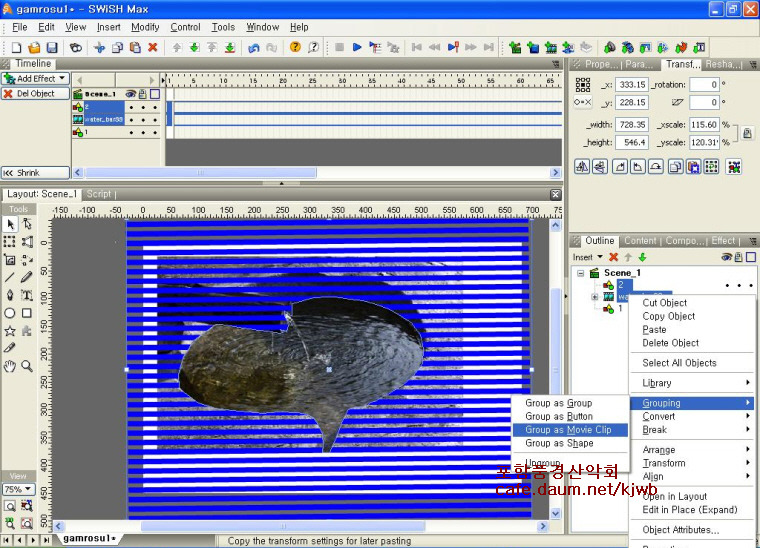
복사이미지 2번과 물결판을 함께 불록하여 우마우스-Grouping-Group as Movie Clip하여 하나로 묶는다.
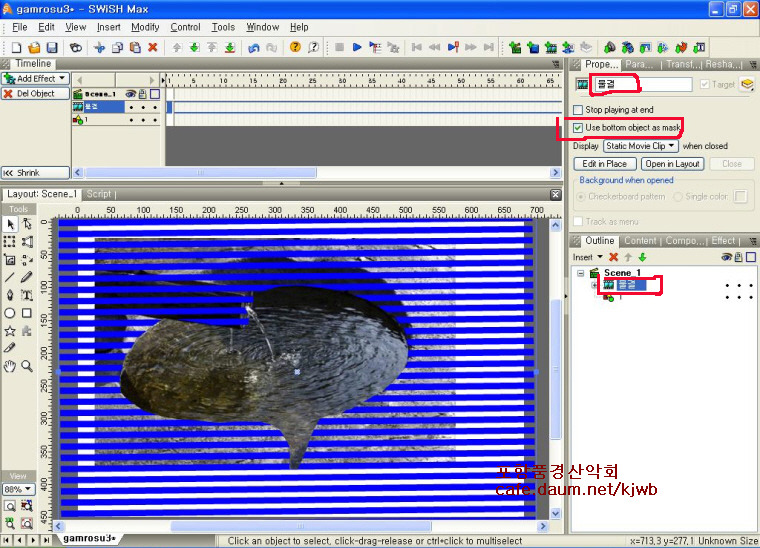
하나로 묶은 Clip을 Properties에서 물결이라 이름을 바꾸고 엔터를 치거나 아래 클릭을 하면 이름이 바꾸어 진다.
위의 Use bottom object as mask에 체크한다.
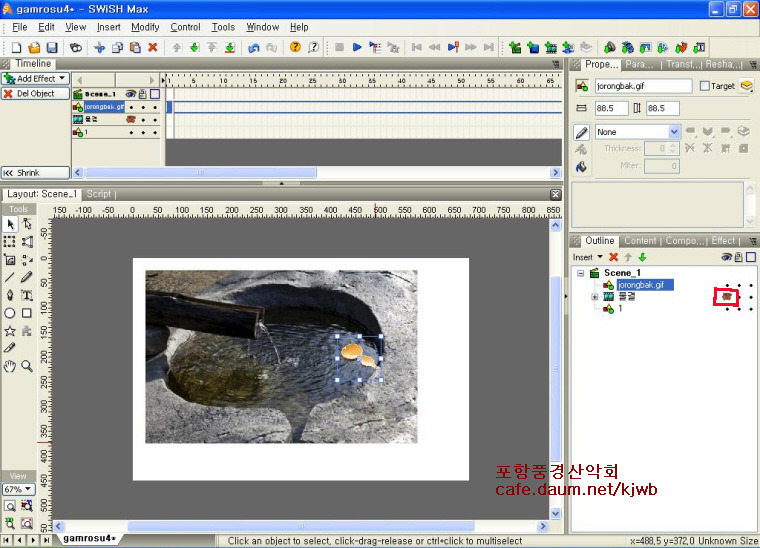
우패널 물결을 감추기하고(감추기해야 물결판이 보이지않음) 조롱박을 불러온다.
조롱박을 삽입하여 70%로 줄여 감로수 우측에 위치시킨다.
삽입된 조롱박우측옆에 변 조절점에 마우스를 대면 변형꼴로 바뀌면 위쪽으로 조금틀어
바가지가 위쪽으로 바위에 걸친채 물 위에 비스듬히 떠 있게 한다.
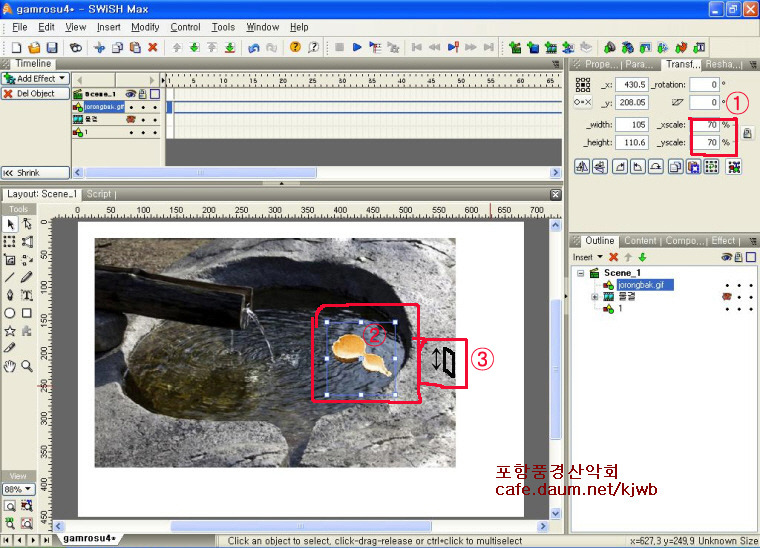
위의 1번 70%로 변경하고 엔터를 친다.
2번의 쪽박 중심점을 마우스로 끌어 쪽박 손잡이로 옮기고 3번 쪽박 우측가운데를 마우스로 대면
3번처럼 모양이 되었을때 위로 올려 위로 치우치게 한다.
이때 먼저 위의 O=X를 클릭하고 가운데 있는 O=X를 드래그 하여 손잡이 쪽으로 옮긴다.
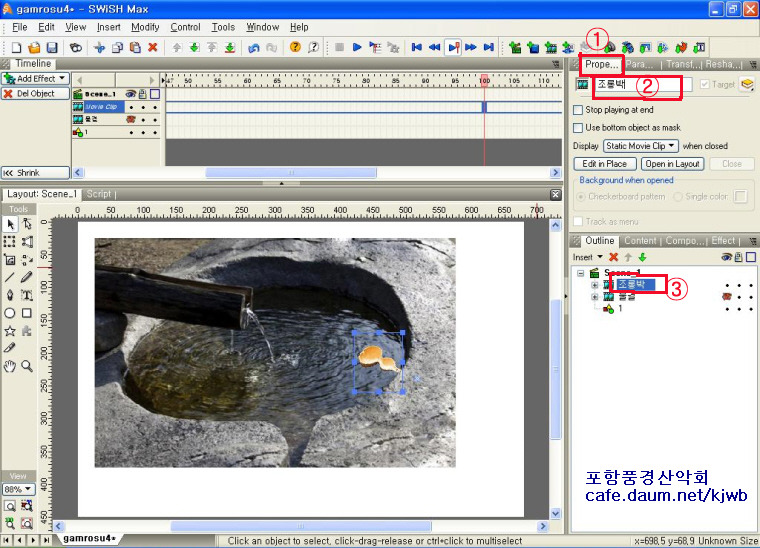
우패널 1.2.3번순서로 조롱박이라 이름 붙인다.
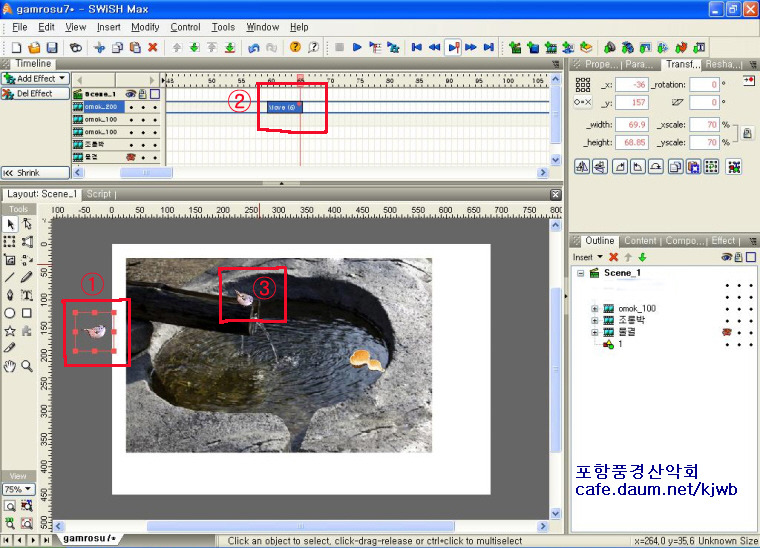
omok_100을 불러와서 좌측 Movie창 감로수 밖으로 위치시킨다.
다음 Timeline의 omok_100행 21-25번 프레임에 Move효과주고 이를 활성화하여
1번의 새를 3번의 위치로 옮긴다.
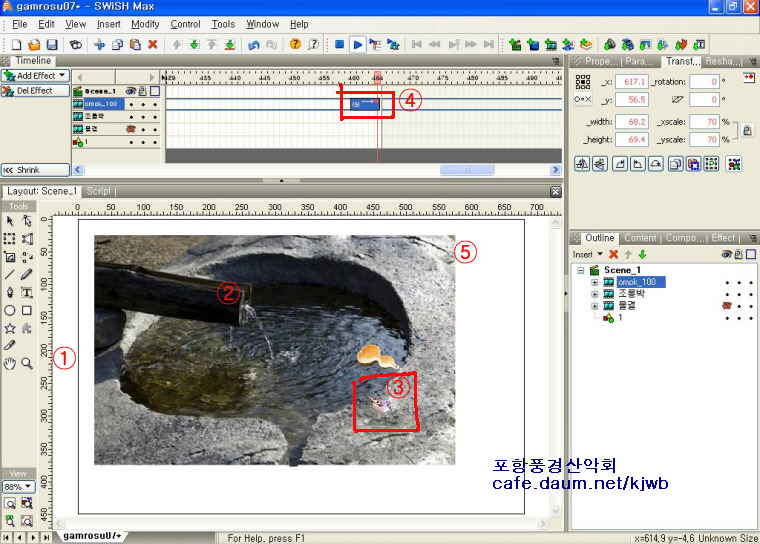
산새를 1번의 위치에서 타임라인 21-25에 Move효과주고 활성화하여 2번의 위치로
옮기고
250-260프레임에 Move효과주고 3번의 위치로 옮긴다.다음 360_370프레임에
Move효과주고 감로수 바깥으로 퇴출시킨다.
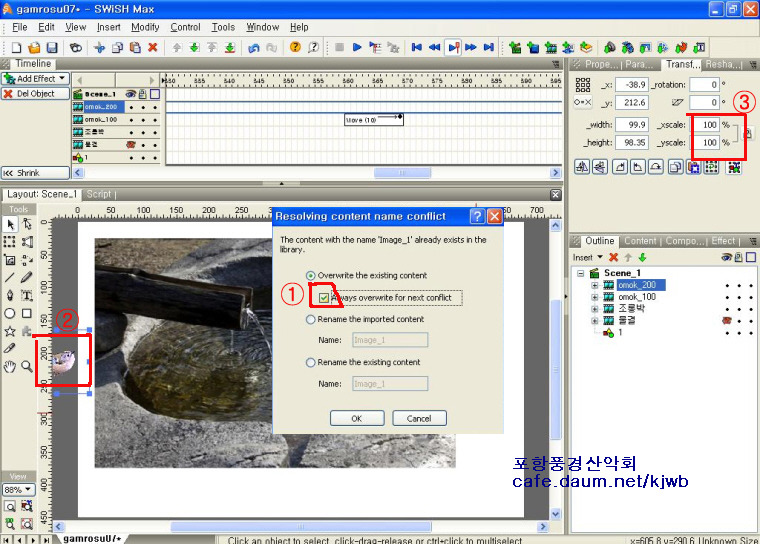
산새 omok_200의 작업하기...
omok_200을 불러온다. 1번체크하고 불러온 omok_200을 감로수 좌측으로 위치시킨다.
3번의 100%를 70%로 변경하여 산새의 크기를 줄여서 조정한다.
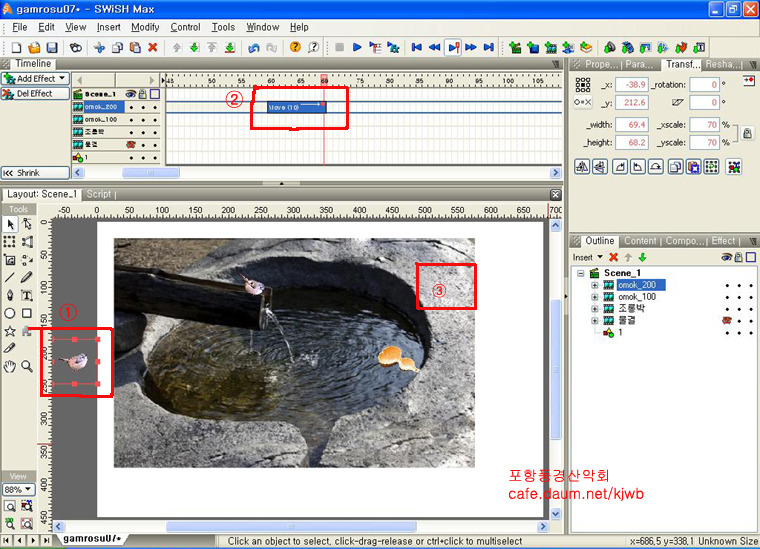
타임라인 61-65번프래임에 Move효과주고 활성하한다음 산새를 3번의 위치로 옮긴다.
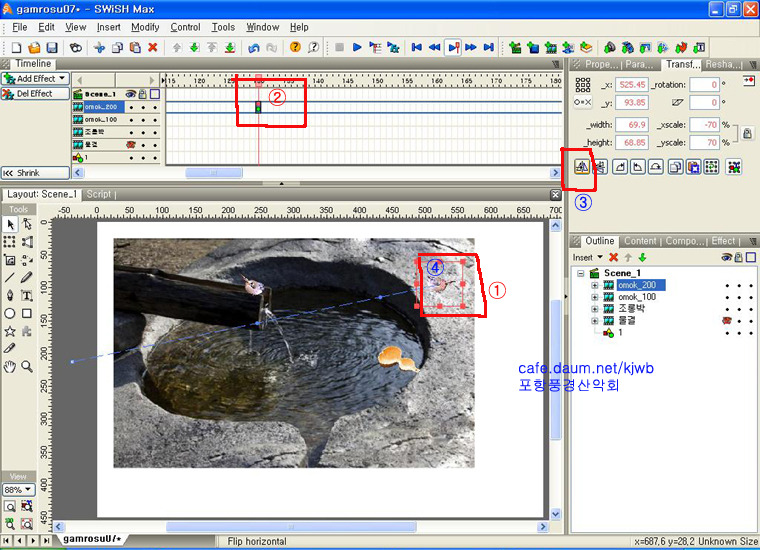
1번의 위치로 옮긴 산새를 타임라인 131번 프레임에 Place효과넣고 Transform
3번을 눌러 산새의 방향을 바꾼다.
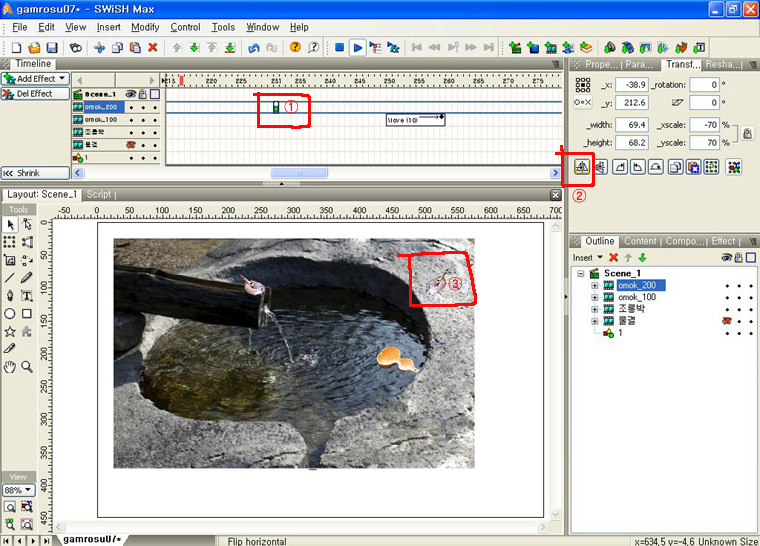
타임라인 231번 프레임에 Place효과넣고 Transform 의 2번을 눌러 산새의 방향을
원래의 위치로 돌린다.
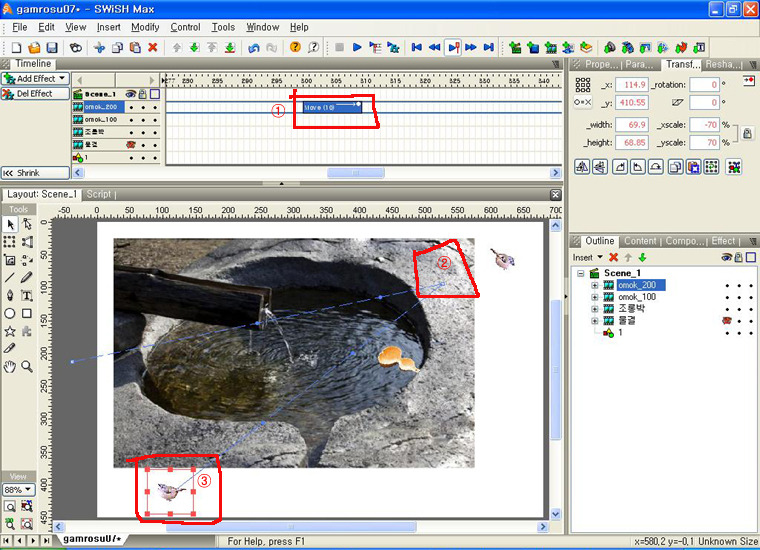
타임라인 300-310번 프레임에 1번 Move효과넣고 활성화하여 2번의 위치에서
3번의 위치로 산새를 퇴출시킨다.
※ 산새소리 및 음악은 음악넣기 참고...
바탕작업...
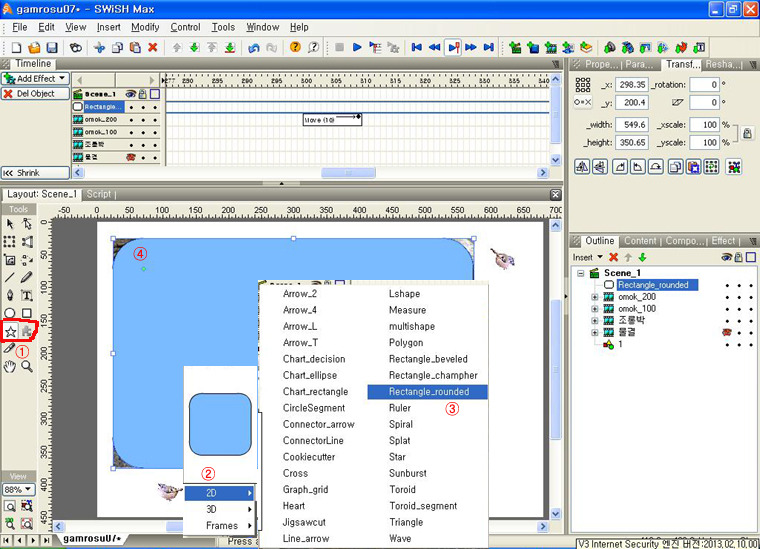
Tools박스에서 ☆별표1번을 눌러 2번 3번 Rectangle_rounded을 선택한다음 스태이지
4번에 좌상단모서리에서 우하단모서리까지 그려 덥는다.
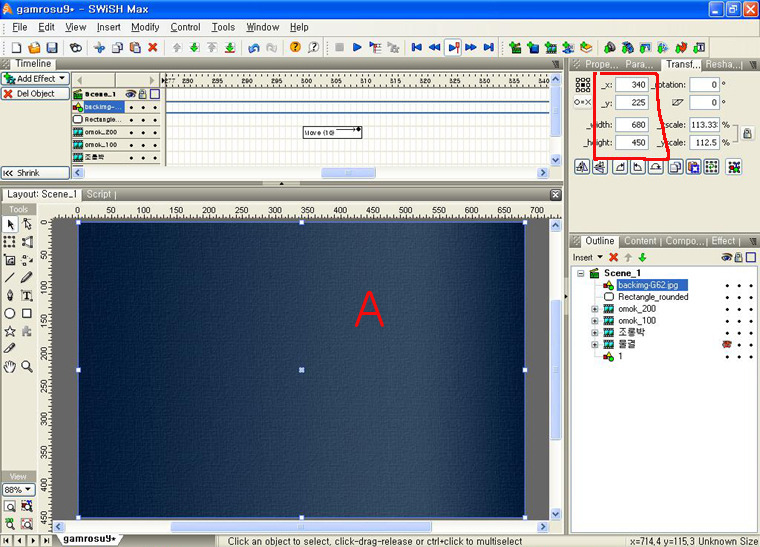
배경이미지 backing-G62를 삽입하여 스테이지 크기 680×450으로 맞추기위하여
Transform 패널에서 width=680 height=450으로 한다.
x=340 y=225 width=680 height=450
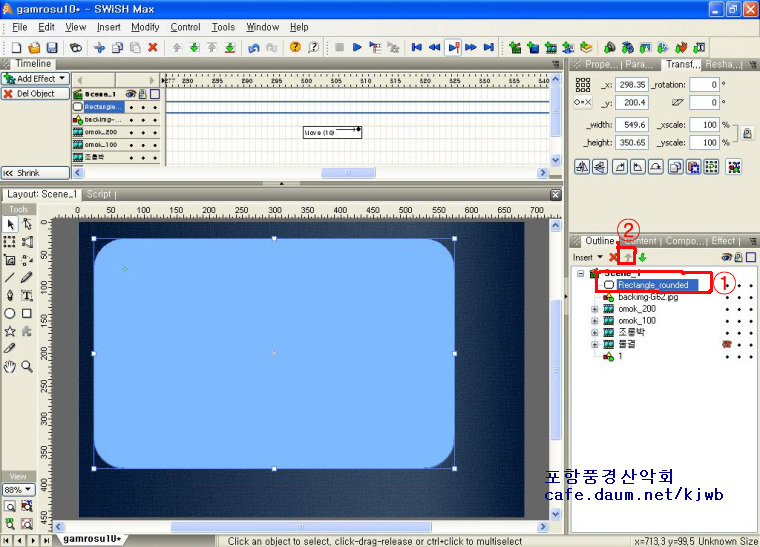
backing-G62이미지 아래에있던 1번을 2번의 화살표시를 눌러 위로 올린다.
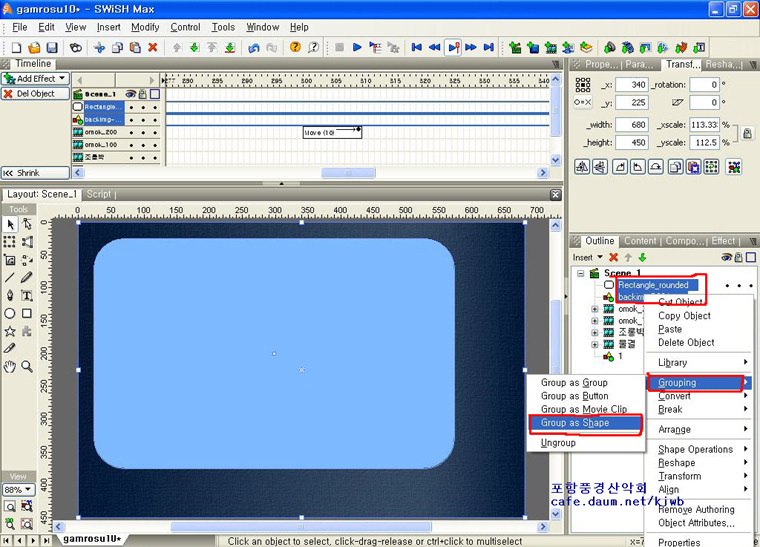
Rectangle_rounded와 backingG62를 함께 블록하여 우마우스 Grouping- Group as Shape를 누른다.
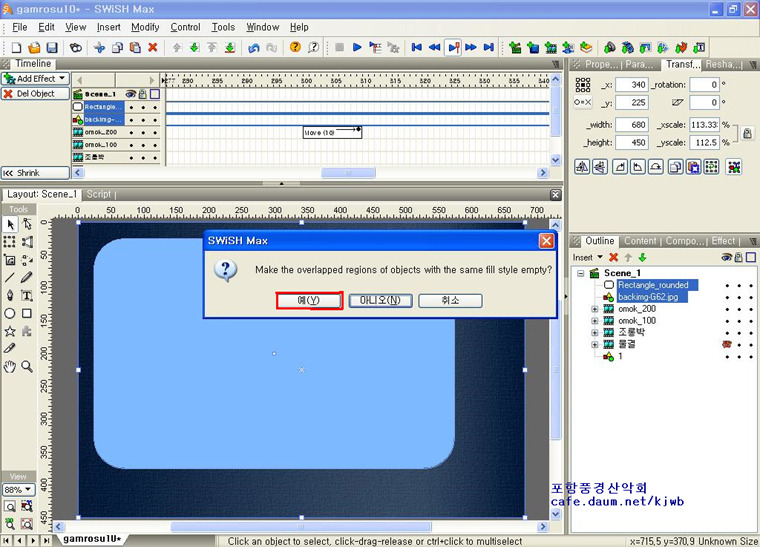
창이 뜨면 예를 누른다.
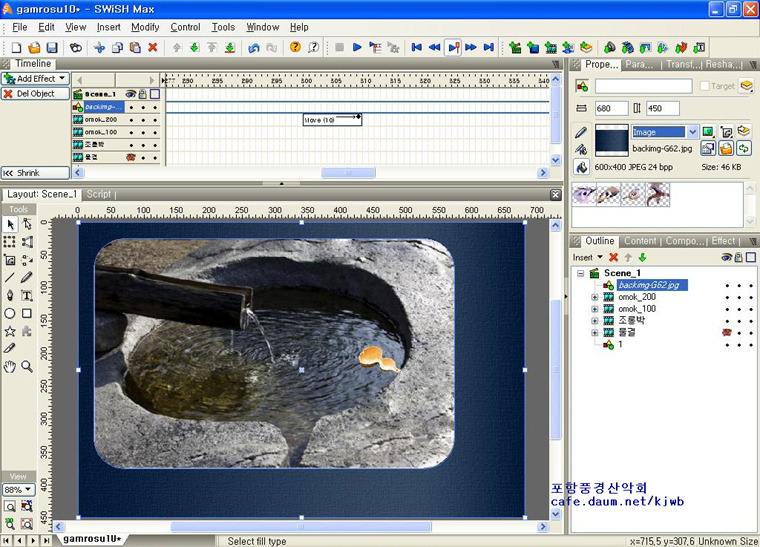
Properties의 페인트통에서 누르고 (현재는 images로 되어있음)
▼를 눌러 None으로 했다가 다시 ▼ 눌러 image로 바꾸면 □ 도형부분이 뚫어진다.